> For the complete documentation index, see [llms.txt](https://helpcenter.channable.com/llms.txt). Markdown versions of documentation pages are available by appending `.md` to page URLs; this page is available as [Markdown](https://helpcenter.channable.com/list-advertise/list-and-advertise-nl/orders/order-koppelingen/hoe-je-een-order-koppeling-instelt/hoe-stel-ik-een-wayfair-order-koppeling-in.md).
# Hoe stel ik een Wayfair Order-koppeling in?
Leer hoe je een Wayfair Order-koppeling maakt, de vereiste inloggegevens invoert en Wayfair-specifieke Order-afhandeling begrijpt.
Wayfair is een van de grootste woonwinkels ter wereld, bekend om het brede aanbod aan meubels, decoratie en woonbenodigdheden. Met de implementatie van de orderkoppeling in Channable kunnen we de orderverwerking voor Wayfair nu volledig automatiseren. Zo kunnen sellers makkelijker hun voorraad beheren, orders volgen en hun totale verkoopproces stroomlijnen.
### Functionaliteit
De Wayfair orderkoppeling werkt op een vergelijkbare manier als andere orderkoppelingen in Channable (zie dit [helpcenterartikel](/list-advertise/list-and-advertise-nl/orders/order-koppelingen/hoe-je-een-order-koppeling-instelt.md) over wat onze orderkoppelingen kunnen doen). Dit zijn een paar belangrijke details over de Wayfair orderkoppeling:
* **Retouren worden niet ondersteund**.
* Channable vraagt nieuwe orders op bij Wayfair **elke 5 minuten**.
* Channable verstuurt voorraadupdates **elke 5 minuten**.
* Channable werkt verzendingen en annuleringen bij **elke 15 minuten**.
### Maak een nieuwe applicatie aan in Wayfair
{% stepper %}
{% step %}
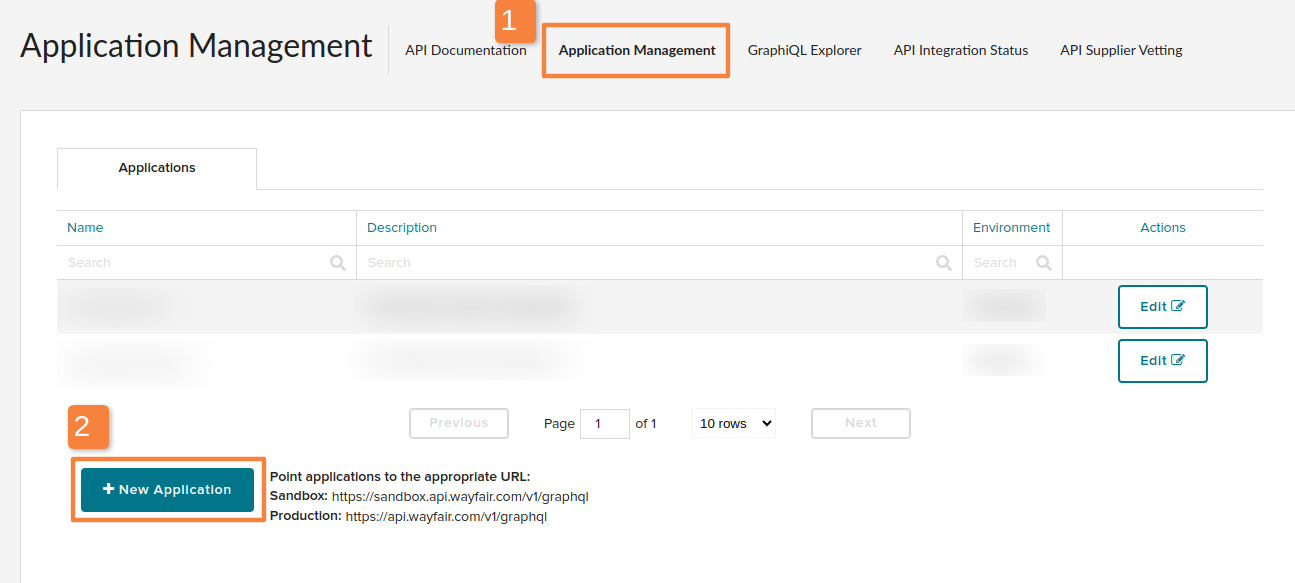
### Ga naar Application Management
Ga in je Wayfair-dashboard naar het tabblad "Application Management".
{% endstep %}
{% step %}
### Maak een nieuwe applicatie aan
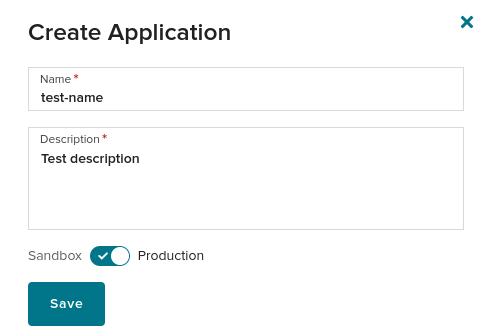
Klik op **"New Application"** en vul de verplichte gegevens in:
* **Naam**: Geef de applicatie een naam.
* **Beschrijving**: Voeg een beschrijving toe.
* **Omgeving**: Zorg dat je **Production**.
{% endstep %}
{% step %}
### sla de applicatie op
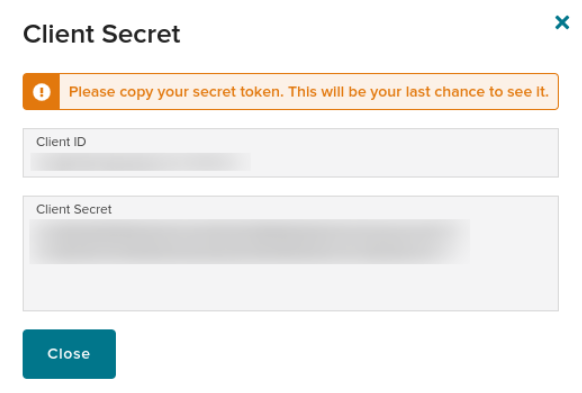
Nadat je op de **"Save"** knop hebt geklikt, ontvang je de **Client ID** en **Client Secret**. Deze waarden heb je nodig om de orderkoppeling in Channable aan te maken.
Nadat de applicatie in Wayfair is aangemaakt, kun je verdergaan met het maken van de koppeling in Channable.
{% endstep %}
{% endstepper %}
### Maak een Wayfair-koppeling aan in Channable
{% stepper %}
{% step %}
Ga naar **Setup > Setup Orders**, klik op **+Setup orders**en klik daarna op **+Add a new connection**.
{% endstep %}
{% step %}
Selecteer **Wayfair**.
{% endstep %}
{% step %}
Vul de volgende gegevens in:
* Geef je koppeling een **label** zodat je hem makkelijk kunt herkennen.
* Voer de **Client ID** en **Client Secret** in die je uit je Wayfair-dashboard hebt gehaald.
Als alle opgegeven gegevens zijn ingevuld, klik je op **Create**. Nu de koppeling is aangemaakt, ga je door naar de volgende stap.
{% endstep %}
{% endstepper %}
### Een Wayfair orderkoppeling aanmaken
Om in Channable een orderkoppeling voor Wayfair aan te maken, volg je [de algemene stappen uit ons hoofdartikel over het aanmaken van orderkoppelingen](broken://pages/f769480e00487e422dcc687231072a953f36df74). Hieronder vind je extra Wayfair-specifieke velden en opmerkingen.
{% stepper %}
{% step %}
### Naam
Kies een naam voor je orderkoppeling, zodat je die makkelijk kunt herkennen.
{% endstep %}
{% step %}
### Warehouse ID
Geef je Warehouse ID op.
{% endstep %}
{% step %}
### Verzendmethode
Voeg optioneel een verzendmethode toe.
{% endstep %}
{% endstepper %}
#### Warehouse ID
Als je twijfelt over je Warehouse ID, ga dan naar de [**Wayfair Inventory Management** pagina](https://partners.wayfair.com/auth/realms/Partner_Home/protocol/openid-connect/auth?client_id=partner-home-monolith\&response_type=code\&scope=openid\&redirect_uri=https%3A%2F%2Fpartners.wayfair.com%2Fv%2Flogin%2Flogin\&state=096fbd2a8290a992985174efc9bd0bfb), klik op **Import Inventory**, en vouw de lijst open om je warehouses en de bijbehorende ID's te vinden. Deze informatie kun je ook terugvinden in het helpcenter van Wayfair.
#### Verzendmethode
De **Verzendmethode** het veld is relevant voor sellers die in Wayfair een Supplier Ships on Own Account (SSOA) hebben. In dat geval staat er geen verzendinformatie in de Wayfair-orders. Om de orderbeheerfunctie volledig te gebruiken, vooral om verzendupdates van Channable naar Wayfair te sturen, kies je een standaard verzendmethode die voor alle orders geldt.
### Flow voor orderannuleringen
* Channable vraagt geannuleerde orders op bij Wayfair **elke 10 minuten**.
* Verzendingen en annuleringen worden bijgewerkt **elke 15 minuten**.
* Annuleringen kunnen alleen worden bijgewerkt als ze afkomstig zijn van Wayfair. In tegenstelling tot onze standaard flow voor annuleringen, die ook annuleringen ondersteunt die door de seller zijn gestart, ondersteunt deze integratie **alleen annuleringen die rechtstreeks uit Wayfair komen**.
---
# Agent Instructions
This documentation is published with GitBook. GitBook is the documentation platform designed so that both humans and AI agents can read, navigate, and reason over technical content effectively. Learn more at gitbook.com.
## Querying This Documentation
If you need additional information that is not directly available in this page, you can query the documentation by asking a question.
Perform an HTTP GET request on the following URL with the `ask` and `goal` query parameters:
```
GET https://helpcenter.channable.com/list-advertise/list-and-advertise-nl/orders/order-koppelingen/hoe-je-een-order-koppeling-instelt/hoe-stel-ik-een-wayfair-order-koppeling-in.md?ask=&goal=
```
`ask` is the immediate question: it should be specific, self-contained, and written in natural language.
`goal` is what the user is ultimately trying to achieve, the reason they need the answer. Sharing it helps GitBook give you a better, more relevant answer. A goal is most helpful when it describes the outcome the user wants rather than restating the question. For example, with `ask=how do I create an API token`, a goal like `automate deployments from our CI pipeline` lets GitBook tailor the answer to that use case.
The response will contain a direct answer to the question and relevant excerpts and sources from the documentation.
Use this mechanism when the answer is not explicitly present in the current page, you need clarification or additional context, or you want to retrieve related documentation sections.