> For the complete documentation index, see [llms.txt](https://helpcenter.channable.com/llms.txt). Markdown versions of documentation pages are available by appending `.md` to page URLs; this page is available as [Markdown](https://helpcenter.channable.com/list-advertise/list-and-advertise-nl/orders/stel-order-setup-in/automatiseer-retourtrackingcodes-voor-otto-en-zalando.md). Agents can also search and read this documentation through its [MCP server](https://helpcenter.channable.com/~gitbook/mcp).
# Automatiseer retourtrackingcodes voor OTTO en Zalando
Lees hoe je retourtrackingcodes aan je orders toevoegt, zodat Channable ze naar OTTO en Zalando kan sturen.
OTTO en Zalando vereisen voor elke bestelling die je verzendt een trackingcode voor retourzendingen. Dit is de trackingcode van de retourzending. Omdat deze wordt toegevoegd wanneer je de bestelling verzendt, is de code beschikbaar als je klant het artikel terugstuurt.
Je voegt de sleutel toe aan de Order in je e-commerceplatform. Channable dan leest de sleutel uit en stuurt deze naar de marktplaats.
In dit artikel leggen we uit hoe je dit instelt voor elk ondersteund platform.
### :memo-circle-check: Voordat je begint
**Je hebt nodig**
* Een actieve Zalando- of OTTO-orderverbinding
* Een van de volgende e-commerceplatforms: Shopware 5, Shopware 6, WooCommerce, Shopify, Magento
***
{% stepper %}
{% step %}
### Koppel je retourvervoerder
Channable moet weten welke vervoerder je retourzendingen afhandelt. Je koppelt deze op dezelfde manier als de vervoerders voor je Track & Trace-codes.
Controleer in de instellingen van je vervoerder of de vervoerder die je gebruikt voor retourzendingen is gekoppeld. Is dat niet het geval, koppel deze dan nu. Raadpleeg voor instructies [Vervoerders](https://helpcenter.channable.com/list-advertise/orders/processing-orders-returns-and-cancellations/transporters).
{% hint style="info" %}
#### **Belangrijk**
Koppel de retourvervoerder voordat je retourtrackingcodes aan je Orders toevoegt.
{% endhint %}
{% endstep %}
{% step %}
### Retourtrackingcodes toevoegen aan je Orders
Waar je de code toevoegt, hangt af van je e-commerceplatform. Volg hieronder de stappen voor je platform:
Magento
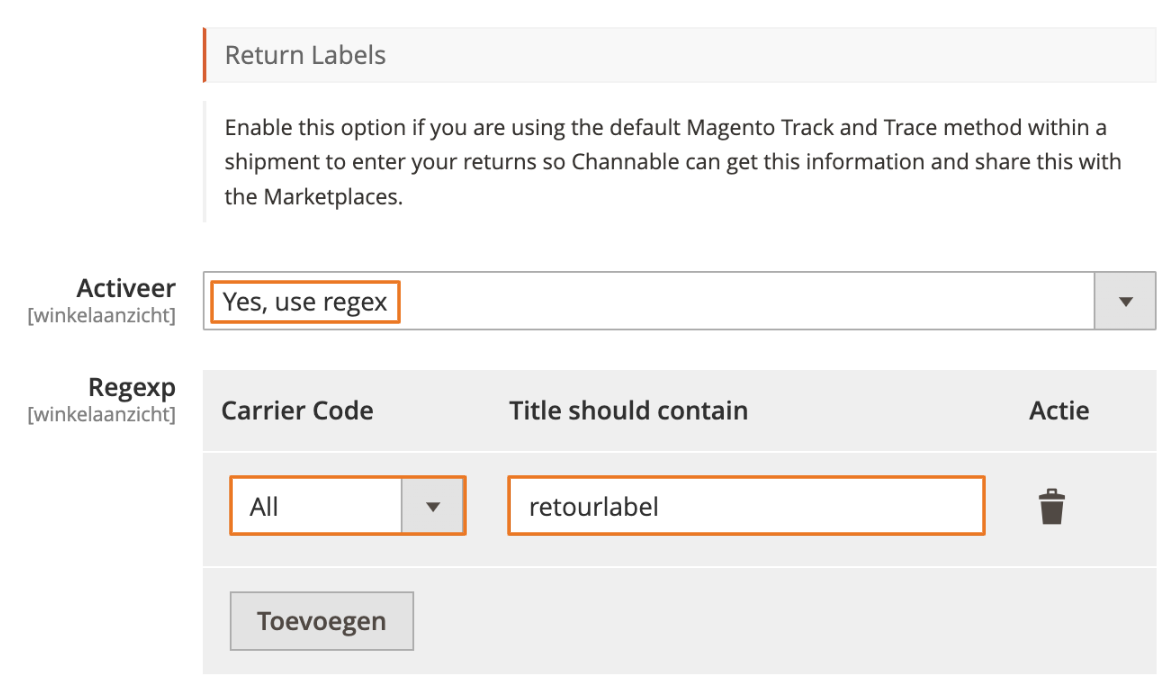
1. Schakel in je Magento-account bij de Channable-plug-in **Retourlabels**.
2. in **Activeren** \[storefront], selecteer `Ja, gebruik regex`.
3. Voor **Regex** \[storefront], stel de **Vervoerderscode** naar `alle` en **Titel moet bevatten** naar een beschrijvende naam, zoals `retourlabel`.
4. Klik op **Opslaan**.
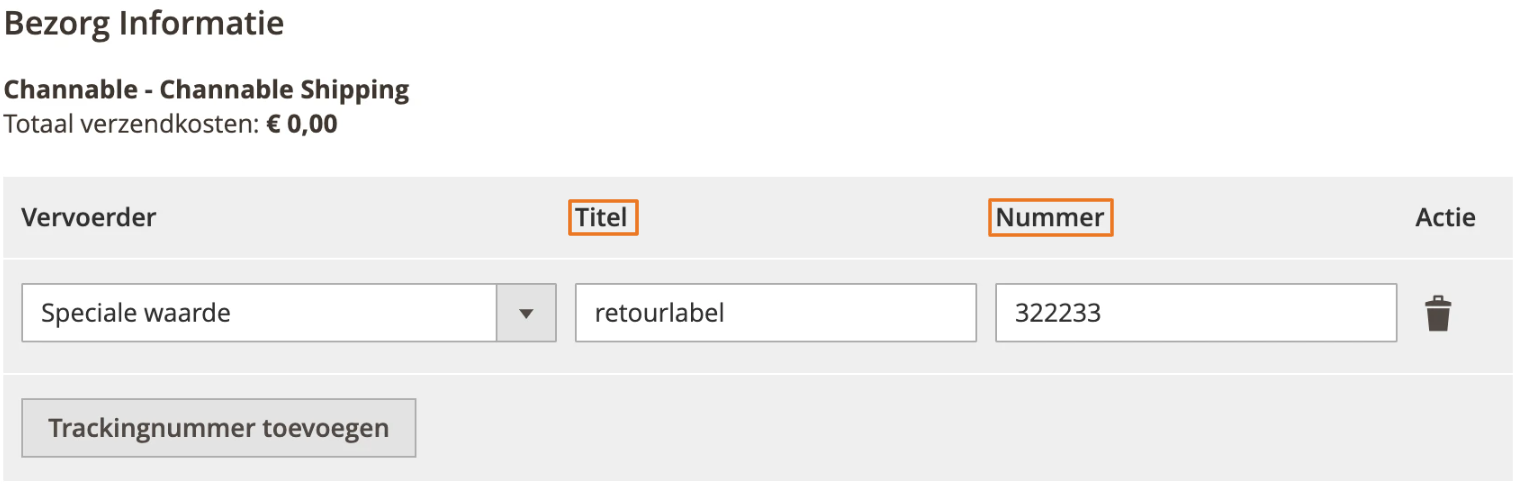
4. Vul deze velden in wanneer je een order voltooit:
* **Titel**: de waarde uit het **Titel moet bevatten** veld in je configuratie voor retourlabels
* **Getal**: de sleutel voor retourtracking
Shopify
Sinds 16 november 2026 voegt Channable een toe wanneer je een orderkoppeling maakt tussen Shopify en OTTO of Zalando **Retourtrackingcode** veld aan je Shopify-orders. Je hoeft dit niet zelf aan te maken.
Voor orderkoppelingen die vóór 16 november zijn aangemaakt, of als je handmatig een retourtracking-sleutel aan een order wilt toevoegen:
1. Open de bestelling in je Shopify-beheercentrum.
2. In de **Metavelden** gedeelte van de pagina met ordergegevens: zoek **Retour-trackingcode**.
3. Voer de retour-trackingcode in.
4. Klik op **Opslaan**.
{% hint style="info" %}
#### **Zie je het veld Retour-trackingcode niet?**
Het veld ontbreekt mogelijk ook als Shopify niet beschikbaar was toen je de orderkoppeling aanmaakte. Maak het in dat geval zelf aan:
1. Ga in je Shopify-beheercentrum naar **Instellingen > Metavelden en metaobjecten**.
2. Selecteer **Metavelden** sectie, klik op **Definitie toevoegen**.
3. Voer bij **Naam**, "Return tracking code" in.
4. Controleer of de namespace en sleutel `custom.return_tracking_code`.
5. Klik op **Type selecteren**, en kies **Tekst op één regel**. Laat deze ingesteld op één waarde.
6. Controleer of **Definitie vastgezet** is ingeschakeld, zodat het veld bij elke order wordt weergegeven.
7. Klik op **Opslaan**.
{% endhint %}
{% hint style="warning" %}
#### **Belangrijk**
Als je al een ordermetaveld hebt met de sleutel `return_tracking_code` in een andere namespace, gebruikt Channable dat veld. Er wordt geen tweede veld aangemaakt.
{% endhint %}
Shopware 5
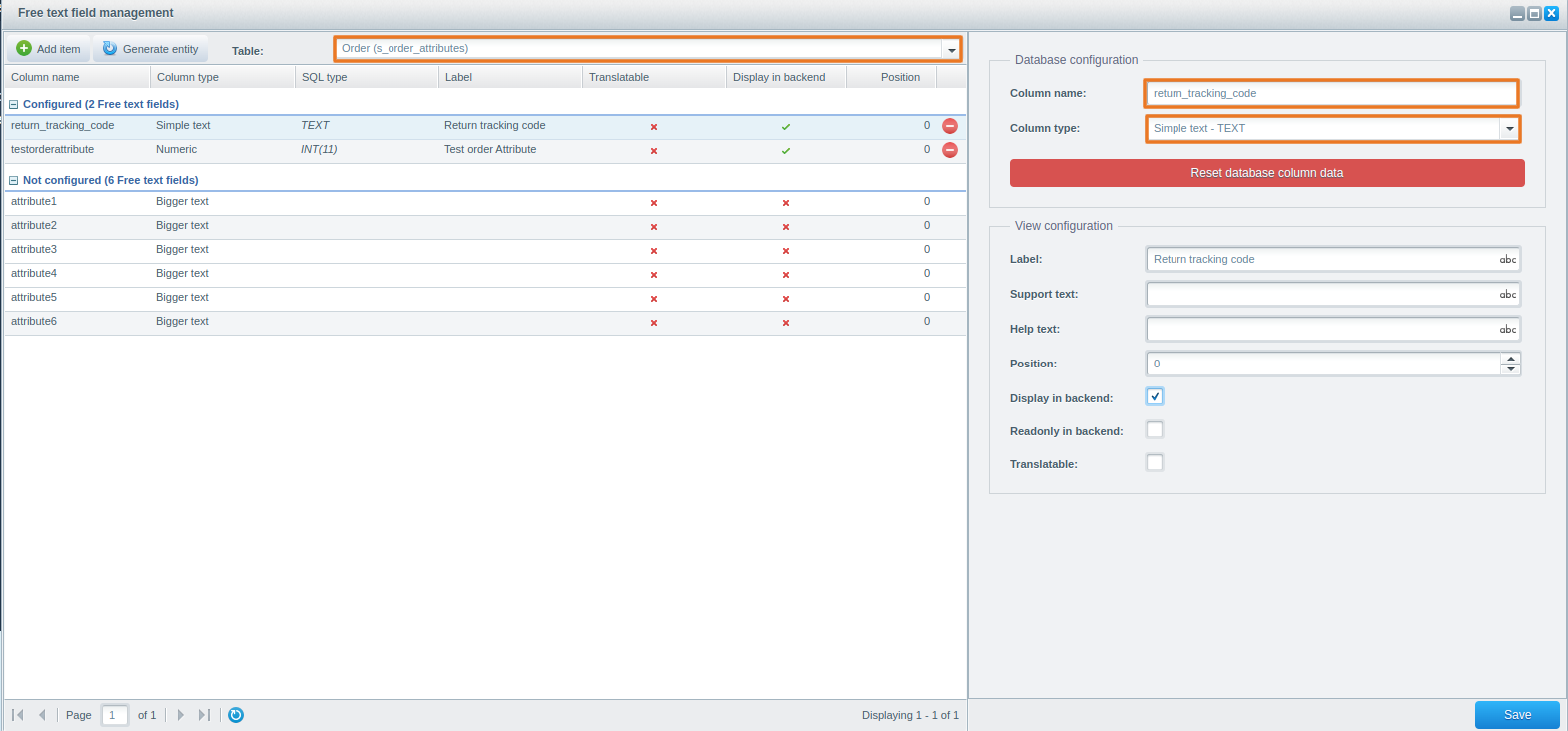
1. Ga naar **Configuratie > Beheer van vrije tekstvelden**.
2. Voeg een nieuw tekstveld toe aan de **Orders (s\_order\_attributes)** tabel.
3. Selecteer **Weergeven in de backend**, zodat je het veld kunt bewerken in het orderoverzicht.
4. Klik op **Opslaan**.
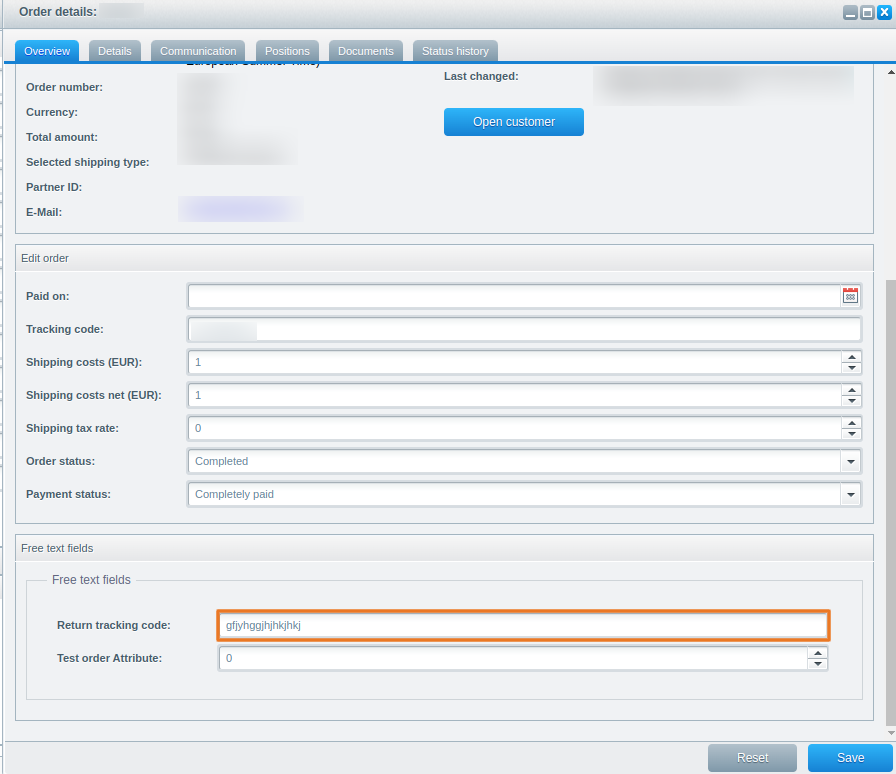
5. Open de order en voer de trackingcode voor de retourzending in het veld **Retourtrackingcode** onderaan het orderoverzicht.
{% hint style="info" %}
#### **Let op**
Channable leest dit veld als `returnTrackingCode`, zelfs als je het `return_tracking_code`.
{% endhint %}
Shopware 6
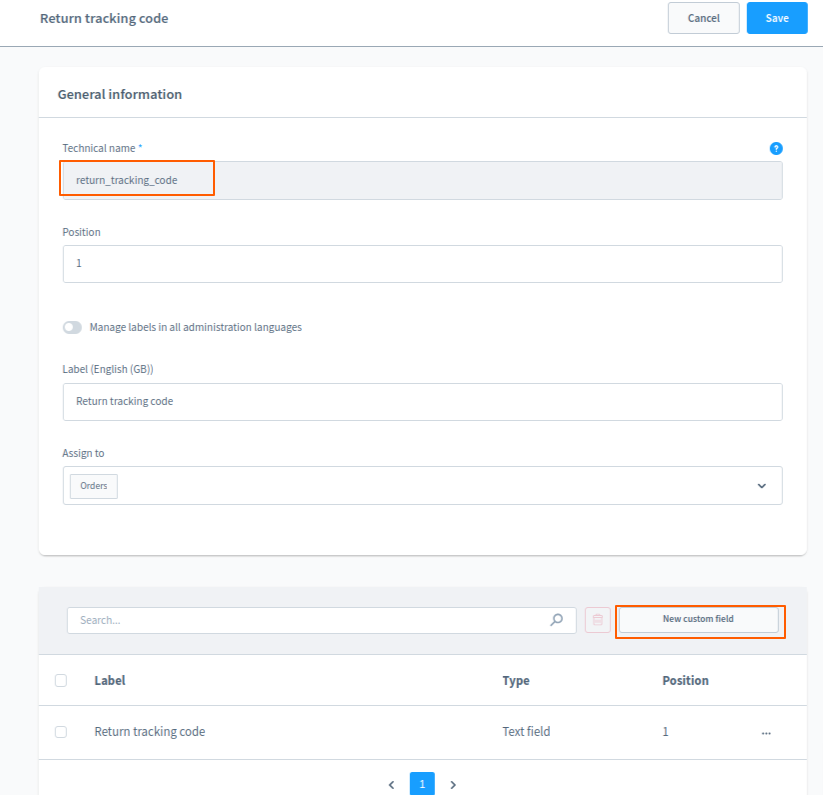
1. Ga in je Shopware 6-account naar **Instellingen > System > Custom Fields**.
2. Klik op **Set toevoegen** en noem de set "Retourtrackingcode".
3. Klik in de nieuwe set op **Nieuw aangepast veld** om een aangepast tekstveld aan te maken.
4. Voer `return_tracking_code` in als zowel de technische naam als het label.
5. Sla je wijzigingen op.
6. Open de order en voer de retourtrackingcode in het veld **return\_tracking\_code** in de sectie **Aangepaste velden** onderaan de pagina met ordergegevens in.
WooCommerce
1. Ga naar **WooCommerce > Orders**.
2. Open de order waaraan je een retourtrackingcode wilt toevoegen.
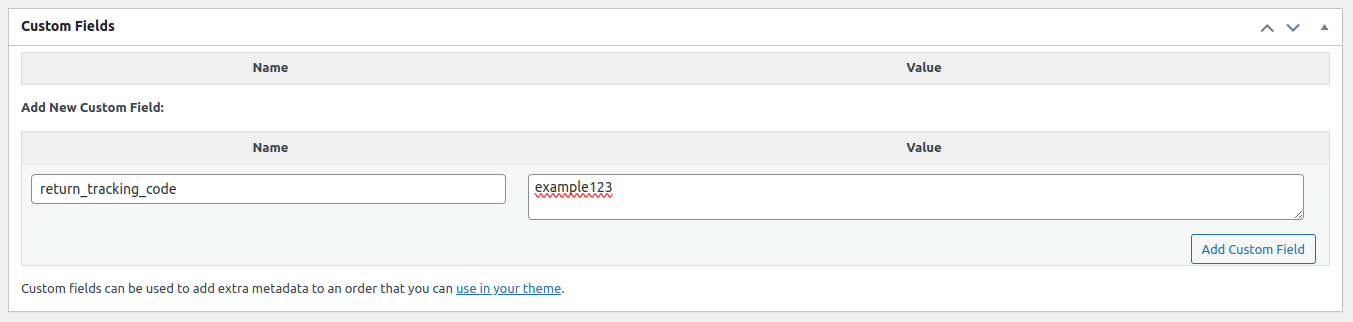
3. Voer in de sectie **Aangepaste velden** de naam `return_tracking_code` in.
4. Voer de retourtrackingcode in als waarde.
5. Klik op **Aangepast veld toevoegen**.
{% hint style="info" %}
#### **Let op**
De locatie van de sectie **Aangepaste velden** kan verschillen, afhankelijk van je WooCommerce-versie en plugins. Sommige configuraties gebruiken ook vooraf gedefinieerde namen voor aangepaste velden. Zorg ervoor dat de veldnaam precies `return_tracking_code`.
{% endhint %}
{% endstep %}
{% endstepper %}
---
# Agent Instructions
This documentation is published with GitBook. GitBook is the documentation platform designed so that both humans and AI agents can read, navigate, and reason over technical content effectively. Learn more at gitbook.com.
## Querying This Documentation
If you need additional information that is not directly available in this page, you can query the documentation by asking a question.
Perform an HTTP GET request on the following URL with the `ask` and `goal` query parameters:
```
GET https://helpcenter.channable.com/list-advertise/list-and-advertise-nl/orders/stel-order-setup-in/automatiseer-retourtrackingcodes-voor-otto-en-zalando.md?ask=&goal=
```
`ask` is the immediate question: it should be specific, self-contained, and written in natural language.
`goal` is what the user is ultimately trying to achieve, the reason they need the answer. Sharing it helps GitBook give you a better, more relevant answer. A goal is most helpful when it describes the outcome the user wants rather than restating the question. For example, with `ask=how do I create an API token`, a goal like `automate deployments from our CI pipeline` lets GitBook tailor the answer to that use case.
The response will contain a direct answer to the question and relevant excerpts and sources from the documentation.
Use this mechanism when the answer is not explicitly present in the current page, you need clarification or additional context, or you want to retrieve related documentation sections.