# So verwendest du bildbasierte Regeln auf Projektebene
### Was sind auf Projektebene geltende Bildregeln?
Auf Projektebene geltende Bildregeln sind [Bildregeln](https://helpcenter.channable.com/manage-improve-product-data/manage-product-and-improve-data-de/creatives-bilder-erstellen-und-bearbeiten/bildregeln) die du auf **Projektebene**. Bildregeln sind wie Anweisungen, die du Channable gibst und die festlegen, welche Bildvorlage auf Produktbildfelder angewendet werden soll. Vor den auf Projektebene geltenden Bildregeln konnten Bildregeln nur pro Feed erstellt werden.
#### Einschränkungen von feedbasierten Bildregeln:
* **Schwer zugänglich:** Um den Image Editor zu öffnen, ist bei Feed-Setup ein Klickaufwand von 3–4 Klicks nötig. Projektebene-Bildregeln ermöglichen die Erstellung von Vorlagen mit 1 Klick und bessere Sichtbarkeit im **Creatives** Tab.
* **Meta-Links:** Es ist jetzt möglich, Bildlinks (über Kommas/Leerzeichen) mit Regeln aufzuteilen, um mehrere Links in einem Feld an Meta zu senden. Mit Projektebene-Bildregeln ist das möglich, weil der **Regeln** Schritt nach dem Image Editor stattfindet, wo du diese Links aufteilen kannst.
* **Unflexible „Pacman“-Logik:** Feedbasierte Bildregeln verwenden eine ältere Regelinfrastruktur, wodurch die erste Regel auf Produkte angewendet wird und nachfolgende Regeln keine Änderungen mehr vornehmen können.
* **Marktplätze:** Workarounds mit einem „Spenderprojekt“ (Export/erneuter Import) sind nötig, um Bilder in Marktplätzen zu verwenden.
* Dass Bildregeln auf Projektebene aktiv sind, bedeutet, dass sie vor dem **Build** Schritt eines Marktplatz-Setups ausgeführt werden.
* Das heißt, die Bildlinks, die du mappen möchtest, enthalten die Bildvorlagen, die du im Image Editor erstellt und über die Bildregeln angewendet hast
. [Erfahre mehr in unserem kurzen Video](https://www.loom.com/share/029ef3ab3230422e91d0c55b6665eb2f).
{% hint style="info" %}
**Hinweis:** Feed-basierte Bildregeln sind von der Hinzufügung von Projektebene-Bildregeln nicht betroffen.
{% endhint %}
### So fügst du Bildregeln auf Projektebene hinzu
1. Gehe zu **\[dein Projekt] > Creatives > Bildregeln**.\
\
\
ODER
2. Aus dem Image Editor: **Speichern einer neuen Vorlage zum ersten Mal:**
1. Ein Modal „Vorlage erstellt“ wird angezeigt, wo du klicken kannst **Vorlage jetzt anwenden** um die Vorlage sofort zu verwenden.
2. Wenn du auf **Vorlage jetzt anwenden**klickst, wird deine Vorlage gespeichert und du wirst zum Tab Bildregeln weitergeleitet.
3. Im **Bildregeln** Tab wird automatisch eine Regel mit deiner neuen, bereits ausgewählten Vorlage erstellt:\
If: All; Then: apply template
#### **Wichtig: Speichere & führe deine Bildregeln aus!**
* Bei Bildregeln auf Projektebene (**Creatives > Bildregeln**) müssen die Regeln ausgeführt werden, damit sie wirksam werden. Du musst also klicken auf **Jetzt ausführen** (oben rechts) oder **Speichern und ausführen** (unten rechts).
* Das Speichern einer Vorlage im Image Editor führt die Regeln nicht aus. Nachdem du Änderungen an einer Vorlage vorgenommen hast, navigiere zum **Bildregeln** Tab und klicke **Ausführen** oder **Speichern und ausführen** um diese Änderungen live zu schalten.
* Die Änderungen werden beim nächsten [Projekt-Ausführungsplan](https://helpcenter.channable.com/get-started/getting-started/create-a-new-project/edit-your-project-schedule-settings) (der von deinen Einstellungen abhängt – stündlich oder täglich)
### Aktualisierung einer vorhandenen Vorlage
#### Beim Bearbeiten einer vorhandenen Vorlage:
1. Wenn du auf **Anwenden** im Image Editor: Deine Änderungen werden gespeichert und du wirst zum Tab Bildregeln weitergeleitet.
2. Im **Bildregeln** Tab wird automatisch eine Regel mit deiner neuen, bereits ausgewählten Vorlage erstellt: If: All; Then: apply template
ODER
#### Speichern einer Vorlage zum ersten Mal, ohne sie in einer Regel zu verwenden:
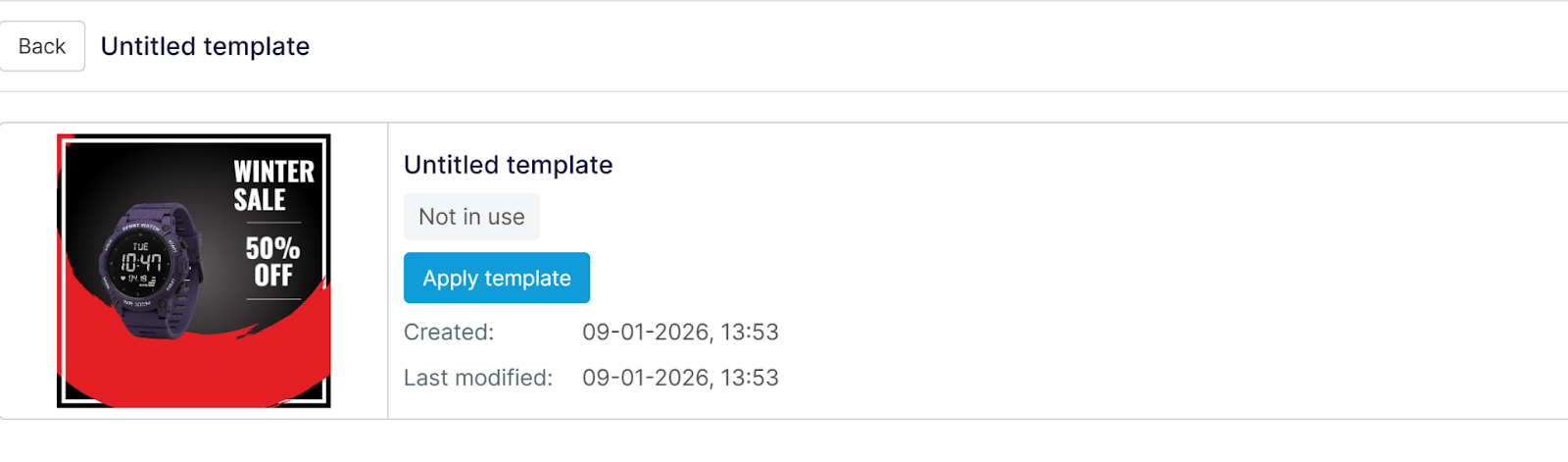
1. Wenn du eine Vorlage speicherst, ohne sie in einer Regel anzuwenden, bekommt sie das Label „Nicht im Einsatz“ in **\[dein Projekt] > Creatives**.
2. Wenn du auf **Vorlage anwenden**, wirst du zu den Bildregeln auf Projektebene navigiert und es wird automatisch eine Regel mit dieser Vorlage ausgewählt erstellt.