> For the complete documentation index, see [llms.txt](https://helpcenter.channable.com/llms.txt). Markdown versions of documentation pages are available by appending `.md` to page URLs; this page is available as [Markdown](https://helpcenter.channable.com/manage-improve-product-data/manage-product-and-improve-data-de/creatives-bilder-erstellen-und-bearbeiten/image-rules/so-verwendest-du-bildregeln-auf-projektebene.md).
# So verwendest du Bildregeln auf Projektebene
Wende Bildvorlagen mit Bildregeln auf Projektebene auf alle Kanäle eines Projekts an.
### Was sind Bildregeln auf Projektebene?
Bildregeln auf Projektebene sind [Bildregeln](/manage-improve-product-data/manage-product-and-improve-data-de/creatives-bilder-erstellen-und-bearbeiten/image-rules.md) die du auf **Projektebene**. Bildregeln sind wie Anweisungen, die du Channable gibst und mit denen du festlegst, welche Bildvorlage auf Produktbild-Felder angewendet werden soll. Vor Bildregeln auf Projektebene konnten Bildregeln nur pro Feed erstellt werden.
#### So funktionieren Bildregeln auf Projektebene:
Regeln, die auf Projektebene erstellt werden, gelten für alle Kanal-Setups in diesem bestimmten Projekt.
* Wenn du Regeln hinzufügst, um Änderungen an Bildern in deinem Meta-Kanal vorzunehmen, werden diese Änderungen auch auf deinen Google-Shopping-Kanal angewendet, der sich im selben Projekt befindet.
Typ von Bildregeln
Umfang
Feed-Ebene
Nimmt Änderungen an einem Kanal vor (z. B. nur Meta)
Projektebene
Nimmt Änderungen an allen Kanälen in einem Projekt vor (z. B. Meta, Google Shopping usw.)
#### Best Practices:
* **Neues Bildfeld erstellen:**
* Um Änderungen auf einen Kanal zu beschränken, [füge ein neues Bildfeld hinzu](/get-started/get-started-space-de/loslegen/felder-in-channable/felder-zuordnen-und-hinzufugen.md). Anstatt das ursprüngliche Bildfeld zu bearbeiten, das jeder Kanal teilt, verwende ein neues benutzerdefiniertes Feld für deine bearbeiteten Bilder.
* In der [Mapping-Schritt des Channel-Setups](/list-advertise/list-and-advertise-de/auf-kanalen-listen/einen-feed-einrichten/feed-einrichten-mapping-schritt.md), verwende dieses neue Feld als 'Internes Feld' für das Channel-Feld "image\_link".
#### Einschränkungen von Bildregeln auf Feed-Ebene:
* **Schwer zugänglich:** Für das Öffnen des Bildeditors ist ein Feed-Setup erforderlich, was 3–4 Klicks umfasst. Bildregeln auf Projektebene ermöglichen die Erstellung von Vorlagen mit einem Klick und eine bessere Sichtbarkeit im **Creatives** Tab.
* **Meta-Links:** Es ist jetzt möglich, Bildlinks (via Kommas/Leerzeichen) mit Regeln aufzuteilen, um mehrere Links in einem Feld an Meta zu senden. Mit Bildregeln auf Projektebene ist das möglich, weil der **Regeln** Schritt nach dem Bildeditor stattfindet, wo du diese Links aufteilen kannst.
* **Unflexible Logik:** Bildregeln auf Feed-Ebene verwenden eine ältere Regel-Infrastruktur, was bedeutet, dass die erste Regel auf Produkte angewendet wird und die nachfolgenden Regeln keine Änderungen vornehmen können.
* **Marktplätze:** Workarounds mit einem „Donor-Projekt“ (Exportieren/erneutes Importieren) sind notwendig, um Bilder in Marktplätzen zu verwenden.
* Bildregeln auf Projektebene werden vor dem **Build** Schritt eines Marktplatz-Setups auf.
* Das bedeutet, dass Bildlinks, die du zuordnen möchtest, die Bildvorlagen enthalten, die du im Bildeditor erstellt und über die Bildregeln angewendet hast. [Mehr dazu in unserem kurzen Video](https://www.loom.com/share/029ef3ab3230422e91d0c55b6665eb2f).
{% hint style="info" %}
**Hinweis:** Bildregeln auf Feed-Ebene werden durch das Hinzufügen von Bildregeln auf Projektebene nicht beeinflusst.
{% endhint %}
### So fügst du Bildregeln auf Projektebene hinzu
1. Gehe zu **\[dein Projekt] > Creatives > Bildregeln**.\
\
\
ODER
2. Vom Bildeditor aus: **Beim ersten Speichern einer neuen Vorlage:**
1. Ein Modal „Vorlage erstellt“ wird angezeigt, in dem du **Wende die Vorlage jetzt an** klicken kannst, um die Vorlage sofort zu verwenden.
2. Wenn du auf **Wende die Vorlage jetzt an**, wird deine Vorlage gespeichert und du wirst zum Tab „Bildregeln“ weitergeleitet.
3. In der **Bildregeln** Tab wird automatisch eine Regel mit deiner neuen ausgewählten Vorlage erstellt:\
Wenn: alle; Dann: Wende an
#### **Wichtig: Nutze „Speichern & akutalisieren“ für deine Bildregeln!**
* Bei Bildregeln auf Projektebene (**Creatives > Bildregeln**), müssen die Regeln ausgeführt werden, damit sie wirksam werden. Du musst also auf **Aktualisieren** (oben rechts) oder **Speichern und aktualisieren** (unten rechts) klicken.
* Das Speichern einer Vorlage im Bildeditor führt die Regeln nicht aus. Nachdem du Änderungen an einer Vorlage vorgenommen hast, wechsle zum **Bildregeln** Tab **und klicke auf** Aktualisieren **Speichern und aktualisieren** , um diese Änderungen live zu schalten.
* Die Änderungen werden beim nächsten [Projekt-Ausführungszeitplan](https://helpcenter.channable.com/get-started/getting-started/create-a-new-project/edit-your-project-schedule-settings) (der von deinen Einstellungen abhängt – stündlich oder täglich)
### Bestehende Vorlage aktualisieren
#### Beim Bearbeiten einer bestehenden Vorlage:
1. Wenn du auf **Wende an** im Bildeditor werden deine Änderungen gespeichert und du wirst zum Tab „Bildregeln“ weitergeleitet.
2. In der **Bildregeln** Im Tab wird automatisch eine Regel mit deiner neuen ausgewählten Vorlage erstellt: Wenn: alle; Dann: Wende an
ODER
#### Vorlage beim ersten Speichern, ohne sie in einer Regel zu verwenden:
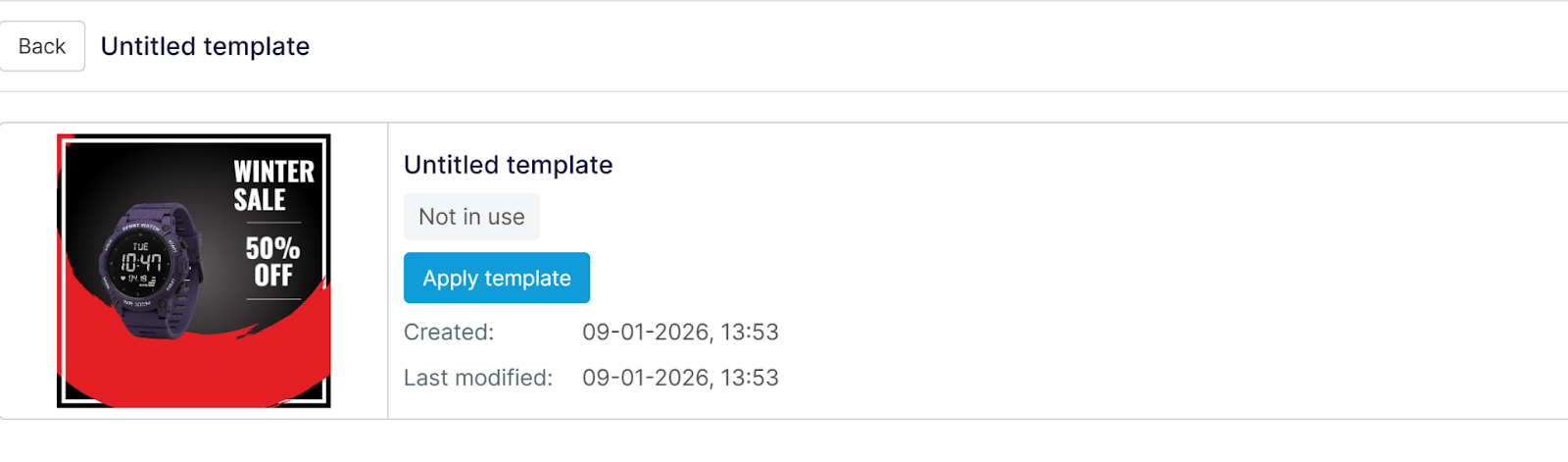
1. Wenn du eine Vorlage speicherst, ohne sie in einer Regel anzuwenden, hat sie in **\[dein Projekt] > Creatives**.
2. Wenn du auf **Wende an**, wirst du zu den Bildregeln auf Projektebene weitergeleitet und eine Regel wird automatisch mit dieser ausgewählten Vorlage erstellt.
---
# Agent Instructions
This documentation is published with GitBook. GitBook is the documentation platform designed so that both humans and AI agents can read, navigate, and reason over technical content effectively. Learn more at gitbook.com.
## Querying This Documentation
If you need additional information that is not directly available in this page, you can query the documentation by asking a question.
Perform an HTTP GET request on the following URL with the `ask` and `goal` query parameters:
```
GET https://helpcenter.channable.com/manage-improve-product-data/manage-product-and-improve-data-de/creatives-bilder-erstellen-und-bearbeiten/image-rules/so-verwendest-du-bildregeln-auf-projektebene.md?ask=&goal=
```
`ask` is the immediate question: it should be specific, self-contained, and written in natural language.
`goal` is what the user is ultimately trying to achieve, the reason they need the answer. Sharing it helps GitBook give you a better, more relevant answer. A goal is most helpful when it describes the outcome the user wants rather than restating the question. For example, with `ask=how do I create an API token`, a goal like `automate deployments from our CI pipeline` lets GitBook tailor the answer to that use case.
The response will contain a direct answer to the question and relevant excerpts and sources from the documentation.
Use this mechanism when the answer is not explicitly present in the current page, you need clarification or additional context, or you want to retrieve related documentation sections.