> For the complete documentation index, see [llms.txt](https://helpcenter.channable.com/llms.txt). Markdown versions of documentation pages are available by appending `.md` to page URLs; this page is available as [Markdown](https://helpcenter.channable.com/manage-improve-product-data/manage-product-and-improve-data-de/generate-with-ai/deine-verbindung-fur-die-ki-generierung-einrichten/so-erstellst-du-eine-openai-verbindung-fur-die-ki-generierung.md).
# So erstellst du eine OpenAI-Verbindung für die KI-Generierung
Richte eine OpenAI-API-Verbindung für die KI-Textgenerierung in Channable ein, einschließlich der Erstellung von API-Schlüsseln und Abrechnung.
Von deiner OpenAI-Verbindung für [KI-Textgenerierung](/manage-improve-product-data/manage-product-and-improve-data-de/generate-with-ai/ai-generated-text/so-erstellst-und-verwendest-du-ki-generierten-text.md) in Channable. Du zahlst für die verwendeten Tokens über deinen OpenAI Account.
### :memo-circle-check: Bevor du beginnst
**Du brauchst**
* Zugang Zu einem OpenAI Account
* Ein Core Pro Channable-Tarif
**Gut zu wissen**
* Du brauchst möglicherweise **Zugriffsberechtigungen** Wenn du einen Firmen-Account von deinem Unternehmen verwendest. Kontaktiere den IT-Support deines Unternehmens (oder das Team, das den Zugriff auf die OpenAI API Plattform verwaltet), Zu deiner Anfrage nach dem Schlüssel oder wenn du beim Erstellen eines Projekts einen Fehler bekommst.
* Lies [Nutzung und Kosten der KI-Generierung](/manage-improve-product-data/manage-product-and-improve-data-de/generate-with-ai/ai-generation-usage-and-costs.md) bevor du Inhalte in großem Umfang generierst.
* Channable verwendet [OpenAI GPT-5.4 Nano](https://developers.openai.com/api/docs/pricing) für die Textgenerierung.
***
{% stepper %}
{% step %}
### Schritt 1: Erstellen eines API-Schlüssels in der OpenAI Plattform
1. Gehe Zu [**OpenAI Plattform** > **API-Schlüssel**](https://platform.openai.com/api-keys) und wähle den Account aus, von dem du Tokens ausgeben kannst. Es kann ein Unternehmens-, Agentur- oder persönlicher Account sein.
2. Klicke **+ Neuen geheimen Schlüssel Erstellen**.
3. Gib die Details deines geheimen Schlüssels ein:
1. Für **Name**, gib deinem Schlüssel einen aussagekräftigen Namen (z. B. 'OpenAI Channable').
2. Für **Projekt**, wähle das Projekt aus, das du von den verfügbaren Projekten verwenden möchtest.
3. Für **Berechtigungen**, festgelegt auf **alle**.
4. Klicke **Geheimen Schlüssel erstellen**.
5. Ein Popup mit deinen neuen Schlüsselinformationen wird angezeigt. Klicke auf :copy: **kopieren** den Schlüssel in deine Zwischenablage zu kopieren. Notiere dir deinen Schlüssel sofort und bewahre die Informationen an einem sicheren Ort auf, da du sie im nächsten Schritt brauchst.
{% hint style="danger" %}
**Wichtig:** Aus Sicherheitsgründen erlaubt OpenAI dir, denselben geheimen Schlüssel nur einmal zu kopieren. Wenn du deinen geheimen Schlüssel verlierst, musst du [einen neuen erstellen](#step-1-create-an-api-key-in-openai-platform).
{% endhint %}
{% endstep %}
{% step %}
### Abrechnung einrichten (Wenn nötig)
1. in der Seitenleiste, Zu **Abrechnung**.
{% hint style="info" %}
**Hinweis:** Möglicherweise hast du bereits eine andere Stufe. Wenn sie für andere Tools in deiner Organisation verwendet wird, ist keine zusätzliche Aktion erforderlich.
{% endhint %}
2. Klicke **Zahlungsdaten hinzufügen** und folge den Anweisungen. Dazu gehört, Guthaben (mindestens 5 $) hinzuzufügen, das du für Tokens verwendest.
{% hint style="warning" %}
**Wichtig:** Die Abrechnung von OpenAI funktioniert nach dem Prepaid-Modell. Guthaben werden im Voraus gekauft, sodass du die Kontrolle über deine Ausgaben hast. Du kannst die automatische Aufladung optional aktivieren, wenn du es bevorzugst.
{% endhint %}
Woran erkenne ich, wie viel ich am Ende ausgeben werde?
Die Ausgaben für die KI-Textgenerierung hängen von der Menge der Eingabedaten, der Prompt-Länge, der Länge der Ausgabedaten und einer Nummer von Produkten in der Liste für die Generierung ab.
Die geschätzten Kosten auf Basis durchschnittlicher Zeichenlimits betragen: ca. 0,20 € pro 1000 Titel; ca. 0,70 € pro 1000 Beschreibungen.
Der **Geschätzte Generierungskosten** wird in den Eingabe- und Abschlussschritten von dem Feature angezeigt, das du dafür verwendest.
{% endstep %}
{% step %}
### Erstellen einer OpenAI-Verbindung in Channable
1. Gehe Zu **\[your company] > \[your project] > Optimieren**.
2. Klicke **Text mit KI generieren** Zu starten das Setup.
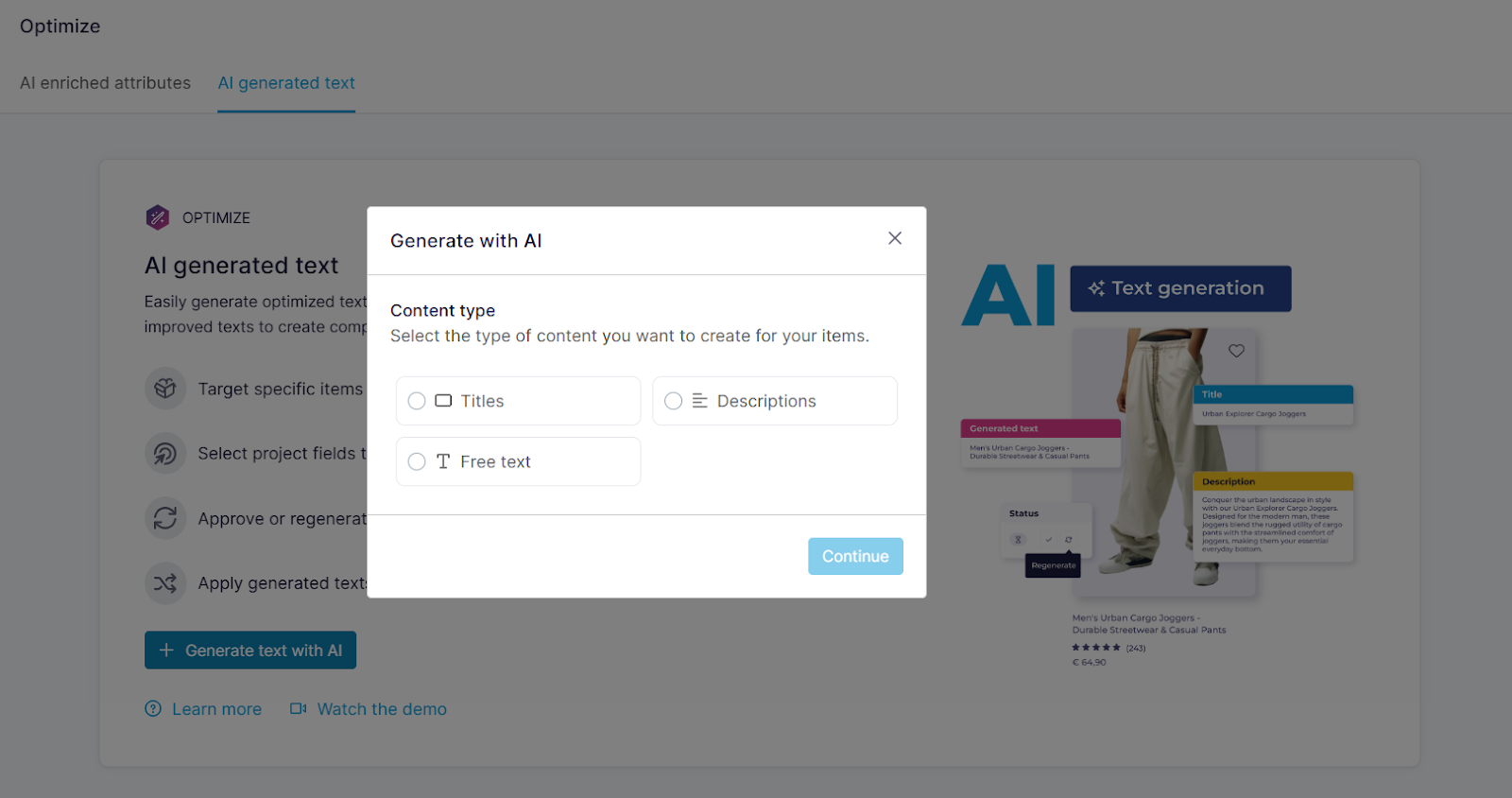
3. in dem Pop-up: Auswählen den Inhalt, den du Erstellen möchtest:
* **Text:** Auswählen: Wähle einen Text-Inhaltstyp aus. Deine Auswahl definiert die Prompt-Vorlage in dem **Prompting** Schritt.
* **Titel:** Generiere KI-Textvorschläge. Zu verbessern: Produkttitel.
* **Beschreibungen:** Generiere KI-Textvorschläge. Zu verbessern: Produktbeschreibungen.
* **Freitext:** Generiere KI-Textvorschläge für spezifische Textfelder.
* **Frage & Antwort:** Erstelle kurze, stichpunktartige Verkaufsargumente zu den wichtigsten Vorteilen und Funktionen.
* **Produktdetail:** Erstelle technische Spezifikationen und strukturierte Key-Value-Attribute. Diese können Material, Abmessungen oder Akkulaufzeit umfassen.
* **Produkthighlight:** Erstelle häufig gestellte Fragen und Antworten von Händlern oder Kunden.
* [**Attribute**](/manage-improve-product-data/manage-product-and-improve-data-de/generate-with-ai/ai-enriched-attributes.md): Attribute erfordern keine LLM-Verbindung.
4. Klicke **Weiter**.
5. Du wirst weitergeleitet Zu den **Einstellungen** Schritt Zu konfigurieren deines Generators. Fülle in diese Details ein:
1. Bei **Name**, füge einen beschreibenden Namen hinzu, damit du deinen von KI generierten Text später leichter findest.
2. Bei **KI-Anbindung**, Auswählen **OpenAI** > **Verbinden**. Es erscheint ein Pop-up.
1. Für **Typ der Verbindung**, klicke auf das Dropdown und Auswählen **OpenAI**.
2. Für **Label**, gib deiner Verbindung einen beschreibenden Namen (z. B. „OpenAI-Verbindung“)
3. Für **API-Schlüssel**, füge den Schlüssel ein, den du von Schritt 1 notiert hast.
4. Klicke **Verbinden mit OpenAI**.
6. Klicke **Speichern**.
{% hint style="success" %}
#### **Erfolgreich**
Deine OpenAI-Verbindung ist bereit zur Verwendung. Einrichten [KI-Textgenerierung](/manage-improve-product-data/manage-product-and-improve-data-de/generate-with-ai/ai-generated-text/so-erstellst-und-verwendest-du-ki-generierten-text.md).
{% endhint %}
{% endstep %}
{% step %}
### Weiter einen Generator einrichten
{% content-ref url="/pages/f14d0f2815c5d764f0cd50c45aeed8de233b9c24" %}
[KI-generierter Text](/manage-improve-product-data/manage-product-and-improve-data-de/generate-with-ai/ai-generated-text.md)
{% endcontent-ref %}
{% endstep %}
{% endstepper %}
---
# Agent Instructions
This documentation is published with GitBook. GitBook is the documentation platform designed so that both humans and AI agents can read, navigate, and reason over technical content effectively. Learn more at gitbook.com.
## Querying This Documentation
If you need additional information that is not directly available in this page, you can query the documentation by asking a question.
Perform an HTTP GET request on the following URL with the `ask` and `goal` query parameters:
```
GET https://helpcenter.channable.com/manage-improve-product-data/manage-product-and-improve-data-de/generate-with-ai/deine-verbindung-fur-die-ki-generierung-einrichten/so-erstellst-du-eine-openai-verbindung-fur-die-ki-generierung.md?ask=&goal=
```
`ask` is the immediate question: it should be specific, self-contained, and written in natural language.
`goal` is what the user is ultimately trying to achieve, the reason they need the answer. Sharing it helps GitBook give you a better, more relevant answer. A goal is most helpful when it describes the outcome the user wants rather than restating the question. For example, with `ask=how do I create an API token`, a goal like `automate deployments from our CI pipeline` lets GitBook tailor the answer to that use case.
The response will contain a direct answer to the question and relevant excerpts and sources from the documentation.
Use this mechanism when the answer is not explicitly present in the current page, you need clarification or additional context, or you want to retrieve related documentation sections.