> For the complete documentation index, see [llms.txt](https://helpcenter.channable.com/llms.txt). Markdown versions of documentation pages are available by appending `.md` to page URLs; this page is available as [Markdown](https://helpcenter.channable.com/manage-improve-product-data/manage-product-and-improve-data-de/insights/channable-analytics/analytics-daten-in-regeln-verwenden.md).
# Analytics-Daten in Regeln verwenden
Verwende Website-Traffic- und Conversion-Daten aus Google Analytics in Kanalregeln, Exporten und unterstützten APIs.
> #### **Wer kann von dieser Funktion Gebrauch machen**
>
> Du brauchst den **Core Pro** Tarif in deinem [Channable-Abonnement](/account-billing/account-and-billing-de/verwalte-dein-abo/channables-preisplane.md) Zu dieser Funktion von Gebrauch machen.
Du kannst deine importierten Google-Analytics-Daten verwenden, um Regeln zu erstellen, die auf Kennzahlen wie Website-Traffic und Conversion-Performance zugeschnitten sind.
### :memo-circle-check: Bevor du startest
**Gut zu wissen**
* Analytics-Daten funktionieren nur mit APIs, die Anzeigen erstellen, die auf deine Website verlinken. Marktplätze wie Amazon verlinken nicht auf deine Website, daher kann Analytics diesen Traffic nicht nachverfolgen.
{% hint style="info" %}
Nutze [Insights-Daten in Regeln](/manage-improve-product-data/manage-product-and-improve-data-de/insights/insights-in-regeln-verwenden.md) für Anzeigen-, Marktplatz-, Kosten- und Gewinn-Performance.
{% endhint %}
### Verwende Analytics-Daten in Regeln
Standardmäßig verwendet ein Kanal Analytics-Daten aus Anzeigen, die über diesen Kanal erstellt wurden. Ein Google-Shopping-Feed verwendet zum Beispiel den Umsatz aus seinen Google-Shopping-Anzeigen.
{% stepper %}
{% step %}
### Verknüpfung in deinen Kanaleinstellungen
1. Gehe zu **Kanäle** und wähle den **Einstellungen** Schritt in dem Kanal aus, in dem du Analytics-Daten verwenden möchtest.
2. Klicke auf **Erweiterte Einstellungen**.
3. Für **Analytics**, klicke auf das Dropdown-Menü und wähle aus, welche Analytics-Daten du verwenden möchtest, um Vergleiche zu erstellen und deinen Feed zu optimieren.
4. Klicke auf **Speichern**.
{% endstep %}
{% step %}
### Erstelle Regeln mit Analytics-Daten
Im **Regeln** Schritt deines Kanals, erstelle eine neue Regel.
Wenn du eine Bedingung (WENN) oder eine Aktion (DANN) auswählst, siehst du :list-ul: **Analytics** unter anderem Optionen wie :file: **Projektfelder** und :gear-complex: **Interne Felder**.
Klicke auf :list-ul: **Analytics** um eine Übersicht über die Analytics zu sehen, die mit den Analytics-Daten verbunden sind, die du in deinen Kanaleinstellungen ausgewählt hast, wie `Absprungrate` und `Transaktionen` .
Klicke auf die Felder, um sie zu verwenden. Du kannst diese Felder als eine [Bedingung](/manage-improve-product-data/manage-product-and-improve-data-de/regeln-massenbearbeitung-und-anreicherung/so-verwendest-du-bedingungen-wenn-in-regeln.md) zum Filtern von Produkten und/oder als eine [Aktion](/manage-improve-product-data/manage-product-and-improve-data-de/regeln-massenbearbeitung-und-anreicherung/so-verwendest-du-aktionen-dann-in-regeln.md) verwenden, um festzulegen, was mit dem/den Item(s) geschieht.
{% hint style="info" %}
#### **Beispiel: *****Schließe Items mit niedriger Conversion-Rate aus***
Erstelle eine Regel, die Items mit einer Conversion-Rate unter 10 ausschließt.
1. Erstelle eine `WENN` Bedingung, bei der `conversion_rate` kleiner ist als `10`.
2. Füge eine `DANN` Aktion hinzu, die `alle` und `ausschließt`.
3. Klicke auf **Regel speichern**.
4. Klicke auf **Items nach** um zu sehen, welche Items übrig bleiben.
5. Klicke auf **Aktualisieren** um deinen Kanal auszuführen.
Dein Kanal sendet jetzt nur noch Items, deren Conversion-Rate gleich 10 oder höher ist.
{% endhint %}
{% endstep %}
{% endstepper %}
{% hint style="info" %}
#### Beispiel: Gewinn in einem Export berechnen
Verwende einen benutzerdefinierten CSV-Export, um Kostendaten mit Analytics-Umsatz zu vergleichen:
1. Im **Einstellungen** Schritt, wähle die Analytics-Datenquelle aus.
2. Im **Regeln** Schritt, ziehe die Kosten vom Umsatz ab, um den Gewinn zu berechnen.
3. Im **Abschließen** Schritt, ordne die Analytics-Felder deinem Export zu.
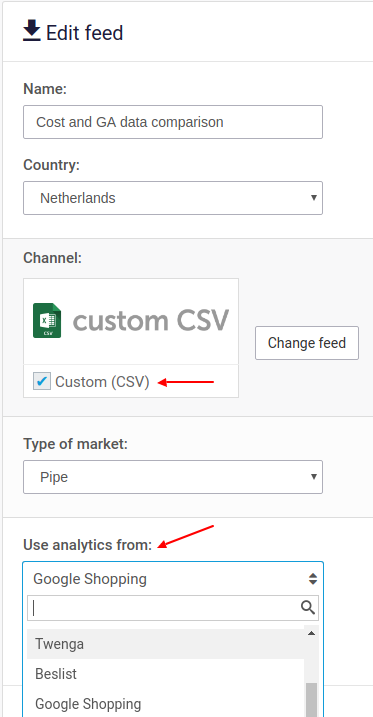 {% endhint %}
{% hint style="warning" %}
{% endhint %}
### Nächste Schritte
* [Google Analytics einrichten](/manage-improve-product-data/manage-product-and-improve-data-de/insights/channable-analytics/google-analytics-in-channable-einrichten.md)
* [Google-Analytics-Performance überprüfen](/manage-improve-product-data/manage-product-and-improve-data-de/insights/channable-analytics/google-analytics-leistung-prufen.md)
* [Verwende Insights-Daten in Regeln](/manage-improve-product-data/manage-product-and-improve-data-de/insights/insights-in-regeln-verwenden.md)
---
# Agent Instructions
This documentation is published with GitBook. GitBook is the documentation platform designed so that both humans and AI agents can read, navigate, and reason over technical content effectively. Learn more at gitbook.com.
## Querying This Documentation
If you need additional information that is not directly available in this page, you can query the documentation dynamically by asking a question.
Perform an HTTP GET request on the current page URL with the `ask` query parameter, and the optional `goal` query parameter:
```
GET https://helpcenter.channable.com/manage-improve-product-data/manage-product-and-improve-data-de/insights/channable-analytics/analytics-daten-in-regeln-verwenden.md?ask=&goal=
```
`ask` is the immediate question: it should be specific, self-contained, and written in natural language.
`goal` is optional and describes the broader end goal you are ultimately trying to accomplish on behalf of the user. GitBook uses it to tailor the answer towards what is most useful for that goal.
The response will contain a direct answer to the question and relevant excerpts and sources from the documentation.
Use this mechanism when the answer is not explicitly present in the current page, you need clarification or additional context, or you want to retrieve related documentation sections.
{% endhint %}
{% hint style="warning" %}
{% endhint %}
### Nächste Schritte
* [Google Analytics einrichten](/manage-improve-product-data/manage-product-and-improve-data-de/insights/channable-analytics/google-analytics-in-channable-einrichten.md)
* [Google-Analytics-Performance überprüfen](/manage-improve-product-data/manage-product-and-improve-data-de/insights/channable-analytics/google-analytics-leistung-prufen.md)
* [Verwende Insights-Daten in Regeln](/manage-improve-product-data/manage-product-and-improve-data-de/insights/insights-in-regeln-verwenden.md)
---
# Agent Instructions
This documentation is published with GitBook. GitBook is the documentation platform designed so that both humans and AI agents can read, navigate, and reason over technical content effectively. Learn more at gitbook.com.
## Querying This Documentation
If you need additional information that is not directly available in this page, you can query the documentation dynamically by asking a question.
Perform an HTTP GET request on the current page URL with the `ask` query parameter, and the optional `goal` query parameter:
```
GET https://helpcenter.channable.com/manage-improve-product-data/manage-product-and-improve-data-de/insights/channable-analytics/analytics-daten-in-regeln-verwenden.md?ask=&goal=
```
`ask` is the immediate question: it should be specific, self-contained, and written in natural language.
`goal` is optional and describes the broader end goal you are ultimately trying to accomplish on behalf of the user. GitBook uses it to tailor the answer towards what is most useful for that goal.
The response will contain a direct answer to the question and relevant excerpts and sources from the documentation.
Use this mechanism when the answer is not explicitly present in the current page, you need clarification or additional context, or you want to retrieve related documentation sections.