> For the complete documentation index, see [llms.txt](https://helpcenter.channable.com/llms.txt). Markdown versions of documentation pages are available by appending `.md` to page URLs; this page is available as [Markdown](https://helpcenter.channable.com/manage-improve-product-data/manage-product-and-improve-data-de/regeln-massenbearbeitung-und-anreicherung/regeln-verwenden.md).
# Regeln verwenden
Erstelle, organisiere und prüfe Regeln in deinem Kanal, einschließlich Kopieren, Labels und Ausschlüssen.
Erstelle eine Regel
Regeln können Felder befüllen, Felder ändern, teile Items, Items entfernen und vieles mehr.
1. Gehe Zu der **Regeln** Schritt von deinem Kanal.
2. in der **Regeln** Registerkarte, klicke **+ Regel erstellen**.
3. Fülle in ein **Name der Regel** und **Beschreibung**. Du kannst auch [ein Label erstellen](#add-and-create-a-label) für deine neue Regel.
4. Klicke **Erstellen**.
{% hint style="info" %}
**Tipp:** Sieh dir unsere [Regelvorlagen](/manage-improve-product-data/manage-product-and-improve-data-de/regeln-massenbearbeitung-und-anreicherung/regeln-verwenden/regelvorlagen.md).
{% endhint %}

Bestellung von Regeln
{% hint style="info" %}
**Hinweis:** Channable wendet deine Regeln von oben Zu unten, eine nach der anderen, an. Du kannst [deine Regeln prüfen](/manage-improve-product-data/manage-product-and-improve-data-de/regeln-massenbearbeitung-und-anreicherung/regeln-verwenden.md#check-the-effects-of-a-rule) Zu sehen, wie sie deine Daten beeinflussen.
{% endhint %}
Stell sicher, dass du die Bestellung deiner Regeln sorgfältig festlegst. Wenn du Items in deiner erste(s) Regel schließe aus, wirken die Regeln danach nicht auf diese Items.
#### Ändere die Bestellung von Regeln
1. Bewege den Mauszeiger über das (Hamburger-Symbol) der Regel, die du zum Verschieben auswählen möchtest.
2. Klicke und ziehe die Regel an ihren neuen Ort.
3. Lass die Maustaste los, um die Regel zu platzieren.
Prüfe die Auswirkungen einer Regel
Sobald du eine Regel erstellt und gespeichert hast, kannst du prüfen, welche Items von deiner Regel betroffen sind, um sicherzustellen, dass du deine Regel korrekt eingerichtet hast.
#### Von einer Regel Gebrauch machen, um Items zu prüfen
Zusätzlich zur Optimierung deiner Daten kannst du von Regeln Gebrauch machen, um deine Items auf fehlende Daten zu prüfen.
* WENN das Titelfeld leer ist (Bedingung)
* DANN nimm alle Felder und tue nichts (Aktion)
***
### Items mit einer Regel ausschließen
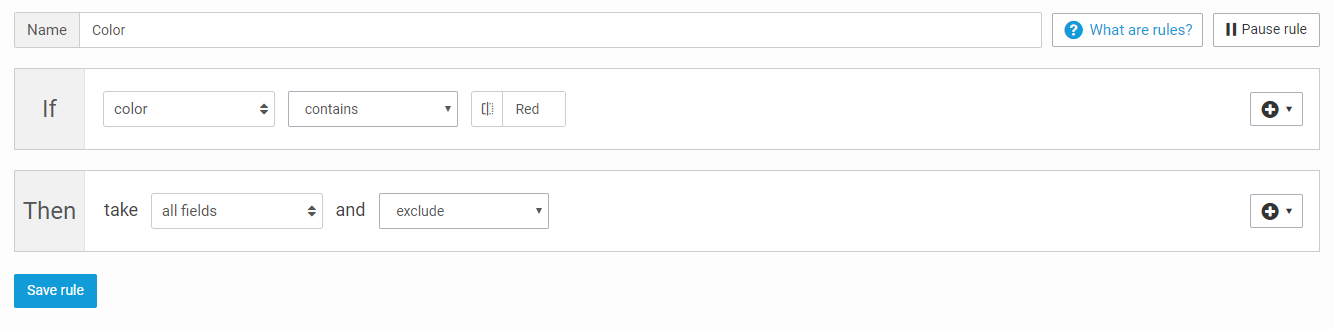
Du kannst Items aus verschiedenen Gründen filtern oder ausschließen. Ein Beispiel sind Items, die nicht auf Lager sind. Als erstes musst du eine Regel erstellen und sicherstellen, dass die Items, für die die Regel gelten soll, die 'Wenn'-Kriterien erfüllen.
Wenn du Items ausschließen möchtest: 'Dann' nimm 'alle Felder' und 'schließe aus'. Im folgenden Beispiel werden alle Items mit 'Rot' im Feld 'Farbe' ausgeschlossen.
### Betroffene Items im Rules-Schritt prüfen
in der **Regeln** Schritt, du kannst die Titel deines Items ändern, Items schließe aus oder die Kategorie von deinen Items festlegen.
In der oberen Leiste über deiner Regel siehst du, wie viele Items von deiner Regel betroffen sind. Für eine Übersicht von den Items, klicke **Ansehen** **Items**.

#### Überprüfe deine Items vor und nach dem Speichern deiner Regel
In der Leiste unter deinen Regeln hast du eine Übersicht von der Nummer von Items, die in deinem Export waren *vorher* und *danach* Du hast die Regel erstellt.
Um den Status deiner Items zu sehen, bevor Vor dieser Regel angewendet wird, klicke bei 'Vor dieser Regel' auf **Artikel anzeigen.** Um zu sehen, wie deine Items von allen vorherigen Regeln und nach dieser Regel betroffen sind, klicke bei 'nach dieser Regel' auf **Artikel anzeigen**.
#### Prüfe deine Items mit einer Regel
Wenn du zum Beispiel prüfen möchtest, ob du Items ohne Bildlink hast, kannst du eine „Prüf-Regel“ erstellen. Diese Regel nimmt keine Änderungen an deinen Items vor:
* Wenn image\_link leer ist ([Bedingung](/manage-improve-product-data/manage-product-and-improve-data-de/regeln-massenbearbeitung-und-anreicherung/so-verwendest-du-bedingungen-wenn-in-regeln.md))
* DANN nimm alle Felder und tue nichts ([Aktion](/manage-improve-product-data/manage-product-and-improve-data-de/regeln-massenbearbeitung-und-anreicherung/so-verwendest-du-aktionen-dann-in-regeln.md))
Die obere Leiste über der Regel zeigt die Nummer der ausgewählten Items an (2 von 123 Items). Das bedeutet, dass bei zwei Items Daten für das Feld 'image\_link' fehlen.
Die Leiste unter der Regel zeigt die Nummer der von dieser Regel betroffenen Items an, die gleich bleibt, weil der Aktionstyp ist **tue nichts**.
Verschiedene Felder von Regeln verwenden
#### Internes Feld
Das sind Felder mit Informationen, die in Channable erstellt wurden. Du findest Felder wie das Internes Feld „Kategorie“, das alle Kategorien enthält, die im Schritt Kategorien zugewiesen wurden, oder auch andere Felder wie „cpc“.

#### Analytics-Felder
Das sind alle Felder, die von deiner Google-Analytics-Verbindung importiert wurden.

#### Channable Insights-Felder
Dies sind alle Felder, die von deiner Channable Insights-Verbindung importiert wurden.

#### Statische Werte
Für einige Felder in einem Exportkanal ist die Standardoption die Auswahl aus einer Reihe von statischen Werten. Zu diesem Typ von Feld gehört ein Wert, den du für alle deine Produkte auswählen kannst. Du findest ihn zum Beispiel in der *Erstellen* Schritt von eBay, wenn du die Zahlungs-, Versand- und Rückgabeprofile auswählst, oder auch in dem *Erstellen* Schritt von Bol.com.

{% hint style="info" %}
Tipp: in den meisten Fällen kannst du auch ein Projektfeld statt eines Statischer Wert Auswählen. Auf diese Weise kannst du es dynamisch zwischen Produkten einrichten. Stelle sicher, dass du das Feld, das du Auswählen, mit zulässigen Werten füllst.
{% endhint %}
Regel kopieren
Du kannst vorhandene Regeln von deinen anderen Kanälen und Projekten kopieren.
#### Kopiere Regel(n) in den Aktuell-Kanal
1. Klicke auf + Regel erstellen.
2. Klicke im Pop aufrunden auf **Kopiere Regel(n)**.
3. Im Feld **von Projekt**, wähle das Projekt aus, das die Regeln enthält, die du kopieren möchtest.
4. Klicke **Kopieren** Zu kopieren die Regel(n).
Füge ein Label Zu einer Regel hinzu
Zu deinen Regeln kannst du Labels hinzufügen, um sie zu organisieren. Du kannst außerdem die Farbe des Labels anpassen. Du kannst diese Labels von jedem deiner Projekte in deinem Channable-Account verwenden.
1. Gehe Zu der **Regeln** Schritt von deinem Kanal.
2. Suche die Regel(n), zu denen du ein Label hinzufügen möchtest.
3. Zum Auswählen der Regel(n), die du mit den Kontrollkästchen kennzeichnen möchtest.
4. Klicke **Regelbezeichnungen**.
5. In dem Pop aufrunden auf, klicke auf **Neues Label**.
* Trage den Namen deines Labels in das Feld ein. **Name**.
* Auswählen einer Farbe für dein Label unter **Farbe**.
6. Klicke **Erstellen** Zu erstellen deines Labels.
{% hint style="warning" %}
Vorsicht: Wenn du bei einem Label auf Löschen klickst, wird es von allen Regeln in allen Projekten in deinem Channable-Account entfernt.
{% endhint %}
Pause einer Regel
Zu einer bestimmten Zeit möchtest du vielleicht nicht, dass eine Regel auf deine Items angewendet wird, daher kannst du eine Regel pausieren, statt sie zu löschen.
1. Gehe Zu der **Regeln** Schritt von deinem Kanal.
2. Zu der Regel, die du pausieren möchtest, gehst du und klickst darauf. Klicke auf ⏸ **Regel pausieren**.
3. Um mehrfach Regeln zu pausieren, wähle die Regeln, die du pausieren möchtest, über die Kontrollkästchen aus. Klicke auf ⏸ **Ausgewählte Regeln pausieren**.
4. Um wieder von der Regel Gebrauch zu machen, klicke auf **▷ Regel aktivieren**.
Regel löschen
Um eine Regel dauerhaft zu entfernen, folge diesen Schritten.
#### Löschen einer einzelnen Regel
* Gehe Zu der **Regeln** Schritt.
* Zu der Regel, die du Löschen möchtest, gehst du und klickst darauf.
* Klicke auf das **Optionen** Dropdown und wähle die Option **Regel löschen**.
* Klicke im Pop aufrunden auf **Löschen** Zu bestätigen und die Regel zu Löschen.
#### Regeln mehrfach Löschen
* Auswählen der Regeln, die du über die Kontrollkästchen Zu Löschen möchtest.
* Klicke auf 🗑 **Ausgewählte Regeln löschen.**
{% hint style="warning" %}
Vorsicht: Das Löschen einer Regel kann nicht rückgängig gemacht werden. Wenn du eine Regel später vielleicht brauchst, pausiere sie stattdessen.
{% endhint %}
{% hint style="info" %}
Tipp: in der **Regeln** Schritt, Zu mehrfach Regeln mit den Kontrollkästchen auszuwählen, drücke die Umschalttaste + klicke auf das letzte(s) Kontrollkästchen, das ausgewählte sein soll.
{% endhint %}
---
# Agent Instructions
This documentation is published with GitBook. GitBook is the documentation platform designed so that both humans and AI agents can read, navigate, and reason over technical content effectively. Learn more at gitbook.com.
## Querying This Documentation
If you need additional information that is not directly available in this page, you can query the documentation dynamically by asking a question.
Perform an HTTP GET request on the current page URL with the `ask` query parameter, and the optional `goal` query parameter:
```
GET https://helpcenter.channable.com/manage-improve-product-data/manage-product-and-improve-data-de/regeln-massenbearbeitung-und-anreicherung/regeln-verwenden.md?ask=&goal=
```
`ask` is the immediate question: it should be specific, self-contained, and written in natural language.
`goal` is optional and describes the broader end goal you are ultimately trying to accomplish on behalf of the user. GitBook uses it to tailor the answer towards what is most useful for that goal.
The response will contain a direct answer to the question and relevant excerpts and sources from the documentation.
Use this mechanism when the answer is not explicitly present in the current page, you need clarification or additional context, or you want to retrieve related documentation sections.