> For the complete documentation index, see [llms.txt](https://helpcenter.channable.com/llms.txt). Markdown versions of documentation pages are available by appending `.md` to page URLs; this page is available as [Markdown](https://helpcenter.channable.com/manage-improve-product-data/manage-product-and-improve-data-es/generate-with-ai/ai-generated-text/como-crear-y-utilizar-testo-generado-con-ia.md).
# Cómo crear y utilizar Testo generado con IA
Crea, obtén una vista previa y aprueba Textos de productos generados con IA mediante tu conexión de Gemini u OpenAI.
> #### **Quién puede utilizza esta función**
>
> Necesitas el **Core Pro** en tu plan de [suscripción de Channable](/account-billing/account-and-billing-es/gestiona-tu-suscripcion/los-planes-de-precios-de-channable.md) A utilizza esta función.
### :memo-circle-check: Antes de empezar
**Necesitarás**
* [Una conexión de Gemini](/manage-improve-product-data/manage-product-and-improve-data-es/generate-with-ai/configura-tu-conexion-para-la-generacion-con-ia/como-crear-una-conexion-de-gemini-para-la-generacion-con-ia.md) oppure [conexión de OpenAI](/manage-improve-product-data/manage-product-and-improve-data-es/generate-with-ai/configura-tu-conexion-para-la-generacion-con-ia/como-crear-una-conexion-de-openai-para-la-generacion-con-ia.md) configurada en Channable
{% hint style="info" %}
**Nota:** Puedes utilizar una conexión de prueba de Gemini para probar la generación de textos con IA si aún no tienes una conexión de Gemini o de OpenAI. Una conexión de prueba está limitada a un generador por proyecto, y solo puedes generar hasta 10 textos.
{% endhint %}
**Conviene saber**
* Descrizione [Uso y costes de la generación con IA](/manage-improve-product-data/manage-product-and-improve-data-es/generate-with-ai/ai-generation-usage-and-costs.md) para entender el uso de tokens, los precios y la gestión de datos.
* **¿Ya tienes uno o más generadores de textos de IA configurados?** Si un generador más abajo en la lista usa los mismos campos de guardado para los mismos ítems, sobrescribirá a los generadores que se ejecuten antes. Puedes arrastrar y soltar para reordenar la lista.
***
{% stepper %}
{% step %}
### Crea tu generador
1. Ve a **\[tu empresa] > \[tu proyecto] > Generar con IA**.
2. Haz clic en **Generar con IA**.
3. En la ventana emergente, selecciona **Texto**.
4. En **Texto**, selecciona el contenido que quieres crear. El tipo de texto define la plantilla del prompt usada en el **Instrucción** paso. Puedes elegir entre estos tipos:
* **Títulos:** Genera sugerencias de texto con IA para mejorar los títulos de producto.
* **Descripciones:** Genera sugerencias de texto con IA para mejorar las descripciones de producto.
* **Texto libre:** Genera sugerencias de texto con IA para campos de texto específicos.
* **Pregunta y respuesta:** Crea puntos de venta breves y con viñetas que se centren en los beneficios y características clave.
* **Detalle de producto:** Crea especificaciones técnicas y atributos estructurados de clave-valor, agrupados por sección.
* **Destacado de producto:** Crea preguntas frecuentes y respuestas a partir de la información del comerciante o del cliente.
5. Haz clic en **Continuar**.
{% endstep %}
{% step %}
### Configura la configuración de tu generador
1. En **Configuración**, completa estos datos:
1. En **Nome**, añade un nombre descriptivo para que luego sea más fácil distinguir este generador de los demás.
2. En **Conexión de IA**, tienes dos opciones:
1. Si este es tu primer generador y todavía no tienes una conexión de Gemini o de OpenAI, puedes continuar con una prueba (**Prueba > Conectar**).
2. Si tienes una **Gemini** oppure **OpenAI** cuenta, haz clic en cualquiera de las opciones > **Conectar**.
1. Para **Tipo de conexión**, selecciona tu conexión de Gemini/OpenAI o crea una nueva.
2. Haz clic en **Conectar con Google Gemini/Conectar con OpenAI**.
3. En **Campos de proyecto usados para generar atributos**, selecciona los **campos de texto** que deben utilizarse para generar los nuevos textos. Ahora mismo no está disponible extraer contenido completo directamente de URLs ni hacer scraping de sitios web. Tampoco está disponible leer imágenes.
4. En **Campo para guardar el texto optimizado**, selecciona el campo de proyecto donde quieres guardar el texto generado. Te recomendamos [crear un campo nuevo](/get-started/get-started-space-es/empezando/campos-in-channable/mapea-e-anade-campos..md) para evitar sobrescribir los datos existentes de título y descripción.
5. En **Idioma de salida**, selecciona el idioma al que quieres traducir tus textos. Si lo dejas en **No traducir**, el generador tomará como referencia el idioma de los campos de texto o de un prompt al generar.
{% hint style="info" %}
**Nota:** Elegir **No traducir** aumenta la probabilidad de generar información inexacta. Recomendamos seleccionar un idioma de salida para tener un control más preciso sobre los textos generados.
{% endhint %}
2. Haz clic en **Guardar**.
{% hint style="warning" %}
**Importante:** Las conexiones de prueba solo se pueden usar en un generador por proyecto.
{% endhint %}
{% endstep %}
{% step %}
### Selecciona y filtra Articoli
1. En el I**filtrado de ítems** paso, configura un filtro para seleccionar qué artículos quieres generar en texto.
1. Para generar texto para todos los artículos, deja el filtro como **Si** `todo` .
2. Para generar texto para artículos concretos, configura la parte de condición de una Regola para filtrarlos. (Por ejemplo, **Si** `título` contiene `camiseta` .)
2. Haz clic en **Guardar**. Una vez termines de filtrar, haz clic en **Articoli seleccionati (%)** para ver a qué artículos se aplicará tu prompt en el siguiente paso.
3. Haz clic en **Guardar e continuar**.
{% hint style="success" %}
**Consejo:** Este filtro funciona de forma similar a [las condiciones de Regola.](https://helpcenter.channable.com/hc/en-us/articles/360019983459-How-to-use-conditions-IF-in-rules)
{% endhint %}
{% hint style="warning" %}
**Importante:** Para ahorrar en costes de tokens, filtra tus artículos y utiliza prompts específicos para cada grupo. Evita generar textos para miles de artículos a la vez para evitar costes altos y la necesidad de revisiones.
{% endhint %}
{% endstep %}
{% step %}
### Aplica un prompt
1. En **Prompt**, escribe tu prompt personalizado en el campo de texto o ajusta la plantilla según tus objetivos o requisitos.
{% hint style="info" %}
**Ejemplo**
Podrías cambiar el número máximo de caracteres según las limitaciones de tu canal, o describir el estilo del texto que quieres obtener.
{% endhint %}
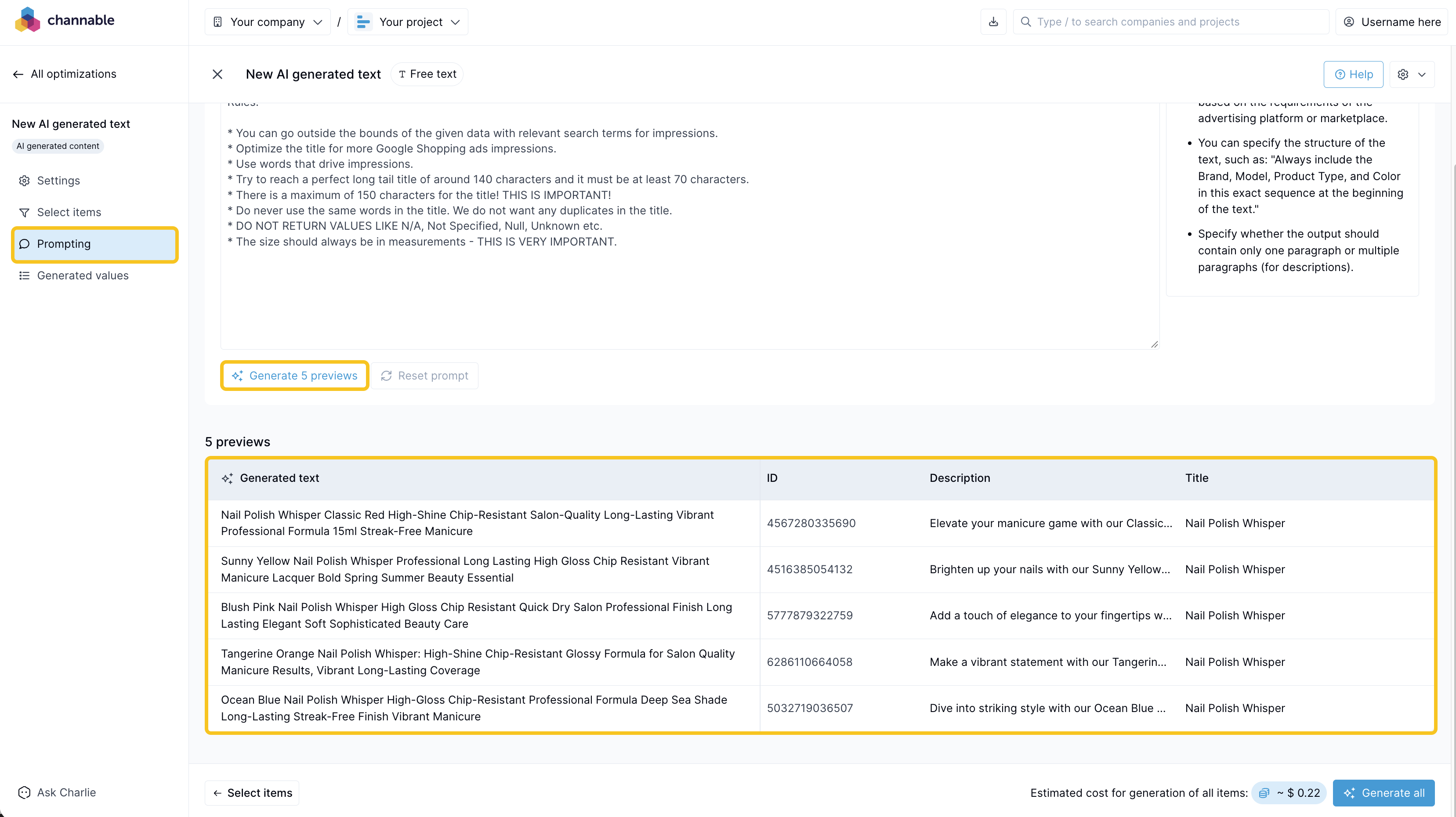
2. Haz clic en :sparkles: **Genera 5 vistas previas**. Una vista previa de los artículos aparecerá en la **5 vistas previas** sección.
3. Revisa las vistas previas y ajusta tu prompt hasta que estés satisfecho con los resultados. Cuando estés conforme, haz clic en :sparkles: **Genera todo** para aplicar la misma lógica a los artículos seleccionados en el **Filtrar artículos** paso.
{% hint style="info" %}
**Nota:** Generar vistas previas y regenerar valores sigue sumando al uso de tokens.
{% endhint %}
{% endstep %}
{% step %}
### Revisar valores (aprobar y regenerar)
1. Para revisar un texto generado a la vez, selecciona ya sea **Aprobar** oppure **Regenerar**. También puedes editar cada texto manualmente si es necesario.
2. Para regenerar todos los textos generados a la vez, haz clic en **Regenerar todo**. Los textos ya aprobados no se regenerarán.
3. Para aprobar todos los textos a la vez, haz clic en **Aprobar todo**.
4. Para quitar la aprobación de todos los textos a la vez, haz clic en **Quitar aprobación de todo**.
El campo elegido para el texto optimizado ahora contiene los valores aprobados y puede enviarse a cualquier canal. Por ejemplo, a través de **Reglas** oppure **Mapeo** pasos para Google Merchant Center o Amazon.
{% hint style="success" %}
**Consejo:** Activar **Aprobar automáticamente nuevos Articoli** para aceptar los valores generados para nuevos artículos a medida que los importas en Channable.
{% endhint %}
Después de generar los textos y antes de usarlos en tus canales, asegúrate de que no haya campos vacíos. Esto podría causar errores en la lista de productos con valores generados, pero también podría deberse a un problema con Gemini/OpenAI.
{% endstep %}
{% endstepper %}
---
# Agent Instructions
This documentation is published with GitBook. GitBook is the documentation platform designed so that both humans and AI agents can read, navigate, and reason over technical content effectively. Learn more at gitbook.com.
## Querying This Documentation
If you need additional information that is not directly available in this page, you can query the documentation by asking a question.
Perform an HTTP GET request on the following URL with the `ask` and `goal` query parameters:
```
GET https://helpcenter.channable.com/manage-improve-product-data/manage-product-and-improve-data-es/generate-with-ai/ai-generated-text/como-crear-y-utilizar-testo-generado-con-ia.md?ask=&goal=
```
`ask` is the immediate question: it should be specific, self-contained, and written in natural language.
`goal` is what the user is ultimately trying to achieve, the reason they need the answer. Sharing it helps GitBook give you a better, more relevant answer. A goal is most helpful when it describes the outcome the user wants rather than restating the question. For example, with `ask=how do I create an API token`, a goal like `automate deployments from our CI pipeline` lets GitBook tailor the answer to that use case.
The response will contain a direct answer to the question and relevant excerpts and sources from the documentation.
Use this mechanism when the answer is not explicitly present in the current page, you need clarification or additional context, or you want to retrieve related documentation sections.