> For the complete documentation index, see [llms.txt](https://helpcenter.channable.com/llms.txt). Markdown versions of documentation pages are available by appending `.md` to page URLs; this page is available as [Markdown](https://helpcenter.channable.com/manage-improve-product-data/manage-product-and-improve-data-es/generate-with-ai/imagenes-generadas-por-ia/ai-generated-images.md).
# Cómo crear y utilizar imágenes generadas con IA
Genera, obtén una vista previa, revisa y aprueba imágenes de productos con IA mediante una conexión de Gemini u OpenAI.
> #### **Quién puede utilizza esta función**
>
> Necesitas el **Core Pro** en tu plan de [suscripción de Channable](/account-billing/account-and-billing-es/gestiona-tu-suscripcion/los-planes-de-precios-de-channable.md) A utilizza esta función.
### :memo-circle-check: Antes de empezar
**Necesitarás**
* Un **Core Pro** plan In tu [suscripción de Channable](/account-billing/account-and-billing-es/gestiona-tu-suscripcion/los-planes-de-precios-de-channable.md).
* Un Campo de proyecto de tipo imagen que contiene las imágenes de origen.
* Un [Gemini](/manage-improve-product-data/manage-product-and-improve-data-es/generate-with-ai/configura-tu-conexion-para-la-generacion-con-ia/como-crear-una-conexion-de-gemini-para-la-generacion-con-ia.md) oppure [OpenAI](/manage-improve-product-data/manage-product-and-improve-data-es/generate-with-ai/configura-tu-conexion-para-la-generacion-con-ia/como-crear-una-conexion-de-openai-para-la-generacion-con-ia.md) conexión, o una disponible **Prueba** conexión.
{% hint style="info" %}
#### conexión de prueba
Utiliza la **Prueba** conexión para probar la generación de imágenes.
* El **Prueba** la opción utiliza la propia **Gemini** conexión. No pagas por ello.
* Puedes generar hasta 5 imágenes con la **Prueba** conexión. Una vez que hayas generado 5 imágenes, tendrás que conectarte a Gemini o OpenAI para generar más.
* Después de conectar Gemini o OpenAI, la conexión de prueba no está disponible.
{% endhint %}
**Conviene saber**
* El generador utiliza una imagen de origen. No puede crear una imagen de producto sin una.
* Las imágenes generadas no aparecen en el Campo de salida hasta que [apruebes](#approve-or-regenerate-each-image) las.
* Cuando apruebas una imagen, se guarda en el Campo de salida que selecciones en el paso 1.5. Elige un campo vacío para conservar la imagen de origen. Elige el campo de origen para reemplazar la imagen de origen.
* Descrizione [Uso e costes de la generación de IA](/manage-improve-product-data/manage-product-and-improve-data-es/generate-with-ai/ai-generation-usage-and-costs.md) para entender el uso de tokens, los precios y la gestión de datos.
* Channable utiliza Gemini `Gemini-3.1-flash-image` e OpenAI `gpt-image-2.5 Sunburst`.
***
{% stepper %}
{% step %}
### Comienza la instalación
1. En tu proyecto, ve a **Generar con IA**.
2. Haz clic en **Generar con IA**.
3. Da las Opzioni del Tipo de contenido, Seleziona **imágenes**.
4. Haz clic en **Continuar**.
{% endstep %}
{% step %}
### Configura la imagen de origen y el Campo de salida
1. En la **Nome** campo, introduce un nombre descriptivo.
2. En **Conexión de IA**, Seleziona **Prueba**, **Gemini**, oppure **OpenAI**.
3. Si seleccionas **Gemini** oppure **OpenAI**, Seleziona una conexión existente oppure [crea un nuevo Gemini](/manage-improve-product-data/manage-product-and-improve-data-es/generate-with-ai/configura-tu-conexion-para-la-generacion-con-ia/como-crear-una-conexion-de-gemini-para-la-generacion-con-ia.md) oppure [conexión de OpenAI](/manage-improve-product-data/manage-product-and-improve-data-es/generate-with-ai/configura-tu-conexion-para-la-generacion-con-ia/como-crear-una-conexion-de-openai-para-la-generacion-con-ia.md).
{% hint style="info" %}
#### Cómo elegir una conexión de IA para imágenes
* Gemini es el doble de caro que OpenAI.
* Gemini suele ser un poco más rápido e más preciso que OpenAI, pero la diferencia es mínima.
{% endhint %}
4. En **Imagen a utilizar**, selecciona el campo de tipo imagen que contiene tu imagen de origen, como `image_link`.
{% hint style="warning" %}
#### ¿No tienes un campo de imagen de origen?
Este error suele ocurrir porque el campo no se ha configurado correctamente como **Imagen** tipo.
Para solucionarlo, In **Campos de proyecto**, localiza el campo y establece su tipo en **Imagen**. Vuelve al generador y selecciónalo.
{% endhint %}
5. En **Campo para guardar la imagen optimizada**, elige dónde guardar las imágenes aprobadas:
* Selecciona el campo de imagen de origen para reemplazar la imagen de origen.
* Crea un nuevo campo de tipo imagen en el flujo, como `image_ai`, y selecciónalo para conservar la imagen de origen.
6. Haz clic en **Guardar y continuar**.
{% endstep %}
{% step %}
### Filtra Articoli para la generación de imágenes
{% hint style="info" icon="lightbulb" %}
#### Consejo
Empieza con una Categoría de producto e ajusta el prompt para esa Categoría. Crea prompts separados para otras Categorías en lugar de usar un solo prompt para todos los Articoli.
{% endhint %}
1. In **Seleziona Articoli**, establece el filtro para los productos que necesitan imágenes generadas.
2. Para seleccionar cada Articolo, deja la condición como **Si** `todo`.
3. Para seleccionar un grupo, sustituye `todo` por un Campo de proyecto e introduce una condición. Por ejemplo, establece **Si** `título` contiene `vestido`.
4. Haz clic en **Aplicar** para actualizar los Articoli selezionati.
5. Haz clic en **Guardar y continuar**.
{% hint style="warning" %}
#### Importante
Revisa los Articoli selezionati antes de generar imágenes. Los Articoli sin una imagen de origen no pueden producir un resultado útil basado en el producto, e devolverán un `Imagen de entrada no encontrada` error.
{% endhint %}
{% endstep %}
{% step %}
### Crea y revisa las Anteprima de imágenes
1. In **Instrucción**, revisa el prompt de ejemplo y describe la imagen que quieres crear.
2. En **Relación de aspecto de la imagen**, selecciona la relación de aspecto que mejor se adapte a tu destino.
3. Comprueba el coste estimado de la Anteprima.
4. Haz clic en **Generar Anteprima**.
5. Revisa cada Anteprima y ajusta el prompt si es necesario.
Haz clic en **Comparar con el original** para ver la imagen de origen y las imágenes generadas juntas. Haz clic **Anteprima grande** para inspeccionar una imagen más de cerca. Cuando haya varias Anteprima disponibles, haz clic **Siguiente** para revisar cada Articolo.
{% hint style="warning" %}
#### Importante
Cada nueva generación de Anteprima añade un coste.
{% endhint %}
{% endstep %}
{% step %}
### Genera imágenes a partir de las Anteprima aprobadas
1. Comprueba el coste estimado de generación. Si estás utilizando la [**Prueba**](#before-you-start) conexión, puedes generar hasta 5 imágenes gratis.
2. Haz clic en **Generar imágenes**.
3. Espera a que terminen de generarse las imágenes.
Utiliza la **Generar imágenes** menú para generar más imágenes o regenerar la selección.
{% endstep %}
{% step %}
{% hint style="info" %}
#### Duplicar imágenes de origen
Channable agrupa los productos que utilizan la misma imagen de origen. Genera una imagen por cada imagen de origen única.
El número de imágenes generadas puede ser menor que el número de Elementi selezionati. Cuando una imagen generada se aplica a varios productos, sus IDs aparecen debajo de la imagen.
{% endhint %}
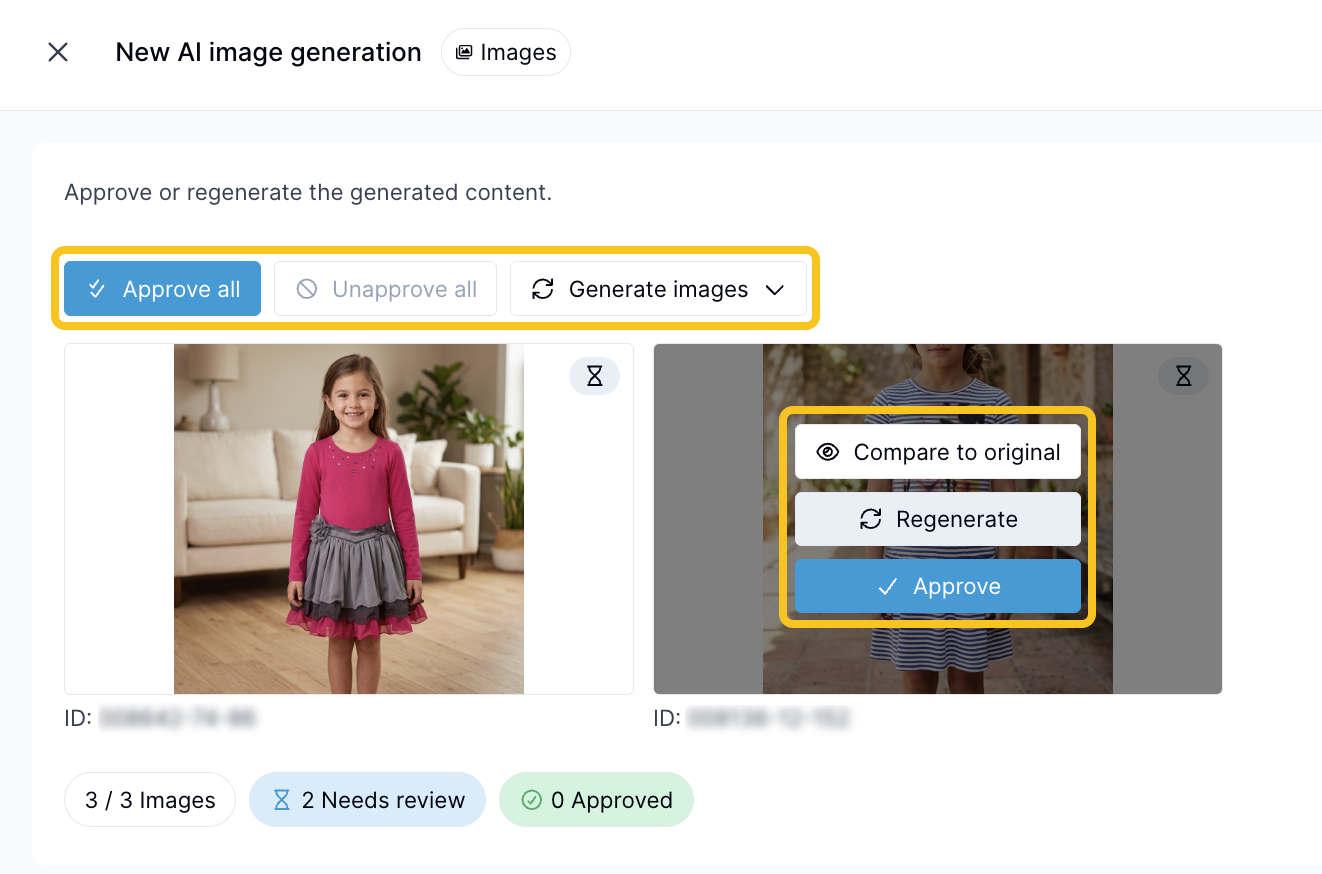
### Aprueba o regenera cada imagen
Recomendamos revisar las imágenes una a una:
1. In **Revisar**, abre una imagen para compararla con el original.
2. Haz clic en **Aprobar** para guardarla en el campo seleccionado, o haz clic **Regenerar** para crear otra versión.
3. Haz clic en **Siguiente** para revisar la siguiente imagen.
Para trabajar más rápido, pasa el cursor sobre una miniatura y selecciona **Aprobar** oppure **Regenerar**. Utiliza **Aprobar todo** oppure **Quitar aprobación de todo** para gestionar imágenes en bloque.
{% endstep %}
{% step %}
### \[Opcional] Genera automáticamente imágenes para nuevos Articoli coincidentes
1. In **Revisar**, haz clic **Automatización**.
2. Activa **Genera contenido para nuevos Articoli** para generar imágenes para nuevos Articoli que coincidan con tus filtros.
{% hint style="warning" %}
#### Importante
La automatización solo funciona en Proyectos activos.
{% endhint %}
3. Si ya has probado los resultados, activa **Aprueba automáticamente el nuevo contenido**.
4. En **Límite diario de generación**, introduce el máximo de imágenes a generar cada día.
5. Guardar la configuración de la automatización.
{% hint style="warning" %}
#### Importante
Establece un límite diario antes de activar la automatización. Esto controla los costes de generación cuando se añaden muchos Articoli.
{% endhint %}
{% endstep %}
{% step %}
### Mapea las imágenes aprobadas a tu canal
1. En tu feed, abre el paso de Mapeo para el atributo de imagen de destino.
2. Mapea el campo que contiene tus imágenes generadas aprobadas.
3. Guardar y ejecutar el feed.
El canal recibe solo las imágenes que has aprobado, a menos que la aprobación automática esté activada.
{% endstep %}
{% endstepper %}
### Solución de problemas
Channable no puede descargar la imagen de origen
Comprueba que la URL de la imagen de origen sea accesible públicamente y devuelva un archivo de imagen compatible. Luego genera de nuevo la Anteprima.
---
# Agent Instructions
This documentation is published with GitBook. GitBook is the documentation platform designed so that both humans and AI agents can read, navigate, and reason over technical content effectively. Learn more at gitbook.com.
## Querying This Documentation
If you need additional information that is not directly available in this page, you can query the documentation by asking a question.
Perform an HTTP GET request on the following URL with the `ask` and `goal` query parameters:
```
GET https://helpcenter.channable.com/manage-improve-product-data/manage-product-and-improve-data-es/generate-with-ai/imagenes-generadas-por-ia/ai-generated-images.md?ask=&goal=
```
`ask` is the immediate question: it should be specific, self-contained, and written in natural language.
`goal` is what the user is ultimately trying to achieve, the reason they need the answer. Sharing it helps GitBook give you a better, more relevant answer. A goal is most helpful when it describes the outcome the user wants rather than restating the question. For example, with `ask=how do I create an API token`, a goal like `automate deployments from our CI pipeline` lets GitBook tailor the answer to that use case.
The response will contain a direct answer to the question and relevant excerpts and sources from the documentation.
Use this mechanism when the answer is not explicitly present in the current page, you need clarification or additional context, or you want to retrieve related documentation sections.