> For the complete documentation index, see [llms.txt](https://helpcenter.channable.com/llms.txt). Markdown versions of documentation pages are available by appending `.md` to page URLs; this page is available as [Markdown](https://helpcenter.channable.com/manage-improve-product-data/manage-product-and-improve-data-es/insights/channable-analytics/utiliza-datos-de-analytics-en-las-reglas.md).
# Utiliza datos de Analytics en las reglas
Utiliza datos de tráfico web y conversión de Google Analytics en reglas de canal, exportaciones y API compatibles.
> #### **Quién puede utilizza esta función**
>
> Necesitas el **Core Pro** en tu plan de [suscripción de Channable](/account-billing/account-and-billing-es/gestiona-tu-suscripcion/los-planes-de-precios-de-channable.md) A utilizza esta función.
Puedes usar tus datos importados de Google Analytics A crear reglas adaptadas a métricas como el tráfico del sitio web e el rendimiento de conversión.
### :memo-circle-check: Antes de empezar
**Conviene saber**
* Los datos de Analytics solo funcionan con APIs que Crea anuncios que enlazan con tu sitio web. Los marketplaces, como Amazon, no enlazan con tu sitio web, así que Analytics no puede rastrear ese tráfico.
{% hint style="info" %}
utiliza [Datos de Insights In reglas](/manage-improve-product-data/manage-product-and-improve-data-es/insights/utiliza-insights-en-las-reglas.md) para el rendimiento de anuncios, marketplace, costes e beneficios.
{% endhint %}
### Utiliza datos de Analytics In reglas
Por defecto, un canal usa datos de Analytics da anuncios creados a través de ese canal. Por ejemplo, un feed de Google Shopping usa los ingresos da sus anuncios de Google Shopping.
{% stepper %}
{% step %}
### Enlace In la configuración de tu canal
1. Ve A **Canales** e Seleziona el **Configuración** paso In el canal que quieres utiliza datos de Analytics In.
2. Haz clic en **Configuración avanzada**.
3. Para **Analytics**, haz clic en el desplegable e Seleziona qué datos de Analytics quieres utiliza A comparar e Optimizar tu feed.
4. Haz clic en **Guardar**.
{% endstep %}
{% step %}
### Crea reglas utilizando datos de Analytics
In el **Reglas** paso de tu canal, crea una nueva Regola.
Al seleccionar una condición (se) o una acción (allora), verás :list-ul: **Analytics** entre otras opciones como :file: **Campos del proyecto** e :gear-complex: **Campos internos**.
Haz clic en :list-ul: **Analytics** A ver una Visión general de Analytics conectados a los datos de Analytics que selezionati In la Configuración de tu canal, como `bounce _rate` e `transacciones` .
Haz clic en los campos A usarlos. Puedes utiliza estos campos como una [condición](/manage-improve-product-data/manage-product-and-improve-data-es/reglas-edicion-masiva-y-enriquecimiento/como-utilizar-condiciones-si-en-las-reglas.md) A filtrar productos e/o una [acción](/manage-improve-product-data/manage-product-and-improve-data-es/reglas-edicion-masiva-y-enriquecimiento/como-utilizar-acciones-entonces-en-las-reglas.md) A determinar qué sucede con el/los Ítems.
{% hint style="info" %}
#### **Ejemplo: *****escludi Articoli con baja tasa de conversión***
Crea una Regola que escludi Articoli con una tasa de conversión inferior a 10.
1. Crea una `SI` condición donde `tasa_de_conversión` è minore di `10`.
2. Añade una `allora` acción que toma `todo` e `escludi`.
3. Haz clic en **Salva regola**.
4. Haz clic en **Articoli dopo** A ver cuáles Articoli quedan.
5. Haz clic en **Actualizar** A ejecutar tu canal.
Tu canal ahora solo enviará Ítems que tengan una tasa de conversión igual o superior a 10.
{% endhint %}
{% endstep %}
{% endstepper %}
{% hint style="info" %}
#### Ejemplo: calcola beneficio In una exportación
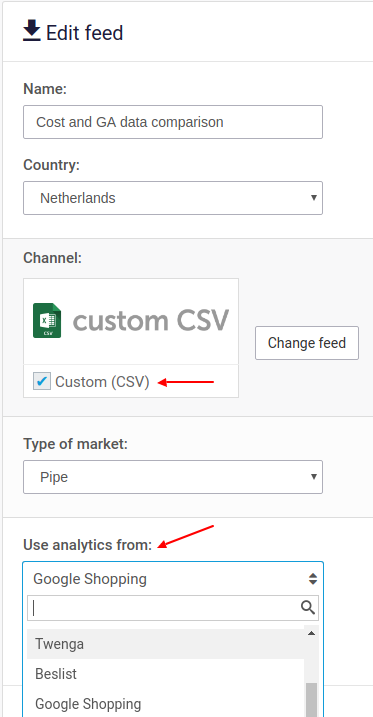
Utiliza una exportación CSV personalizada para comparar los datos de costes con los ingresos de Analytics:
1. In el **Configuración** paso, Seleziona el target de datos de Analytics.
2. In el **Reglas** paso, resta los costes da los ingresos A calcola el beneficio.
3. In el **Finaliza** paso, asigna los campos de Analytics A tu exportación.
 {% endhint %}
{% hint style="warning" %}
{% endhint %}
### Siguientes pasos
* [Configura Google Analytics](/manage-improve-product-data/manage-product-and-improve-data-es/insights/channable-analytics/configura-google-analytics-en-channable.md)
* [Revisa el rendimiento de Google Analytics](/manage-improve-product-data/manage-product-and-improve-data-es/insights/channable-analytics/revisa-el-rendimiento-de-google-analytics.md)
* [Utiliza datos de Insights In reglas](/manage-improve-product-data/manage-product-and-improve-data-es/insights/utiliza-insights-en-las-reglas.md)
---
# Agent Instructions
This documentation is published with GitBook. GitBook is the documentation platform designed so that both humans and AI agents can read, navigate, and reason over technical content effectively. Learn more at gitbook.com.
## Querying This Documentation
If you need additional information that is not directly available in this page, you can query the documentation dynamically by asking a question.
Perform an HTTP GET request on the current page URL with the `ask` query parameter, and the optional `goal` query parameter:
```
GET https://helpcenter.channable.com/manage-improve-product-data/manage-product-and-improve-data-es/insights/channable-analytics/utiliza-datos-de-analytics-en-las-reglas.md?ask=&goal=
```
`ask` is the immediate question: it should be specific, self-contained, and written in natural language.
`goal` is optional and describes the broader end goal you are ultimately trying to accomplish on behalf of the user. GitBook uses it to tailor the answer towards what is most useful for that goal.
The response will contain a direct answer to the question and relevant excerpts and sources from the documentation.
Use this mechanism when the answer is not explicitly present in the current page, you need clarification or additional context, or you want to retrieve related documentation sections.
{% endhint %}
{% hint style="warning" %}
{% endhint %}
### Siguientes pasos
* [Configura Google Analytics](/manage-improve-product-data/manage-product-and-improve-data-es/insights/channable-analytics/configura-google-analytics-en-channable.md)
* [Revisa el rendimiento de Google Analytics](/manage-improve-product-data/manage-product-and-improve-data-es/insights/channable-analytics/revisa-el-rendimiento-de-google-analytics.md)
* [Utiliza datos de Insights In reglas](/manage-improve-product-data/manage-product-and-improve-data-es/insights/utiliza-insights-en-las-reglas.md)
---
# Agent Instructions
This documentation is published with GitBook. GitBook is the documentation platform designed so that both humans and AI agents can read, navigate, and reason over technical content effectively. Learn more at gitbook.com.
## Querying This Documentation
If you need additional information that is not directly available in this page, you can query the documentation dynamically by asking a question.
Perform an HTTP GET request on the current page URL with the `ask` query parameter, and the optional `goal` query parameter:
```
GET https://helpcenter.channable.com/manage-improve-product-data/manage-product-and-improve-data-es/insights/channable-analytics/utiliza-datos-de-analytics-en-las-reglas.md?ask=&goal=
```
`ask` is the immediate question: it should be specific, self-contained, and written in natural language.
`goal` is optional and describes the broader end goal you are ultimately trying to accomplish on behalf of the user. GitBook uses it to tailor the answer towards what is most useful for that goal.
The response will contain a direct answer to the question and relevant excerpts and sources from the documentation.
Use this mechanism when the answer is not explicitly present in the current page, you need clarification or additional context, or you want to retrieve related documentation sections.