# Uso de las reglas
### Crear una regla
Las reglas pueden rellenar campos, modificar campos, dividir ítems, eliminar ítems y mucho más. Consulta esta página para ver ejemplos de reglas.
{% stepper %}
{% step %}
### Crear una nueva regla
* Ve al **Paso de Reglas** de tu canal.
* En la **Paso de Reglas** pestaña, haz clic **+ Crear regla**.
* Rellena un **Nombre de la regla** y **Descripción**. También puedes [crear una etiqueta](#add-and-create-a-label) para tu nueva regla.
* Haz clic en **Crear**.
{% hint style="info" %}
Consejo: Echa un vistazo a nuestra [plantillas de reglas](https://helpcenter.channable.com/manage-improve-product-data/manage-product-and-improve-data-es/reglas-edicion-masiva-y-enriquecimiento/uso-de-las-reglas/plantillas-de-reglas).
{% endhint %}

{% endstep %}
{% endstepper %}
***
### Orden de las reglas
**Nota:** Channable aplica tus reglas de arriba a abajo, una tras otra. Puedes [comprobar tus reglas](#check-the-effects-of-a-rule) para ver cómo afectan a tus datos.
Asegúrate de ordenar tus reglas con cuidado. Si excluyes ítems en tu primera regla, las reglas que vienen después no afectarán a esos ítems excluidos.
{% stepper %}
{% step %}
### Cambiar el orden de las reglas
* Sitúa el cursor sobre el (icono de hamburguesa) de la regla que quieres mover.
* Haz clic y arrastra la regla hasta su nueva ubicación.
* Suelta el ratón para colocar la regla.
{% endstep %}
{% endstepper %}
***
### Comprobar los efectos de una regla
Una vez que hayas creado una regla y la hayas guardado, puedes comprobar qué ítems están afectados por tu regla para asegurarte de que la configuraste correctamente.
#### Usar una regla para comprobar ítems
Además de optimizar tus datos, puedes usar reglas para comprobar si a tus ítems les falta información.
* SI el campo título está vacío (condición)
* ENTONCES tomar todos los campos y no hacer nada (acción)
***
### Excluir ítems con una regla
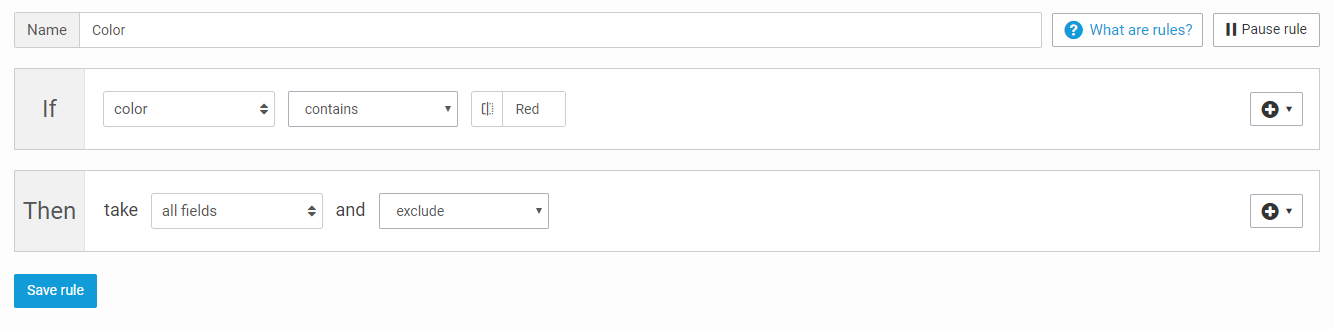
Puedes filtrar o excluir ítems por varias razones. Un ejemplo son los ítems agotados. Primero tienes que crear una regla y asegurarte de que los ítems para los que quieres que la regla sea efectiva cumplen el criterio 'si'.
Si quieres excluir ítems: 'Entonces' toma 'todos los campos' y 'excluir'. En el ejemplo de abajo, todos los ítems con 'Red' en el campo 'color' serán excluidos.
### Comprobar los ítems afectados en el paso de Reglas
En la **Paso de Reglas** En el paso, puedes cambiar los títulos de tus ítems, excluir ítems o asignar la categoría de tus ítems.
En la barra superior encima de tu regla, puedes ver cuántos ítems están afectados por tu regla. Para ver un resumen de los ítems, haz clic en **Ver** **ítems**.
#### Comprueba tus ítems antes y después de guardar tu regla
En la barra debajo de tus reglas, tienes un resumen del número de ítems que había en tu exportación *antes* y *después* de que creaste la regla.
Para ver el estado de tus ítems antes de que se aplique esta regla, en 'Antes de esta regla', haz clic en **Ver ítems.** Para ver cómo tus ítems se ven afectados por todas las reglas anteriores y por esta regla, en 'Después de esta regla', haz clic en **Ver ítems**.
#### Comprobar tus ítems con una regla
Si quieres comprobar, por ejemplo, si tienes ítems sin enlace de imagen, puedes crear una “regla de comprobación”. Esta regla no hace cambios en tus ítems:
* SI image\_link está vacío ([condición](https://helpcenter.channable.com/manage-improve-product-data/manage-product-and-improve-data-es/reglas-edicion-masiva-y-enriquecimiento/como-usar-condiciones-if-en-las-reglas))
* ENTONCES tomar todos los campos y no hacer nada ([acción](https://helpcenter.channable.com/manage-improve-product-data/manage-product-and-improve-data-es/reglas-edicion-masiva-y-enriquecimiento/como-usar-acciones-then-en-las-reglas))
La barra superior encima de la regla indica el número de ítems que están seleccionados (2 de los 123 ítems). Esto significa que dos ítems no tienen datos para el campo 'image\_link'.
La barra debajo de la regla indica el número de ítems afectados por esta regla, que permanece igual porque el tipo de acción es **no hacer nada**.
### Usar diferentes campos en las reglas
#### Campos internos
Son campos con información creada en Channable. Puedes encontrar campos como el campo interno “category”, que contiene todas las categorías asignadas en el paso de Categorías, o también otros campos como el “cpc”.

#### Campos de Analytics
Son todos los campos importados desde tu conexión de Google Analytics.

#### Campos de Channable Insights
Son todos los campos importados desde tu conexión de Channable Insights.

#### Valores estáticos
Para algunos campos en un canal de exportación, la opción por defecto es elegir entre un conjunto de valores estáticos. Este tipo de campo es un valor que puedes seleccionar para todos tus productos. Por ejemplo lo encuentras en el *paso de Crear* de eBay, al seleccionar los perfiles de pago, envío y devoluciones, o también en el *paso de Crear* paso de Bol.com.

{% hint style="info" %}
Consejo: En la mayoría de los casos, también puedes seleccionar un campo de proyecto en lugar de un valor estático. Así puedes configurarlo dinámicamente entre productos. Asegúrate de rellenar el campo que selecciones con valores aceptados.
{% endhint %}
***
### Copiar una regla
Puedes copiar reglas existentes desde tus otros canales y proyectos.
{% stepper %}
{% step %}
### Copiar regla(s) en el canal actual
* Haz clic en **+ Crear regla**.
* En el pop-up, haz clic en **Copiar regla(s)**.
* En el campo **Desde proyecto**, selecciona el proyecto que contiene las reglas que quieres copiar.
* Haz clic en **Copiar aquí** para copiar la(s) regla(s).
{% endstep %}
{% endstepper %}
***
### Añadir una etiqueta a una regla
Puedes añadir etiquetas a tus reglas para ayudarte a organizarlas. También puedes personalizar el color de la etiqueta. Puedes usar estas etiquetas en cualquiera de tus proyectos en tu cuenta de Channable.
{% stepper %}
{% step %}
### Añadir y crear una etiqueta
* Ve al **Paso de Reglas** de tu canal.
* Localiza la(s) regla(s) a las que quieres añadir una etiqueta.
* Selecciona la(s) regla(s) que quieres etiquetar usando las casillas de verificación.
* Haz clic en **Etiquetas de regla**.
* En el pop-up, haz clic en **Nueva etiqueta**.
* Rellena el nombre de tu etiqueta en el campo **Nombre**.
* Selecciona un color para tu etiqueta en **Color**.
* Haz clic en **Crear** para crear tu etiqueta.
{% hint style="warning" %}
Precaución: Si eliminas una etiqueta, se eliminará de todas las reglas en todos los proyectos de tu cuenta de Channable.
{% endhint %}
{% endstep %}
{% endstepper %}
***
### Pausar una regla
Como puede que no quieras que una regla se aplique a tus ítems en un momento específico, puedes pausar una regla en lugar de eliminarla.
{% stepper %}
{% step %}
### Pausar y reanudar reglas
* Ve al **Paso de Reglas** de tu canal.
* Localiza la regla que quieres pausar y haz clic en ella. Haz clic ⏸ **Pausar regla**.
* Para pausar múltiples reglas, selecciona las reglas que quieres pausar usando las casillas de verificación. Haz clic ⏸ **Pausar reglas seleccionadas**.
* Para usar la regla de nuevo, haz clic en **▷ Reanudar regla**.
{% endstep %}
{% endstepper %}
***
### Eliminar una regla
Para eliminar una regla permanentemente, sigue estos pasos.
{% stepper %}
{% step %}
### Eliminar una sola regla
* Ve al **Paso de Reglas** paso.
* Localiza y haz clic en la regla que quieres eliminar.
* Haz clic en el **desplegable Opciones** y selecciona la opción **Eliminar regla**.
* En el pop-up, haz clic en **Eliminar** para confirmar y eliminar la regla.
{% endstep %}
{% step %}
### Eliminar múltiples reglas
* Selecciona las reglas que quieres eliminar usando las casillas de verificación.
* Haz clic en 🗑 **Eliminar reglas seleccionadas**.
{% endstep %}
{% endstepper %}
{% hint style="warning" %}
Precaución: Eliminar una regla no se puede deshacer. Si podrías necesitar una regla más adelante, en vez de eliminarla, ponla en pausa.
{% endhint %}
{% hint style="info" %}
Consejo: En el **Paso de Reglas** paso, para seleccionar múltiples reglas usando las casillas de verificación, mantén pulsada la tecla Shift y haz clic en la última casilla que quieras seleccionar.
{% endhint %}
***