> For the complete documentation index, see [llms.txt](https://helpcenter.channable.com/llms.txt). Markdown versions of documentation pages are available by appending `.md` to page URLs; this page is available as [Markdown](https://helpcenter.channable.com/manage-improve-product-data/manage-product-and-improve-data-es/reglas-edicion-masiva-y-enriquecimiento/uso-de-reglas.md).
# Uso de reglas
Crea, organiza y revisa reglas en tu canal, incluidas las copias, etiquetas y exclusiones.
Crea una regola
Las reglas pueden rellenar campos, modificar campos, suddividi articoli, eliminar Articoli y mucho más.
1. Ve a la **Reglas** del paso de tu canal.
2. En la **Reglas** pestaña, haz clic en **+ Crea regola**.
3. Rellena un **Nome regola** e **Descrizione**. También puedes [Crea una Etiqueta](#add-and-create-a-label) para tu nueva Regola.
4. Haz clic en **Crea**.
{% hint style="info" %}
**Consejo:** Echa un vistazo a nuestros [Modelli di regole](/manage-improve-product-data/manage-product-and-improve-data-es/reglas-edicion-masiva-y-enriquecimiento/uso-de-reglas/modelli-di-regole.md).
{% endhint %}

Ordine de las reglas
{% hint style="info" %}
**Nota:** Channable aplica tus reglas comenzando da arriba A abajo, una tras otra. Puedes [revisar tus reglas](/manage-improve-product-data/manage-product-and-improve-data-es/reglas-edicion-masiva-y-enriquecimiento/uso-de-reglas.md#check-the-effects-of-a-rule) para ver cómo afectan a tus datos.
{% endhint %}
Asegúrate de organizar con cuidado el Ordine de tus reglas. se escludi Articoli en tu primo Regola, las reglas que vengan después de esa no afectarán a esos Articoli excluidos.
#### Cambia el Ordine di las reglas
1. Pasa el cursor sobre el (icono de hamburguesa) di la Regola que quieres mover.
2. Haz clic e arrastra la Regola A su nueva ubicación.
3. Suelta el ratón para colocar la Regola.
Comprueba los efectos de una Regola
Una vez que hayas creado una Regola y la hayas guardado, puedes comprobar qué Articoli se ven afectados por tu Regola para asegurarte de que la has configurado correctamente.
#### Utiliza una Regola para comprobar los Articoli.
Además de optimizar tus datos, utiliza Regola para comprobar tus Articoli en busca de datos faltantes.
* SI el Campo del título è vuoto (condición)
* ENTONCES prendi todo los campos e nessuna azione (acción)
***
### Excluyendo Articoli con una Regola
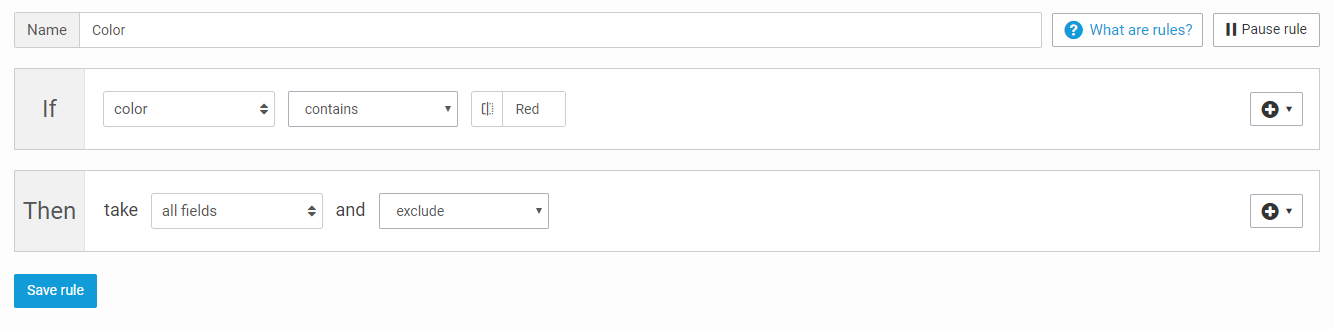
Puedes filtrar o escludi Articoli por varios motivos. Un ejemplo son los Articoli sin stock. Primero, Crea una Regola y comprueba que los Articoli para los que quieres que la Regola sea efectiva cumplen los criterios 'se'.
Si quieres escludi Articoli: 'Entonces' prendi 'todo los campos' y 'escludi'. En el ejemplo de abajo, todo los Articoli con 'Red' In el Campo 'color' serán escludidos.
### Comprobando los Articoli afectados In el paso de Regola
En la **Reglas** En el paso, podrías cambiar los títulos de tu Articolo, escludi Articoli oppure establecer la Categoría di tus Articoli.
In la barra superior sobre tu Regola, puedes ver cuántos Articoli se ven afectados por tu Regola. Para una Visión general di los Articoli, haz clic **Ver** **Articoli**.

#### Revisa tus Articoli Articoli prima e después de Guardar tu Regola
In la barra debajo de tus reglas, tienes una Visión general del Numero di Articoli que estaban In tu exportación *Articoli prima* e *después* has creado la Regola.
Para ver el estado di tus Articoli antes de que se aplique esta Regola, en 'prima di questa regola', haz clic **Visualizza articoli.** Para ver cómo tus Articoli se ven afectados por todas las reglas anteriores e esta Regola, en 'dopo questa regola', haz clic **Visualizza articoli**.
#### Comprueba tus Articoli con una Regola
Si quieres A comprobar se tienes Articoli sin enlace de imagen, por ejemplo, puedes crear una «Regola de comprobación». Esta Regola no hace ningún cambio A tus Articoli:
* SI image\_link è vuoto ([condición](/manage-improve-product-data/manage-product-and-improve-data-es/reglas-edicion-masiva-y-enriquecimiento/como-utilizar-condiciones-si-en-las-reglas.md))
* ENTONCES prendi todos los campos e nessuna azione ([acción](/manage-improve-product-data/manage-product-and-improve-data-es/reglas-edicion-masiva-y-enriquecimiento/como-utilizar-acciones-entonces-en-las-reglas.md))
La barra superior encima de la Regola indica el Número di Articoli que están selezionati (2 de los 123 Articoli). Esto significa que faltan datos para dos Articoli en el Campo 'image\_link'.
La barra debajo de la Regola indica el Numero di Articoli afectados por esta Regola, que se mantiene igual porque el Tipo de acción es **nessuna azione**.
utilizza diferentes campos In reglas
#### Campos internos
Estos son campos con información creada In Channable. Puedes encontrar campos como el Campo interno “categoría”, que contiene todas las Categorías asignadas en el paso Categorías, oppure también otros campos como el “cpc”.

#### Campos de analítica
Estos son todo los campos importados da tu conexión de Google Analytics.

#### Campos de Channable Insights
Estos son todos los campos importados da tu conexión de Channable Insights.

#### Valores estáticos
Para algunos campos In un canal de exportación, la opción predeterminada es elegir da un conjunto de valores estáticos. Este tipo di campo es un valor que puedes seleccionar para todos tus productos. Puedes encontrarlo, por ejemplo, In el *Crear* paso di eBay, al seleccionar los perfiles de pago, envío e devolución, oppure también In el *Crear* paso di Bol.com.

{% hint style="info" %}
Tip: En la mayoría de los casos, también puedes Seleziona un Campo de proyecto en lugar de un Valor estático. Así puedes configurarlo de forma dinámica entre productos. Asegúrate de rellenar el Campo que Seleziona con valores aceptados.
{% endhint %}
copia una Regola
Puedes hacer copia de las reglas existentes da tus otros Canales e Proyectos.
#### Copia regola/e en el canal Attuale
1. Haz clic en + Crea regola.
2. In la ventana emergente, haz clic en **Copia regola/e**.
3. En el Campo **Da proyecto**, selecciona el proyecto que contiene las reglas que quieres copia.
4. Haz clic en **Copia qui** A copia las Regola(s).
Añadir una Etichetta A una Regola
Puedes añadir etiquetas a tus Regola para ayudarte a organizarlas. También puedes personalizar el color di la Etichetta. Puedes utilizza estas etiquetas In cualquiera di tus Proyectos In tu Cuenta de Channable.
1. Ve a la **Reglas** del paso de tu canal.
2. Localiza los Regola(s) que quieres añadir una Etichetta A.
3. Seleziona los Regola(s) que quieres marcar con una Etichetta usando las casillas de verificación.
4. Haz clic en **Etichetta de Regola**.
5. In la ventana emergente, haz clic en **Nueva Etichetta**.
* Rellena el Nome de tu Etichetta In el Campo **Nome**.
* Seleziona un Color para tu Etichetta en **Color**.
6. Haz clic en **Crea** A Crea tu Etichetta.
{% hint style="warning" %}
Cuidado: Si Elimina una Etichetta, se eliminará de todas las regole en todos los Proyectos de tu Cuenta de Channable.
{% endhint %}
Pausa una Regola
Como quizá no quieras que una Regola se aplique a tus Articoli en un tempo concreto, puedes poner una Regola en Pausa en lugar de Eliminarla.
1. Ve a la **Reglas** del paso de tu canal.
2. Localiza la Regola que quieres poner en Pausa y haz clic en ella. Haz clic en ⏸ **Regola di pausa**.
3. Para poner varias regole en Pausa, selecciona las regole que quieres Pausa usando las casillas de verificación. Haz clic en ⏸ **Metti in pausa le regole selezionate**.
4. Para utilizar la Regola de nuevo, haz clic **▷ Attiva regola**.
Eliminar una Regola
Para eliminar una Regola permanentemente, sigue estos pasos.
#### Eliminar una sola Regola
* Ve a la **Reglas** paso.
* Localiza y haz clic en la Regola que quieres eliminar.
* Haz clic en el **Opzioni** menú desplegable y selecciona la opción **Elimina regola**.
* In la ventana emergente, haz clic en **Eliminar** para confirmar y eliminar la Regola.
#### Eliminar varias regole
* Selecciona las regole que quieres eliminar usando las casillas de verificación.
* Haz clic en 🗑 **Elimina le regole selezionate.**
{% hint style="warning" %}
Cuidado: eliminar una Regola no se puede deshacer. Si quizá necesitas una Regola más adelante, ponla en pausa en su lugar.
{% endhint %}
{% hint style="info" %}
Consejo: En el **Reglas** paso, para seleccionar varias regole usando las casillas de verificación, pulsa la tecla Mayús + haz clic en la última casilla que quieras seleccionar.
{% endhint %}
---
# Agent Instructions
This documentation is published with GitBook. GitBook is the documentation platform designed so that both humans and AI agents can read, navigate, and reason over technical content effectively. Learn more at gitbook.com.
## Querying This Documentation
If you need additional information that is not directly available in this page, you can query the documentation dynamically by asking a question.
Perform an HTTP GET request on the current page URL with the `ask` query parameter, and the optional `goal` query parameter:
```
GET https://helpcenter.channable.com/manage-improve-product-data/manage-product-and-improve-data-es/reglas-edicion-masiva-y-enriquecimiento/uso-de-reglas.md?ask=&goal=
```
`ask` is the immediate question: it should be specific, self-contained, and written in natural language.
`goal` is optional and describes the broader end goal you are ultimately trying to accomplish on behalf of the user. GitBook uses it to tailor the answer towards what is most useful for that goal.
The response will contain a direct answer to the question and relevant excerpts and sources from the documentation.
Use this mechanism when the answer is not explicitly present in the current page, you need clarification or additional context, or you want to retrieve related documentation sections.