> For the complete documentation index, see [llms.txt](https://helpcenter.channable.com/llms.txt). Markdown versions of documentation pages are available by appending `.md` to page URLs; this page is available as [Markdown](https://helpcenter.channable.com/manage-improve-product-data/manage-product-and-improve-data-fr/creatives-creer-et-modifier-des-images/image-rules/appliquer-plusieurs-modeles-par-canal-ou-par-produit.md).
# Appliquer plusieurs modèles par canal ou par produit
Appliquez différents modèles d’image selon le canal ou le produit, y compris plusieurs modèles par produit.
Il existe différentes raisons d’A utiliser plusieurs modèles au sein du même flux ou Compte, par exemple :
* Vous avez différentes marques, chacune avec sa propre identité de marque
* Éviter la lassitude publicitaire
* Différentes stratégies créatives par canal
* Utiliser un design différent pour les produits en promotion et hors promotion ou par Catégorie de produits
En utilisant Channable, vous pouvez facilement vous assurer, A tout moment, que le bon modèle est appliqué aux bons produits.
#### Différents modèles pour différents Produits au sein du même canal
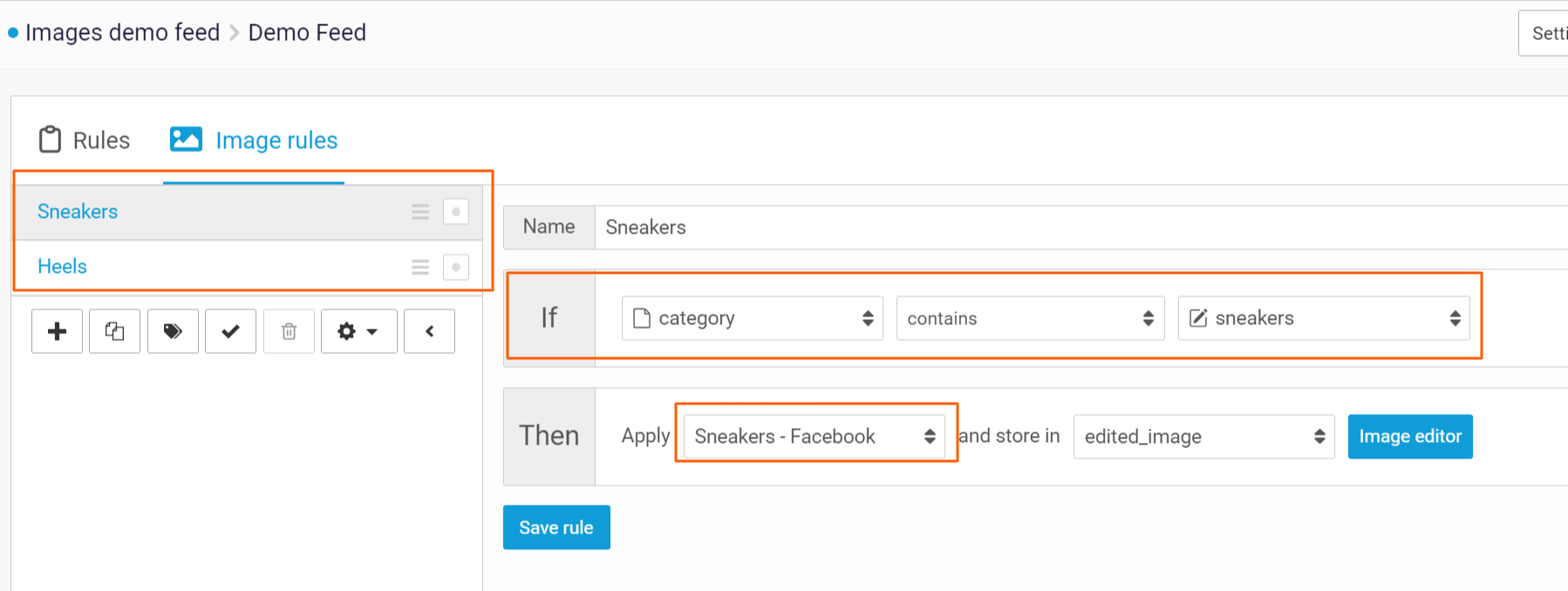
A prendre en charge l’utilisation de plusieurs modèles pour le même canal d’exportation, vous pouvez utiliser plusieurs Règles d’image. Avec l’instruction si, vous pouvez utiliser l’option « Sélectionner » pour déterminer quel produit chaque Règle d’image doit traiter. Vous pouvez par exemple utiliser les champs de marque, de prix promotionnel ou de Catégorie de votre flux pour configurer cela.
{% hint style="info" %}
Par défaut, un Produit utilise en premier la Règle d’image qui le sélectionne. Toute Règle correspondante ultérieure ignore ce Produit. Voir ci-dessous l’exception qui permet d’appliquer plusieurs modèles.
{% endhint %}
#### Appliquer plusieurs modèles au même Produit
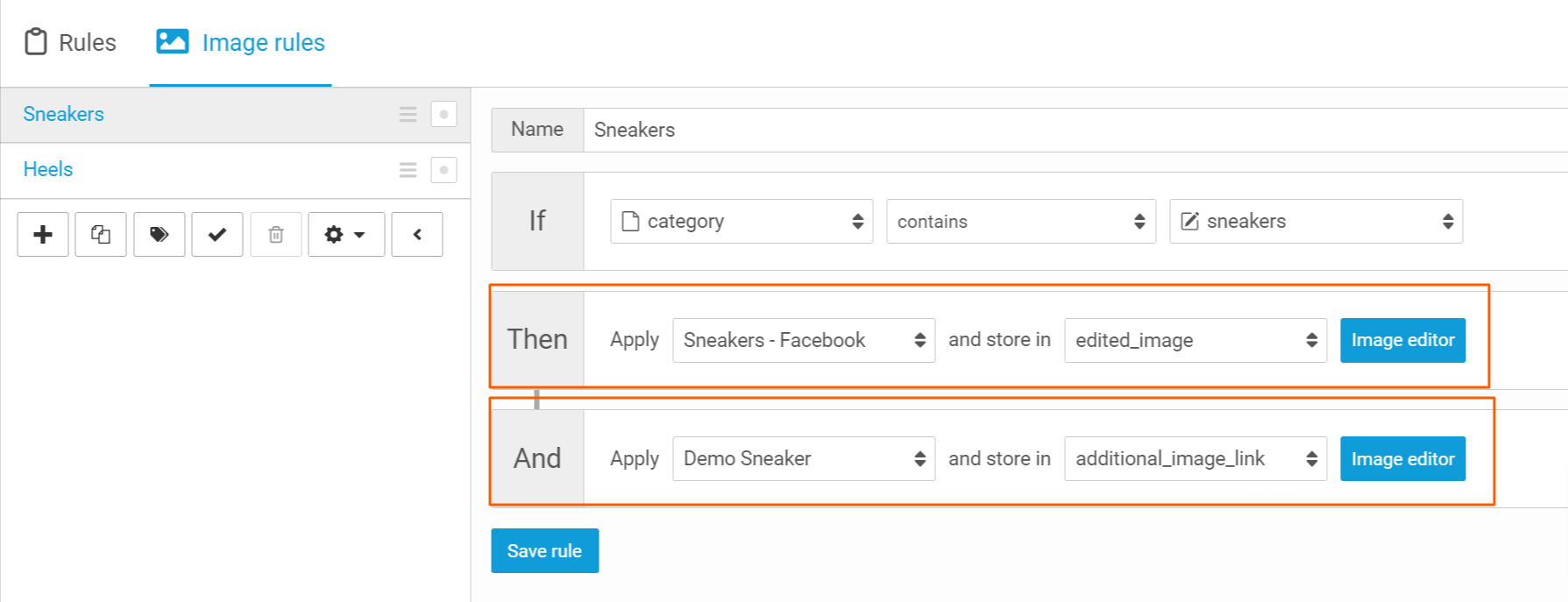
Créer plusieurs images par Produit est également possible. A cette fin, appliquez plusieurs modèles A ce même Produit en utilisant l’option « et » dans les Règles d’image. N’oubliez pas de Sélectionner un Champ différent afin d’enregistrer l’URL de l’image générée !
{% hint style="info" %}
A l’heure actuelle, vous pouvez appliquer un maximum de 5 modèles au même Produit.
{% endhint %}
---
# Agent Instructions
This documentation is published with GitBook. GitBook is the documentation platform designed so that both humans and AI agents can read, navigate, and reason over technical content effectively. Learn more at gitbook.com.
## Querying This Documentation
If you need additional information that is not directly available in this page, you can query the documentation by asking a question.
Perform an HTTP GET request on the following URL with the `ask` and `goal` query parameters:
```
GET https://helpcenter.channable.com/manage-improve-product-data/manage-product-and-improve-data-fr/creatives-creer-et-modifier-des-images/image-rules/appliquer-plusieurs-modeles-par-canal-ou-par-produit.md?ask=&goal=
```
`ask` is the immediate question: it should be specific, self-contained, and written in natural language.
`goal` is what the user is ultimately trying to achieve, the reason they need the answer. Sharing it helps GitBook give you a better, more relevant answer. A goal is most helpful when it describes the outcome the user wants rather than restating the question. For example, with `ask=how do I create an API token`, a goal like `automate deployments from our CI pipeline` lets GitBook tailor the answer to that use case.
The response will contain a direct answer to the question and relevant excerpts and sources from the documentation.
Use this mechanism when the answer is not explicitly present in the current page, you need clarification or additional context, or you want to retrieve related documentation sections.