> For the complete documentation index, see [llms.txt](https://helpcenter.channable.com/llms.txt). Markdown versions of documentation pages are available by appending `.md` to page URLs; this page is available as [Markdown](https://helpcenter.channable.com/manage-improve-product-data/manage-product-and-improve-data-fr/generate-with-ai/configurer-votre-connexion-de-generation-par-ia/comment-creer-une-connexion-openai-pour-la-generation-par-ia.md).
# Comment créer une connexion OpenAI pour la génération par IA
Configurez une connexion à l’API OpenAI pour la génération de texte par IA dans Channable, y compris la création de clé API et la facturation.
Utiliser votre connexion OpenAI pour [la génération de texte par IA](/manage-improve-product-data/manage-product-and-improve-data-fr/generate-with-ai/ai-generated-text/comment-creer-et-utiliser-du-texte-genere-par-lia.md) dans Channable. Vous payez les jetons utilisés via votre compte OpenAI.
### :memo-circle-check: Avant de commencer
**Vous aurez besoin de**
* Accès à un compte OpenAI
* Un forfait Channable Core Pro
**Bon à savoir**
* Vous pourriez avoir besoin de **d'autorisations d'accès** si vous utilisez un compte d'entreprise. Contactez le support informatique de votre entreprise (ou l'équipe qui gère l'accès à OpenAI API plateforme) pour demander la clé ou si vous rencontrez une erreur lors de la création d'un projet.
* Lire [Utilisation et coûts de la génération par IA](/manage-improve-product-data/manage-product-and-improve-data-fr/generate-with-ai/ai-generation-usage-and-costs.md) avant de générer du contenu à grande échelle.
* Channable utilise [OpenAI GPT-5.4 Nano](https://developers.openai.com/api/docs/pricing) pour la génération de texte.
***
{% stepper %}
{% step %}
### Étape 1 : Créer une clé API sur la plateforme OpenAI
1. Accédez à [**la plateforme OpenAI** > **Clés API**](https://platform.openai.com/api-keys) et choisissez le compte à partir duquel vous pouvez dépenser des jetons. Il peut s'agir d'un compte d'entreprise, d'agence ou personnel.
2. Cliquez sur **+ Créer une nouvelle clé secrète**.
3. Renseignez les détails de votre clé secrète :
1. Pour **Nom**, donnez à votre clé un nom descriptif (par exemple « OpenAI Channable »).
2. Pour **Projet**, sélectionnez le projet que vous souhaitez utiliser.
3. Pour **Autorisations**, définissez sur **Tous**.
4. Cliquez sur **Créer la clé secrète**.
5. Une fenêtre contextuelle s'affichera avec les informations de votre nouvelle clé. Cliquez sur :copy: **Copier** pour copier la clé dans votre presse-papiers. Notez immédiatement votre clé et conservez cette information dans un endroit sûr, car vous en aurez besoin à l'étape suivante.
{% hint style="danger" %}
**Important :** Pour des raisons de sécurité, OpenAI ne vous autorise à copier la même clé secrète qu'une seule fois. Si vous perdez votre clé secrète, vous devrez [en créer une nouvelle](#step-1-create-an-api-key-in-openai-platform).
{% endhint %}
{% endstep %}
{% step %}
### Configurer la facturation (si nécessaire)
1. Dans la barre latérale, accédez à **Facturation**.
{% hint style="info" %}
**Remarque :** Vous avez peut-être déjà un autre niveau s'il est utilisé pour d'autres outils de votre organisation. Dans ce cas, aucune action supplémentaire n'est nécessaire.
{% endhint %}
2. Cliquez sur **Ajouter les informations de paiement** et suivez les instructions. Cela consiste à ajouter des crédits (minimum 5 $) que vous utiliserez pour les jetons.
{% hint style="warning" %}
**Important :** La facturation OpenAI fonctionne selon un modèle prépayé. Les crédits sont achetés à l'avance, ce qui vous permet de garder le contrôle sur vos dépenses. Vous pouvez éventuellement activer le rechargement automatique si vous le souhaitez.
{% endhint %}
Comment savoir combien je finirai par dépenser ?
Les dépenses liées à la génération de texte par IA dépendent de la quantité de données d'entrée, de la longueur du prompt, de la longueur des données de sortie et du nombre de produits dans la liste à générer.
Un coût estimé basé sur des limites moyennes de caractères est : \~0,20 € pour 1 000 titres ; \~0,70 € pour 1 000 descriptions.
L’ **Coût estimé de génération** sera indiqué dans les étapes de rédaction du prompt et de finalisation de la fonctionnalité avec laquelle vous l'utilisez.
{% endstep %}
{% step %}
### Créer une connexion OpenAI dans Channable
1. Accédez à **\[votre entreprise] > \[votre projet] > Optimiser**.
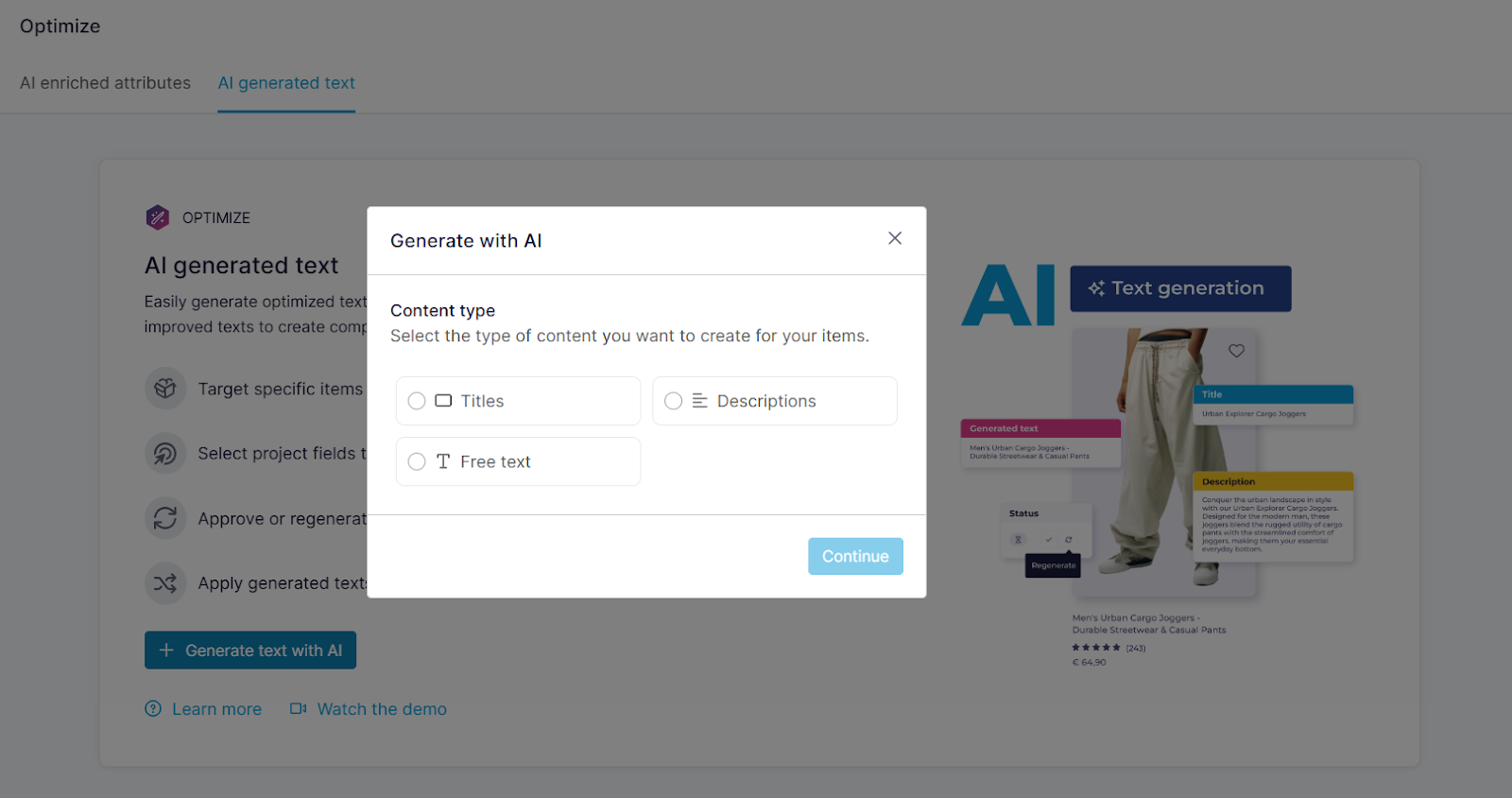
2. Cliquez sur **Générer du texte avec l'IA** pour commencer la configuration.
3. Dans la fenêtre contextuelle, sélectionnez le contenu que vous souhaitez créer :
* **Texte :** Sélectionnez un type de contenu texte. Votre sélection définit le modèle de prompt dans la **rédaction du prompt** .
* **Titres :** Générez des suggestions de texte par IA pour améliorer les titres de produit.
* **Descriptions :** Générez des suggestions de texte par IA pour améliorer les descriptions de produit.
* **Texte libre :** Générez des suggestions de texte par IA pour des champs de texte spécifiques.
* **Question et réponse :** Créez de courts arguments de vente sous forme de puces sur les principaux avantages et fonctionnalités.
* **Détail du produit :** Créez des spécifications techniques et des attributs structurés clé-valeur. Ils peuvent inclure le matériau, les dimensions ou l'autonomie de la batterie.
* **Point fort du produit :** Créez des questions fréquemment posées et des réponses de la part des marchands ou des clients.
* [**Attributs**](/manage-improve-product-data/manage-product-and-improve-data-fr/generate-with-ai/ai-enriched-attributes.md): Les attributs ne nécessitent pas de connexion à un LLM.
4. Cliquez sur **Continuer**.
5. Vous serez redirigé(e) vers l' **Paramètres** étape de configuration de votre générateur. Renseignez les détails suivants :
1. Dans le **Nom**, ajoutez un nom descriptif afin de retrouver plus facilement votre ensemble de textes générés par IA plus tard.
2. Dans le **Connexion IA**, sélectionnez **OpenAI** > **Connecter**. Une fenêtre contextuelle s'affichera.
1. Pour **Type de connexion**, cliquez sur la liste déroulante et sélectionnez **OpenAI**.
2. Pour **Libellé**, donnez à votre connexion un nom descriptif (comme « connexion OpenAI »)
3. Pour **Clé API**, collez la clé que vous avez notée à l'étape 1.
4. Cliquez sur **Connecter avec OpenAI**.
6. Cliquez sur **Sauvegarder**.
{% hint style="success" %}
#### **Succès**
Votre connexion OpenAI est prête à être utilisée. Configurez [la génération de texte par IA](/manage-improve-product-data/manage-product-and-improve-data-fr/generate-with-ai/ai-generated-text/comment-creer-et-utiliser-du-texte-genere-par-lia.md).
{% endhint %}
{% endstep %}
{% step %}
### Continuer la configuration d'un générateur
{% content-ref url="/pages/4466c798e20c7613b4c7ae8b5f69d1b17aa82c8a" %}
[Texte généré par l’IA](/manage-improve-product-data/manage-product-and-improve-data-fr/generate-with-ai/ai-generated-text.md)
{% endcontent-ref %}
{% endstep %}
{% endstepper %}
---
# Agent Instructions
This documentation is published with GitBook. GitBook is the documentation platform designed so that both humans and AI agents can read, navigate, and reason over technical content effectively. Learn more at gitbook.com.
## Querying This Documentation
If you need additional information that is not directly available in this page, you can query the documentation dynamically by asking a question.
Perform an HTTP GET request on the current page URL with the `ask` query parameter, and the optional `goal` query parameter:
```
GET https://helpcenter.channable.com/manage-improve-product-data/manage-product-and-improve-data-fr/generate-with-ai/configurer-votre-connexion-de-generation-par-ia/comment-creer-une-connexion-openai-pour-la-generation-par-ia.md?ask=&goal=
```
`ask` is the immediate question: it should be specific, self-contained, and written in natural language.
`goal` is optional and describes the broader end goal you are ultimately trying to accomplish on behalf of the user. GitBook uses it to tailor the answer towards what is most useful for that goal.
The response will contain a direct answer to the question and relevant excerpts and sources from the documentation.
Use this mechanism when the answer is not explicitly present in the current page, you need clarification or additional context, or you want to retrieve related documentation sections.