> For the complete documentation index, see [llms.txt](https://helpcenter.channable.com/llms.txt). Markdown versions of documentation pages are available by appending `.md` to page URLs; this page is available as [Markdown](https://helpcenter.channable.com/manage-improve-product-data/manage-product-and-improve-data-fr/insights/channable-analytics/utiliser-les-donnees-analytics-dans-les-regles.md).
# Utiliser les données Analytics dans les règles
Utilisez les données de trafic et de conversion du site Web provenant de Google Analytics dans les règles de canal, les exports et les API prises en charge.
> #### **Qui peut utiliser cette fonctionnalité**
>
> Vous avez besoin du **Core Pro** forfait dans votre [abonnement Channable](/account-billing/account-and-billing-fr/gerez-votre-abonnement/les-plans-tarifaires-de-channable.md) A utiliser cette fonctionnalité.
Vous pouvez utiliser vos données Google Analytics importées pour créer des règles adaptées à des métriques telles que le trafic du site web et les performances de conversion.
### :memo-circle-check: Avant de commencer
**Bon à savoir**
* Les données Analytics ne fonctionnent qu’avec des API qui créent des annonces renvoyant vers votre site web. Les places de marché, comme Amazon, ne renvoient pas vers votre site web, donc Analytics ne peut pas suivre ce trafic.
{% hint style="info" %}
utiliser [données Insights dans les Règles](/manage-improve-product-data/manage-product-and-improve-data-fr/insights/utiliser-insights-dans-les-regles.md) pour les performances des annonces, des places de marché, des coûts et du profit.
{% endhint %}
### Utiliser les données Analytics dans les Règles
Par défaut, un canal utilise les données Analytics provenant des annonces créées via ce canal. Par exemple, un flux Google Shopping utilise le chiffre d’affaires de ses annonces Google Shopping.
{% stepper %}
{% step %}
### Lien dans les paramètres de votre canal
1. Accédez à **Canaux** et Sélectionner l’ **Paramètres** étape du canal dans laquelle vous souhaitez utiliser les données Analytics.
2. Cliquez **Paramètres avancés**.
3. Pour **Analytics**, cliquez sur la liste déroulante et sélectionnez les données Analytics que vous souhaitez utiliser pour effectuer des comparaisons et Optimiser votre flux.
4. Cliquez **Sauvegarder**.
{% endstep %}
{% step %}
### Créer des règles à l’aide des données Analytics
Dans la **Règles** étape de votre canal, créez une nouvelle Règle.
Lorsque vous sélectionnez une condition (si) ou une action (alors), vous verrez :list-ul: **Analytics** parmi d’autres Options comme :file: **Champs du projet** et :gear-complex: **Champs internes**.
Cliquez sur :list-ul: **Analytics** pour voir une Vue d'ensemble des analyses liées aux données Analytics que vous avez sélectionnés dans les paramètres de votre canal, comme `taux de rebond` et `transactions` .
Cliquez sur les champs pour les utiliser. Vous pouvez utiliser ces champs comme une [condition](/manage-improve-product-data/manage-product-and-improve-data-fr/regles-modification-groupee-et-enrichissement/comment-utiliser-les-conditions-si-dans-les-regles.md) pour filtrer les Produits et/ou une [action](/manage-improve-product-data/manage-product-and-improve-data-fr/regles-modification-groupee-et-enrichissement/comment-utiliser-les-actions-alors-dans-les-regles.md) pour déterminer ce qui arrive aux Produits.
{% hint style="info" %}
#### **Exemple : *****Exclure les Produits à faible taux de conversion***
Créez une Règle qui exclut les Produits avec un taux de conversion inférieur à 10.
1. Créez une `SI` condition dans laquelle `conversion_rate` est inférieur à `10`.
2. Ajoutez une `alors` action qui prend `Tous` et `exclure`.
3. Cliquez **Sauvegarder**.
4. Cliquez **Produits après** pour voir quels Produits restent.
5. Cliquez **Exécuter** pour exécuter votre canal.
Votre canal n’enverra désormais plus que des Produits dont le taux de conversion est égal ou supérieur à 10.
{% endhint %}
{% endstep %}
{% endstepper %}
{% hint style="info" %}
#### Exemple : calculer le profit dans un export
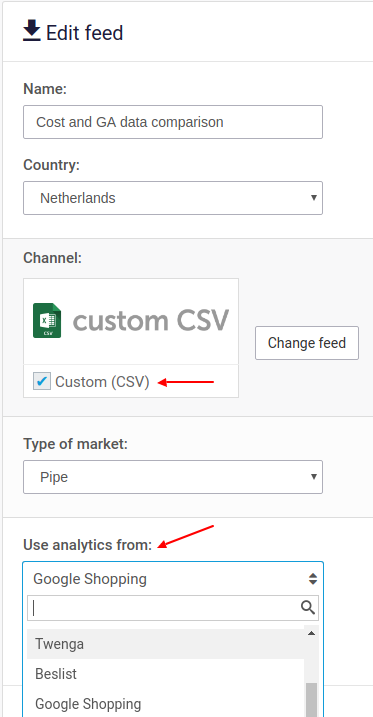
Utilisez un export CSV personnalisé pour comparer les données de coût avec le chiffre d’affaires Analytics :
1. Dans la **Paramètres** Étape, sélectionnez la target de données Analytics.
2. Dans la **Règles** Étape, soustrayez les coûts des revenus pour calculer le profit.
3. Dans la **Finalisez** Étape, mappez les champs Analytics dans votre export.
 {% endhint %}
{% hint style="warning" %}
{% endhint %}
### Étapes suivantes
* [Configurer Google Analytics](/manage-improve-product-data/manage-product-and-improve-data-fr/insights/channable-analytics/configurer-google-analytics-dans-channable.md)
* [Vérifier les performances Google Analytics](/manage-improve-product-data/manage-product-and-improve-data-fr/insights/channable-analytics/examiner-les-performances-google-analytics.md)
* [Utiliser les données Insights dans les Règles](/manage-improve-product-data/manage-product-and-improve-data-fr/insights/utiliser-insights-dans-les-regles.md)
---
# Agent Instructions
This documentation is published with GitBook. GitBook is the documentation platform designed so that both humans and AI agents can read, navigate, and reason over technical content effectively. Learn more at gitbook.com.
## Querying This Documentation
If you need additional information that is not directly available in this page, you can query the documentation dynamically by asking a question.
Perform an HTTP GET request on the current page URL with the `ask` query parameter, and the optional `goal` query parameter:
```
GET https://helpcenter.channable.com/manage-improve-product-data/manage-product-and-improve-data-fr/insights/channable-analytics/utiliser-les-donnees-analytics-dans-les-regles.md?ask=&goal=
```
`ask` is the immediate question: it should be specific, self-contained, and written in natural language.
`goal` is optional and describes the broader end goal you are ultimately trying to accomplish on behalf of the user. GitBook uses it to tailor the answer towards what is most useful for that goal.
The response will contain a direct answer to the question and relevant excerpts and sources from the documentation.
Use this mechanism when the answer is not explicitly present in the current page, you need clarification or additional context, or you want to retrieve related documentation sections.
{% endhint %}
{% hint style="warning" %}
{% endhint %}
### Étapes suivantes
* [Configurer Google Analytics](/manage-improve-product-data/manage-product-and-improve-data-fr/insights/channable-analytics/configurer-google-analytics-dans-channable.md)
* [Vérifier les performances Google Analytics](/manage-improve-product-data/manage-product-and-improve-data-fr/insights/channable-analytics/examiner-les-performances-google-analytics.md)
* [Utiliser les données Insights dans les Règles](/manage-improve-product-data/manage-product-and-improve-data-fr/insights/utiliser-insights-dans-les-regles.md)
---
# Agent Instructions
This documentation is published with GitBook. GitBook is the documentation platform designed so that both humans and AI agents can read, navigate, and reason over technical content effectively. Learn more at gitbook.com.
## Querying This Documentation
If you need additional information that is not directly available in this page, you can query the documentation dynamically by asking a question.
Perform an HTTP GET request on the current page URL with the `ask` query parameter, and the optional `goal` query parameter:
```
GET https://helpcenter.channable.com/manage-improve-product-data/manage-product-and-improve-data-fr/insights/channable-analytics/utiliser-les-donnees-analytics-dans-les-regles.md?ask=&goal=
```
`ask` is the immediate question: it should be specific, self-contained, and written in natural language.
`goal` is optional and describes the broader end goal you are ultimately trying to accomplish on behalf of the user. GitBook uses it to tailor the answer towards what is most useful for that goal.
The response will contain a direct answer to the question and relevant excerpts and sources from the documentation.
Use this mechanism when the answer is not explicitly present in the current page, you need clarification or additional context, or you want to retrieve related documentation sections.