> For the complete documentation index, see [llms.txt](https://helpcenter.channable.com/llms.txt). Markdown versions of documentation pages are available by appending `.md` to page URLs; this page is available as [Markdown](https://helpcenter.channable.com/manage-improve-product-data/manage-product-and-improve-data-fr/regles-modifier-et-enrichir-en-masse/utiliser-les-regles.md).
# Utiliser les règles
Créez, organisez et vérifiez les règles dans votre canal, notamment la copie, les libellés et les exclusions.
Créer une règle
Les règles peuvent remplir des champs, modifier des champs, séparer produits, supprimer des produits et bien plus encore.
1. Accédez A la **Règles** étape de votre canal.
2. Dans le **Règles** onglet, cliquez sur **+ Créer une règle**.
3. Saisissez un **Nom de la règle** et **Description**. Vous pouvez également [Créer un libellé](#add-and-create-a-label) pour votre nouvelle règle.
4. Cliquez **Créer**.
{% hint style="info" %}
**Astuce :** Découvrez nos [Modèles de règles](/manage-improve-product-data/manage-product-and-improve-data-fr/regles-modifier-et-enrichir-en-masse/utiliser-les-regles/modeles-de-regles.md).
{% endhint %}

Commande des Règles
{% hint style="info" %}
**Remarque :** Channable applique vos Règles de haut A bas, l'une après l'autre. Vous pouvez [vérifier vos Règles](/manage-improve-product-data/manage-product-and-improve-data-fr/regles-modifier-et-enrichir-en-masse/utiliser-les-regles.md#check-the-effects-of-a-rule) pour voir comment elles affectent vos données.
{% endhint %}
Veillez à organiser soigneusement la Commande de vos Règles. Si vous choisissez d’exclure des Produits dans votre premier Règle, les Règles qui viennent après celle-ci n’affecteront pas ces Produits exclus.
#### Modifier la Commande des Règles
1. Survolez l’icône hamburger de la Règle que vous souhaitez Déplacer.
2. Cliquez et faites glisser la Règle vers son nouvel emplacement.
3. Relâchez la souris pour placer la Règle.
Vérifier les effets d’une Règle
Une fois que vous avez créé(e) une Règle et que vous l’avez enregistré(e), vous pouvez vérifier quels Produits sont concernés par votre Règle afin de vous assurer que vous avez bien configuré(e) votre Règle.
#### utiliser une Règle pour vérifier les Produits
En plus d’optimiser vos données, vous pouvez utiliser des Règles pour vérifier si vos Produits contiennent des données manquantes.
* SI le Champ du titre est vide (condition)
* alors prendre Tous les champs et ne rien faire (action)
***
### exclure des Produits avec une Règle
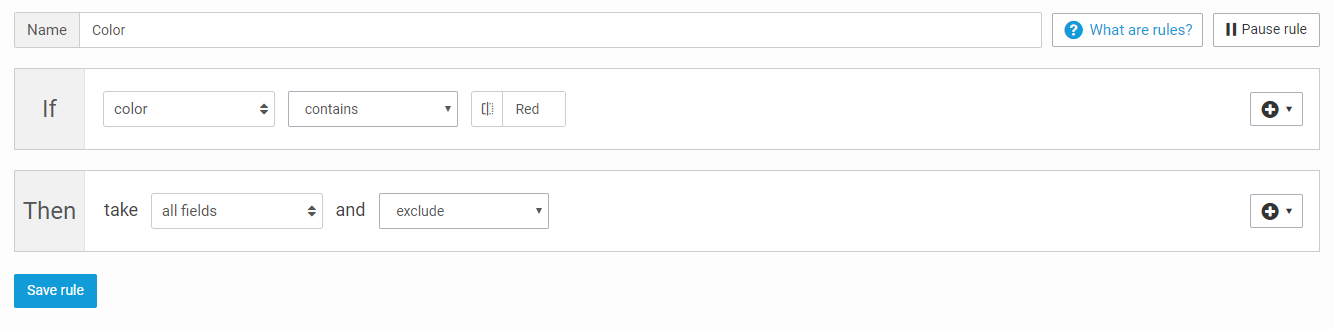
Vous pouvez filtrer ou exclure des Produits pour diverses raisons. Un exemple : des Produits en rupture de stock. Un premier point : vous devez créer une Règle et vous devez vous assurer que les Produits auxquels vous voulez que la Règle s’applique remplissent les critères 'si'.
si vous voulez exclure des Produits : 'alors' prendre 'Tous les champs' et 'exclure'. Dans l’exemple ci-dessous, tous les Produits avec 'Red' dans le Champ 'color' seront exclus.
### Vérification des Produits concernés en l’étape Règles
Dans le **Règles** étape, vous pouvez modifier les titres de votre Produit, exclure des Produits ou définir la Catégorie de vos Produits.
Dans la barre supérieure, en haut, au-dessus de votre Règle, vous pouvez voir combien de Produits sont concernés par votre Règle. Pour une Vue d'ensemble des Produits, cliquez **Voir** **Produits**.

#### Vérifiez vos Produits avant et après avoir Sauvegarder votre Règle
Dans la barre ci-dessous, vous avez une Vue d'ensemble du Nombre de Produits qui étaient en votre export *avant* et *après* vous avez créé la Règle.
Pour voir l’état de vos Produits avant l’application de cette Règle, dans « Avant cette règle », cliquez **Voir les produits.** Pour voir comment vos Produits sont affectés par Tous les Règles précédentes et cette Règle, dans « après cette règle », cliquez **Voir les produits**.
#### Vérifiez vos Produits avec une Règle
Si vous souhaitez vérifier, par exemple, si vous avez des Produits sans lien d’image, vous pouvez créer une « règle de vérification ». Cette Règle ne fait aucune modification à vos Produits :
* si image\_link est vide ([condition](/manage-improve-product-data/manage-product-and-improve-data-fr/regles-modifier-et-enrichir-en-masse/comment-utiliser-les-conditions-si-dans-les-regles.md))
* alors prendre Tous les champs et ne rien faire ([action](/manage-improve-product-data/manage-product-and-improve-data-fr/regles-modifier-et-enrichir-en-masse/comment-utiliser-les-actions-alors-dans-les-regles.md))
La barre supérieure au-dessus de la Règle indique le Nombre de Produits qui sont sélectionnés (2 sur les 123 Produits). Cela signifie que deux Produits n’ont pas de données pour le Champ 'image\_link'.
La barre sous la Règle indique le Nombre de Produits concernés par cette Règle, qui reste identique car le Type d’action est **ne rien faire**.
Utiliser différents Champs dans les Règles
#### Champs internes
Il s’agit de Champs contenant des informations créées dans Channable. Vous pouvez y trouver des Champs comme le Champ interne « Catégorie », qui contient toutes les Catégories attribuées à l’étape Catégories, ou encore d’autres Champs comme « cpc ».

#### Champs Analytics
Il s’agit de tous les Champs importés de votre connexion Google Analytics.

#### Champs de Channable Insights
Voici tous les champs importés de votre connexion Channable Insights.

#### Valeurs statiques
Pour certains champs d’un canal d’exportation, l’option par défaut consiste à choisir parmi un ensemble de valeurs statiques. Ce type du champ est une valeur que vous pouvez sélectionner pour tous vos produits. Vous pouvez la trouver par exemple dans le *Build* étape d’eBay, lors de la sélection des profils de paiement, d’expédition et de retour, ou aussi dans l’ *Build* étape de Bol.com.

{% hint style="info" %}
Conseil : dans la plupart des cas, vous pouvez également sélectionner un Champ de projet au lieu d'une Valeur statique. De cette façon, vous pouvez le configurer dynamiquement entre les produits. Assurez-vous de remplir le champ que vous sélectionnez avec des valeurs acceptées.
{% endhint %}
Copier une règle
Vous pouvez copier des règles existantes depuis vos autres canaux et projets.
#### Copier règle(s) dans le canal actuel
1. Cliquez sur + Créer une règle.
2. Dans la fenêtre contextuelle, cliquez sur **Copier règle(s)**.
3. Au champ **Du projet**, sélectionnez le projet qui contient les règles que vous souhaitez copier.
4. Cliquez **Copier ici** pour copier la/les Règle(s).
Ajouter un Libellé à une Règle
Vous pouvez ajouter des Libellés à vos Règles pour vous aider à les organiser. Vous pouvez également personnaliser la couleur du Libellé. Vous pouvez utiliser ces Libellés dans tous vos Projets au sein de votre Compte Channable.
1. Accédez A la **Règles** étape de votre canal.
2. Localisez la/les Règle(s) que vous souhaitez associer à un Libellé.
3. Sélectionnez la/les Règle(s) que vous souhaitez marquer avec un Libellé à l’aide des cases à cocher.
4. Cliquez **Libellés de Règles**.
5. Dans la fenêtre contextuelle, cliquez sur **Nouveau Libellé**.
* Renseignez le nom de votre Libellé dans le Champ **Nom**.
* Sélectionnez une couleur pour votre libellé à **Couleur**.
6. Cliquez **Créer** pour créer votre libellé.
{% hint style="warning" %}
Attention : si vous supprimez un libellé, il sera supprimé de toutes les règles dans tous les Projets de votre Compte Channable.
{% endhint %}
Suspendre une règle
Comme vous ne souhaitez peut-être pas qu’une règle s’applique à vos Produits à un moment précis, vous pouvez suspendre une règle au lieu de la supprimer.
1. Accédez A la **Règles** étape de votre canal.
2. Localisez la règle que vous souhaitez suspendre et cliquez dessus. Cliquez sur ⏸ **Suspendre la règle**.
3. Pour suspendre plusieurs règles, sélectionnez les règles que vous souhaitez suspendre à l’aide des cases à cocher. Cliquez sur ⏸ **Suspendre les règles sélectionnées**.
4. Pour utiliser à nouveau la règle, cliquez **▷ Réactiver la règle**.
Supprimer la règle
Pour supprimer une règle définitivement, suivez ces étapes.
#### Supprimer une seule règle
* Accédez A la **Règles** étape.
* Repérez et cliquez sur la règle que vous souhaitez supprimer.
* Cliquez sur le **Options** menu déroulant, puis sélectionnez l’option **Supprimer la règle**.
* Dans la fenêtre contextuelle, cliquez sur **Supprimer** pour confirmer et supprimer la règle.
#### Supprimer plusieurs règles
* Sélectionnez les règles que vous souhaitez supprimer à l’aide des cases à cocher.
* Cliquez sur 🗑 **Supprimer les règles sélectionnées.**
{% hint style="warning" %}
Attention : la suppression d’une règle est irréversible. Si vous pourriez avoir besoin d’une règle plus tard, suspendez-la plutôt.
{% endhint %}
{% hint style="info" %}
Astuce : à l’ **Règles** étape, pour sélectionner plusieurs règles à l’aide des cases à cocher, appuyez sur la touche Maj + cliquez sur la dernière case à cocher que vous souhaitez sélectionner.
{% endhint %}
---
# Agent Instructions
This documentation is published with GitBook. GitBook is the documentation platform designed so that both humans and AI agents can read, navigate, and reason over technical content effectively. Learn more at gitbook.com.
## Querying This Documentation
If you need additional information that is not directly available in this page, you can query the documentation by asking a question.
Perform an HTTP GET request on the following URL with the `ask` and `goal` query parameters:
```
GET https://helpcenter.channable.com/manage-improve-product-data/manage-product-and-improve-data-fr/regles-modifier-et-enrichir-en-masse/utiliser-les-regles.md?ask=&goal=
```
`ask` is the immediate question: it should be specific, self-contained, and written in natural language.
`goal` is what the user is ultimately trying to achieve, the reason they need the answer. Sharing it helps GitBook give you a better, more relevant answer. A goal is most helpful when it describes the outcome the user wants rather than restating the question. For example, with `ask=how do I create an API token`, a goal like `automate deployments from our CI pipeline` lets GitBook tailor the answer to that use case.
The response will contain a direct answer to the question and relevant excerpts and sources from the documentation.
Use this mechanism when the answer is not explicitly present in the current page, you need clarification or additional context, or you want to retrieve related documentation sections.