# Configura Image Editor
{% hint style="warning" %}
Per usare l'Image Editor, devi aggiungere il piano 'Creatives' al tuo [Piani e prezzi](https://app.gitbook.com/o/QRs4Yua0yRsGzJScLQzF/s/8y3q10FnokmlpzYq3YPS/).
{% endhint %}
{% stepper %}
{% step %}
### Impostazioni essenziali per iniziare con l'Image Editor
Per iniziare correttamente con l'Image Editor, assicurati che tutti i campi di progetto che userai per le immagini siano mappati correttamente su Tipo: 'Image' nella mappatura dell'importazione.
* Vai su Setup > Setup Import > Edit mapping.
* Clicca Modifica dietro il campo di progetto che vuoi usare e assicurati che il Tipo sia impostato su 'Image'.
Questo vale anche per i campi di progetto creati manualmente (non provenienti dall'importazione). Questi campi sono sotto Setup project fields, accanto alla scheda Setup import.
Importante: assicurati che le immagini che vuoi usare dall'importazione siano file PNG, WebP, JPG o JPEG (altri tipi di file non funzioneranno). L'Image Editor stesso creerà solo file PNG.
{% endstep %}
{% step %}
### Configura il feed per cui vuoi creare nuove immagini
L'Image Editor può essere usato con qualsiasi feed nella sezione Feed. Prima crea (o copia) un feed per il canale per cui vuoi creare immagini ottimizzate.
Suggerimento: se vuoi verificare la generazione delle immagini prima di inviarle a un canale pubblicitario, inizia con un feed che non è ancora usato su un canale.
{% endstep %}
{% step %}
### Configura una prima regola immagine
Esempio: Instagram Feed
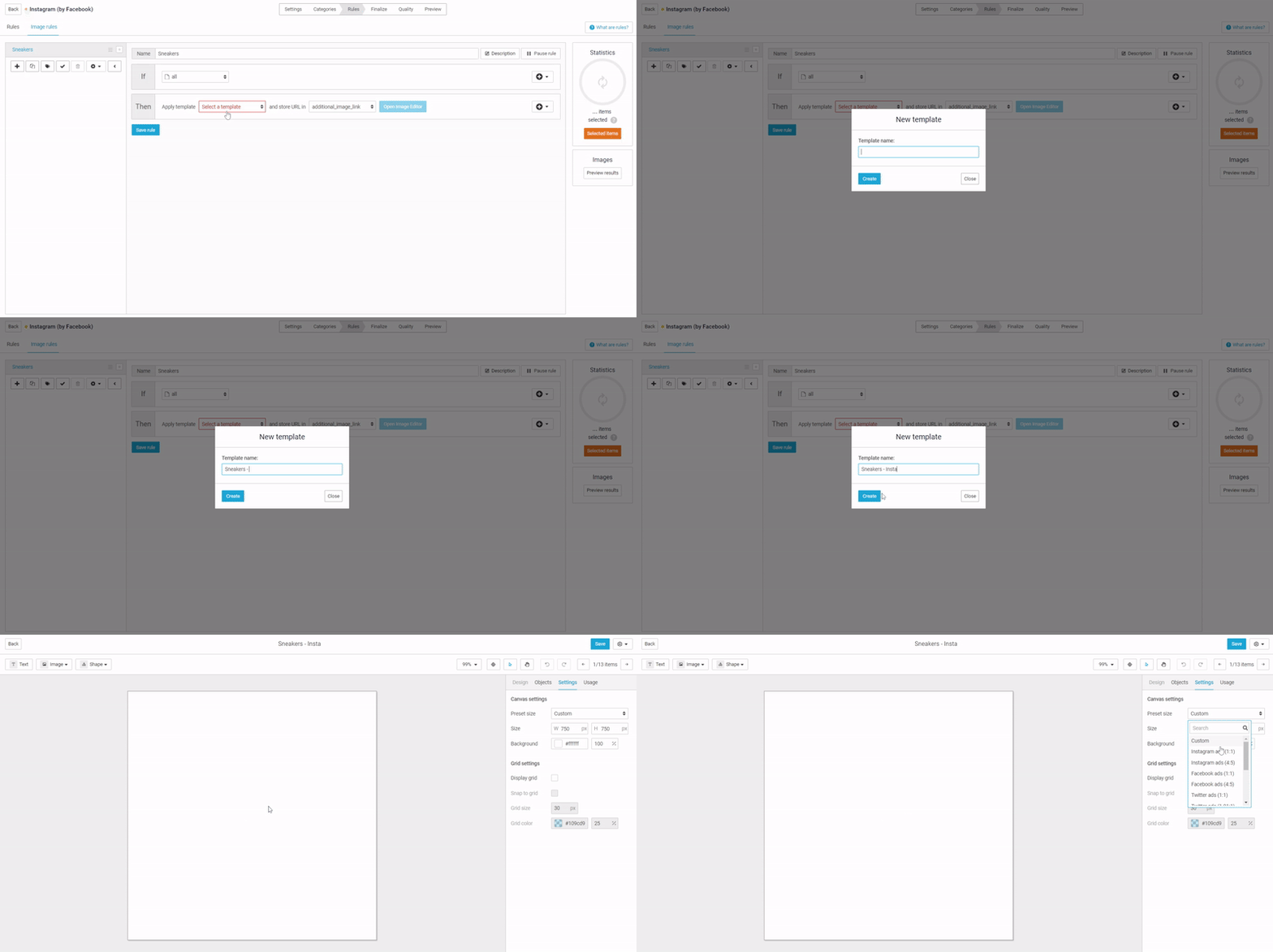
* Nel feed, vai su Rules > Image rules per creare una regola immagine.
* Clicca New rule e assegnale un nome.
{% hint style="warning" %}
**Importante:** C'è un limite di 3 template per regola immagine.
{% endhint %}
{% endstep %}
{% step %}
### Crea template
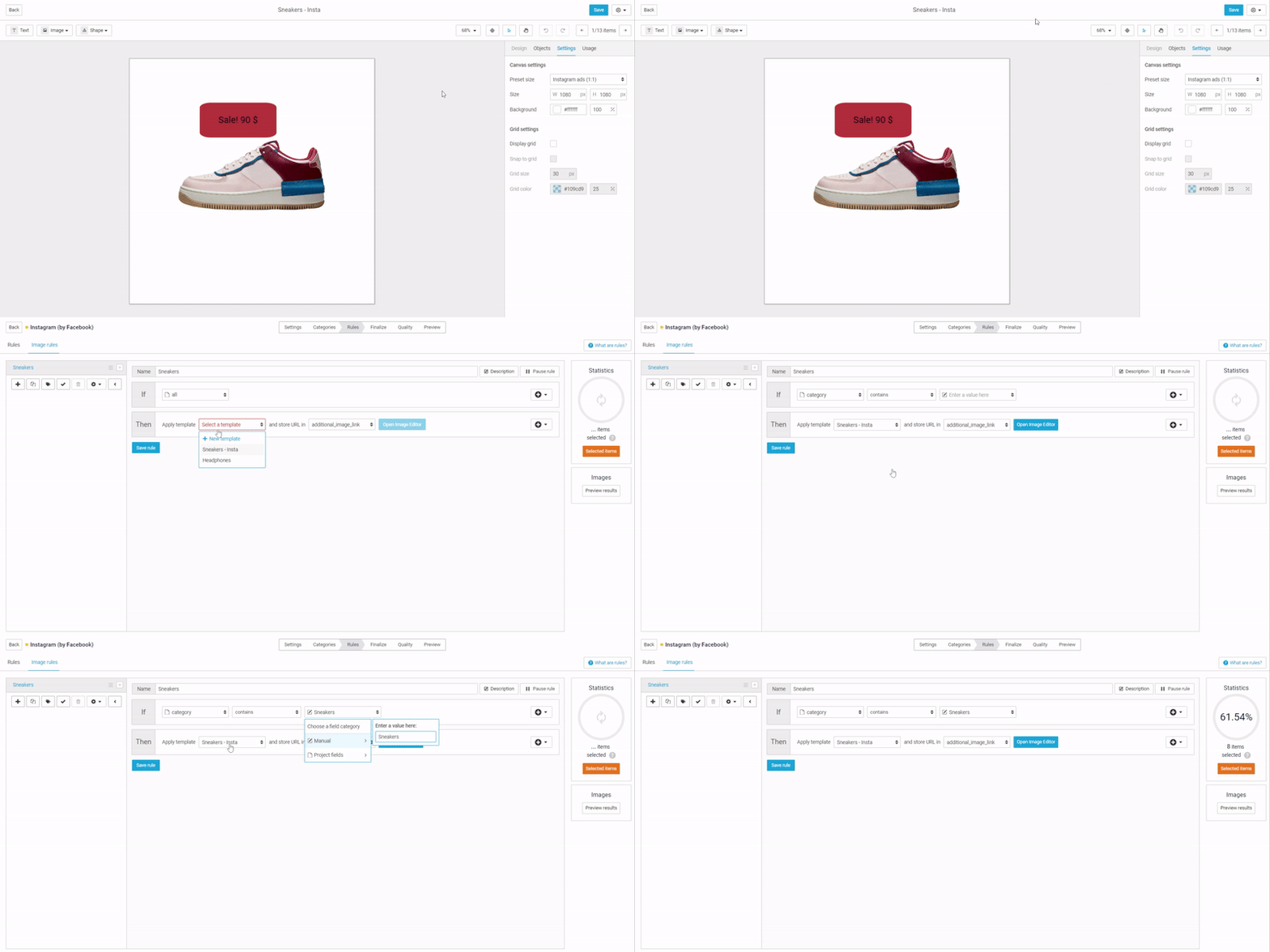
* Apri il menu a tendina Select a template e scegli + New template.
* Assegna un nome al template e clicca Create per aprire l'Image Editor.
Per prima cosa scegli la dimensione corretta per la tua tela (vedi Canvas settings). Poi costruisci il template aggiungendo oggetti come Image, Text o Shape (angolo in alto a sinistra).
Per una spiegazione approfondita di canvas, griglia e impostazioni, [vedi questo articolo.](https://helpcenter.channable.com/manage-improve-product-data/manage-product-and-improve-data-it/creatives-crea-e-modifica-le-immagini/image-editor/nozioni-di-base-di-image-editor)
Di seguito come aggiungere i principali tipi di oggetto.
{% endstep %}
{% step %}
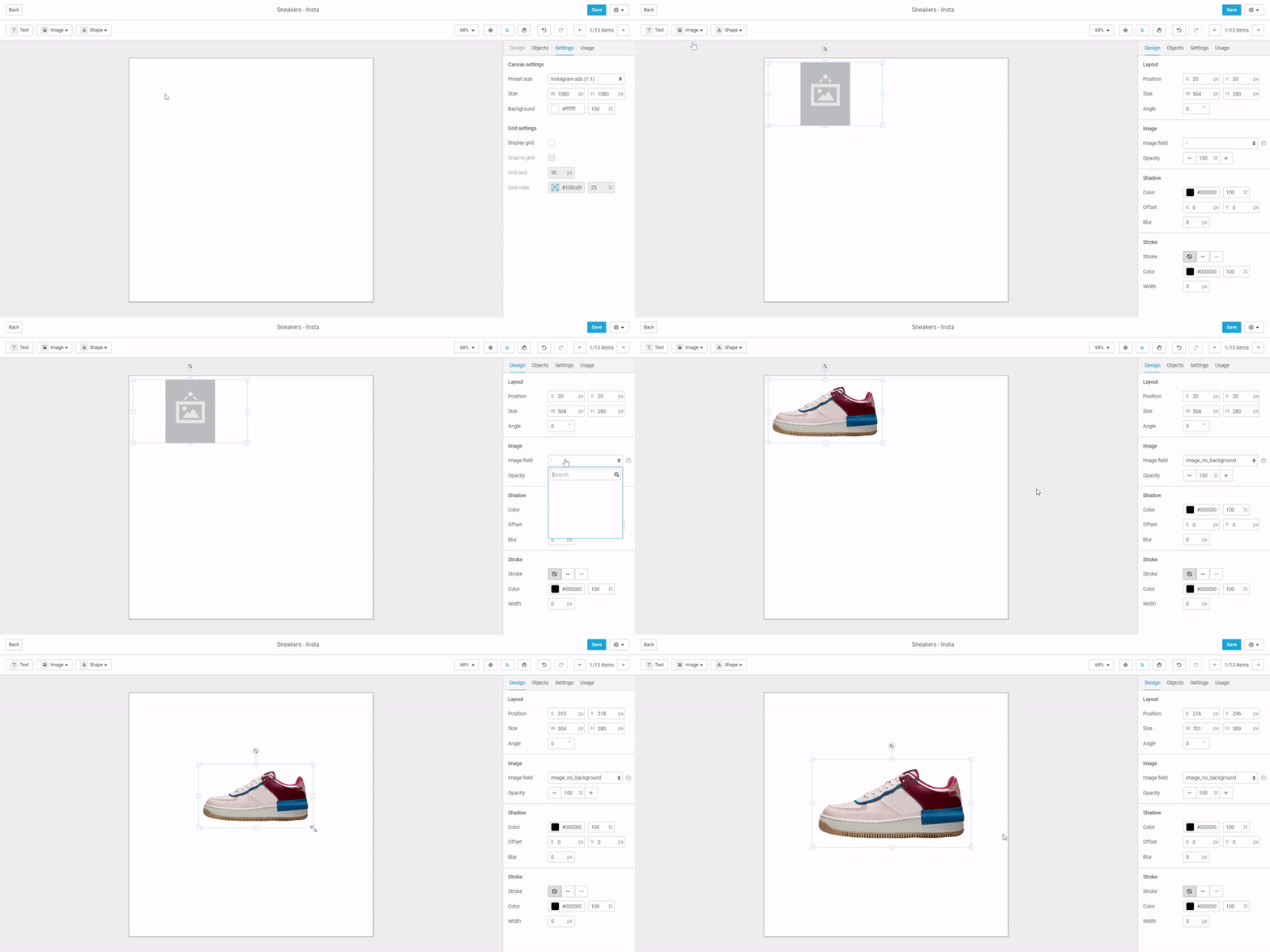
### Aggiungi oggetto immagine
* Clicca Image poi Add dynamic image per creare un oggetto immagine.
* Per selezionare un'immagine, clicca Design nel menu a destra.
* Usa il menu a tendina accanto a Image field e scegli il campo immagine che vuoi per questo oggetto
Scopri di più sulle impostazioni dell'oggetto immagine in [questo articolo](https://helpcenter.channable.com/manage-improve-product-data/manage-product-and-improve-data-it/creatives-crea-e-modifica-le-immagini/nozioni-di-base-di-image-editor#object-types)
{% hint style="warning" %}
**Importante:** Massimo 10 immagini per template.\
**Nota:** Quanto sopra aggiunge un'immagine dinamica. Per aggiungere un'immagine statica uguale per tutti gli articoli,[ vedi questo articolo.](https://helpcenter.channable.com/manage-improve-product-data/manage-product-and-improve-data-it/creatives-crea-e-modifica-le-immagini/crea-un-modello-immagine/carica-immagini-statiche)
{% endhint %}
{% endstep %}
{% step %}
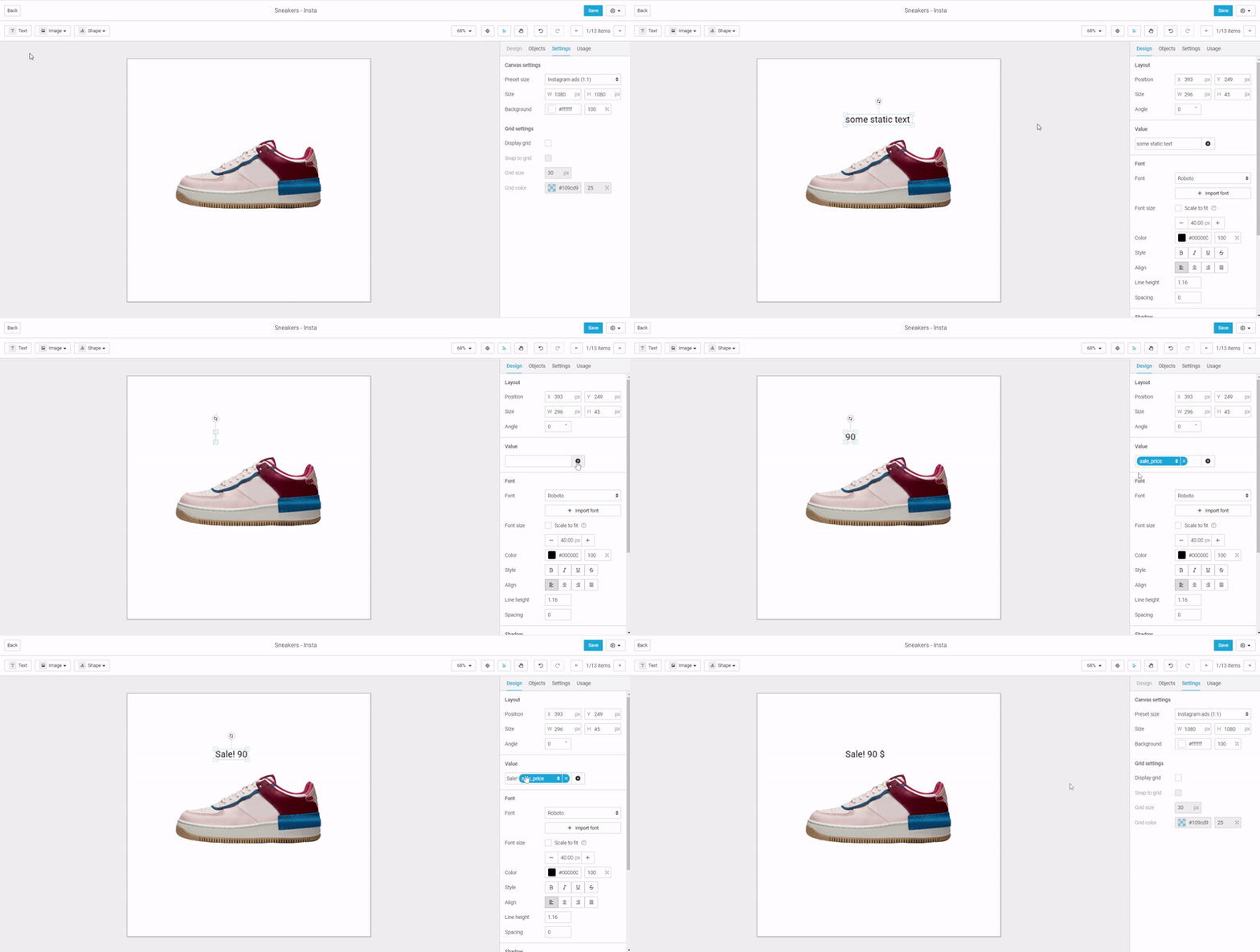
### Aggiungi oggetto testo
* Clicca Text per aggiungere un oggetto testo.
* In Design, modifica il campo value per aggiungere testo statico, testo dinamico (collegando un campo di progetto) o una combinazione di testo statico + dinamico
{% hint style="info" %}
**Nota:** Per aggiungere un font personalizzato vedi [questo articolo](https://helpcenter.channable.com/manage-improve-product-data/manage-product-and-improve-data-it/creatives-crea-e-modifica-le-immagini/crea-un-modello-immagine/carica-un-font-personalizzato). Leggi questo articolo per saperne di più su [impostazioni del testo](https://helpcenter.channable.com/manage-improve-product-data/manage-product-and-improve-data-it/creatives-crea-e-modifica-le-immagini/nozioni-di-base-di-image-editor#text-object).
{% endhint %}
{% endstep %}
{% step %}
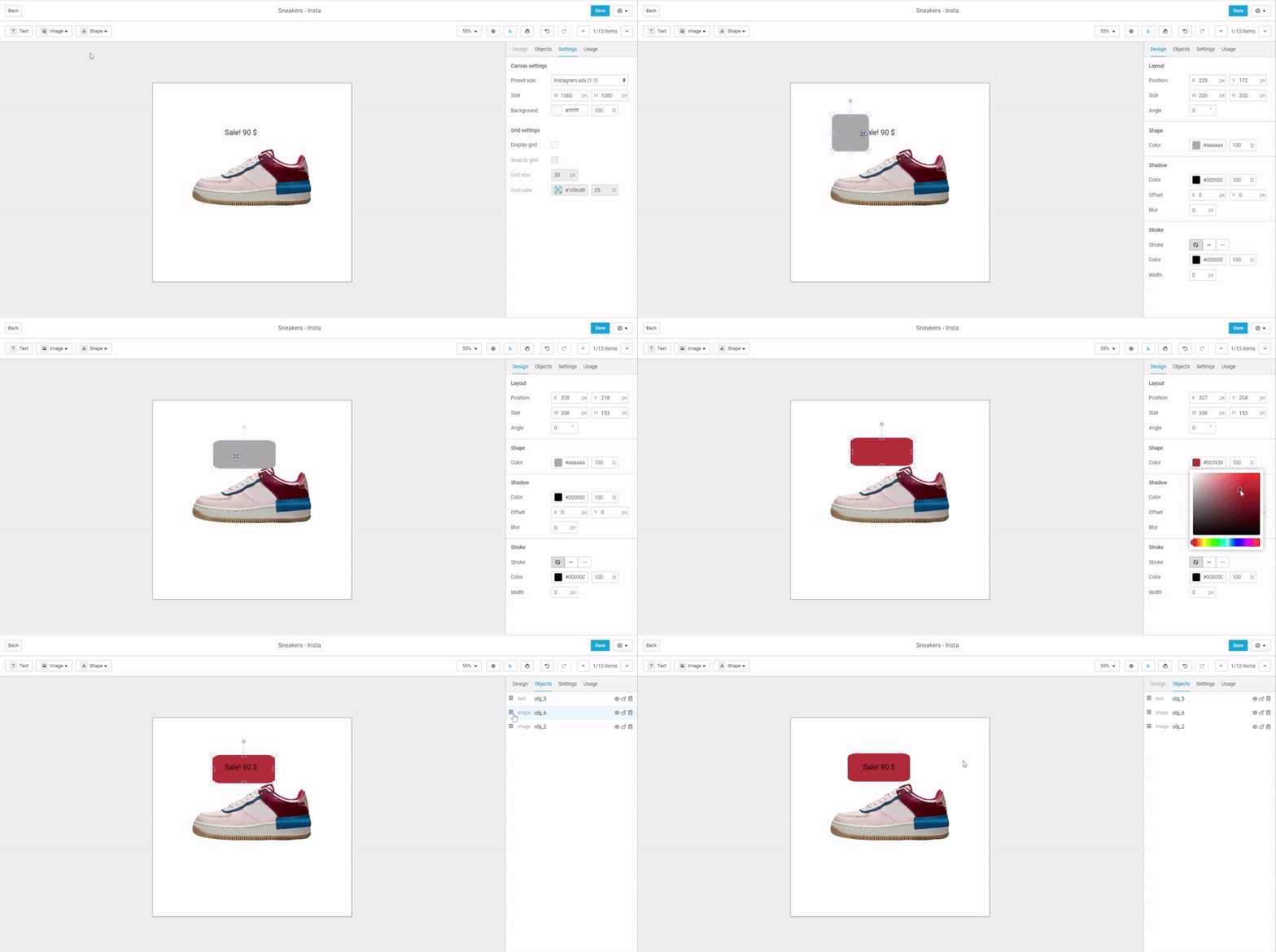
### Aggiungi oggetto shape e cambia l'ordine degli oggetti
* Clicca Shape per aggiungere una forma statica.
* Usa la scheda Design per modificare l'aspetto della forma.
* Per cambiare l'ordine degli oggetti (per esempio spostare la forma dietro il testo), apri Objects e trascina gli elementi usando l'icona con le tre linee. Quando hai finito, premi Save in alto a destra
{% hint style="info" %}
Scopri di più sulle impostazioni dell'oggetto shape in [questo articolo](https://helpcenter.channable.com/manage-improve-product-data/manage-product-and-improve-data-it/creatives-crea-e-modifica-le-immagini/nozioni-di-base-di-image-editor#shape-object).
{% endhint %}
{% endstep %}
{% step %}
### Applica i template ai prodotti
* Clicca Back (in alto a sinistra) per tornare alla regola immagine.
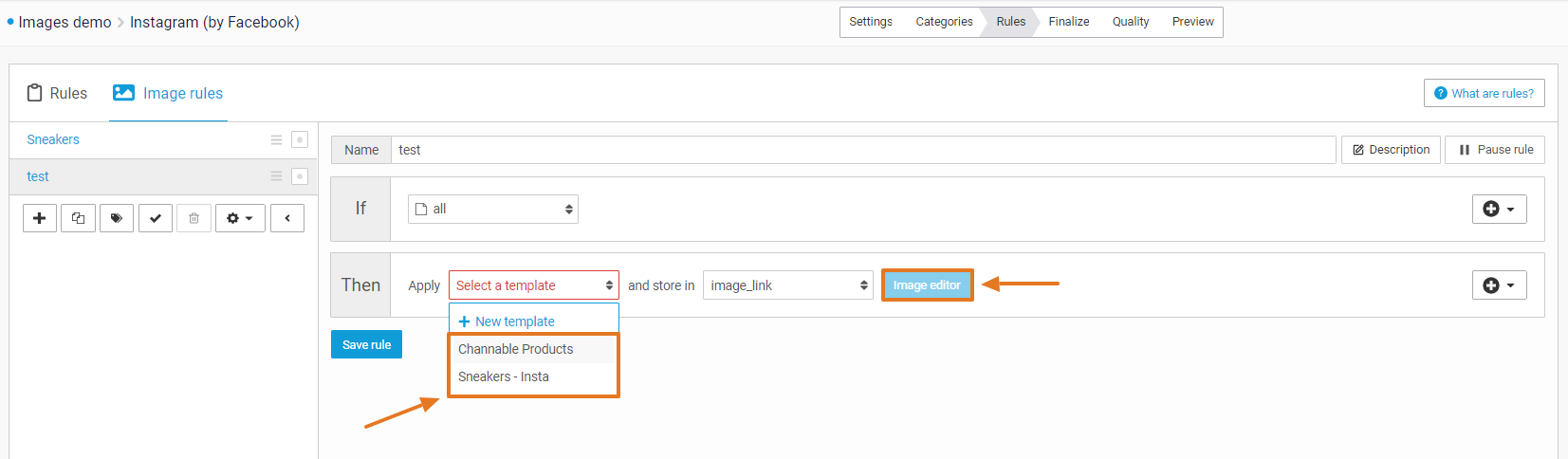
* Nella parte THEN della regola clicca Select a template e scegli il template che hai creato.
Se vuoi applicare il template solo ad alcuni articoli, imposta le condizioni appropriate nella parte IF della regola.
{% hint style="warning" %}
**Importante:** Un articolo può essere modificato da una sola regola — la prima regola che seleziona l'articolo. Le regole successive che selezionerebbero lo stesso articolo lo ignoreranno
{% endhint %}
{% endstep %}
{% step %}
### Apri template esistenti per modificarli
* Per modificare un template esistente, vai su Select a template e scegli uno che hai creato in precedenza.
* Clicca Image editor per aprire l'Image Editor con il template selezionato
{% endstep %}
{% step %}
### Visualizza i risultati
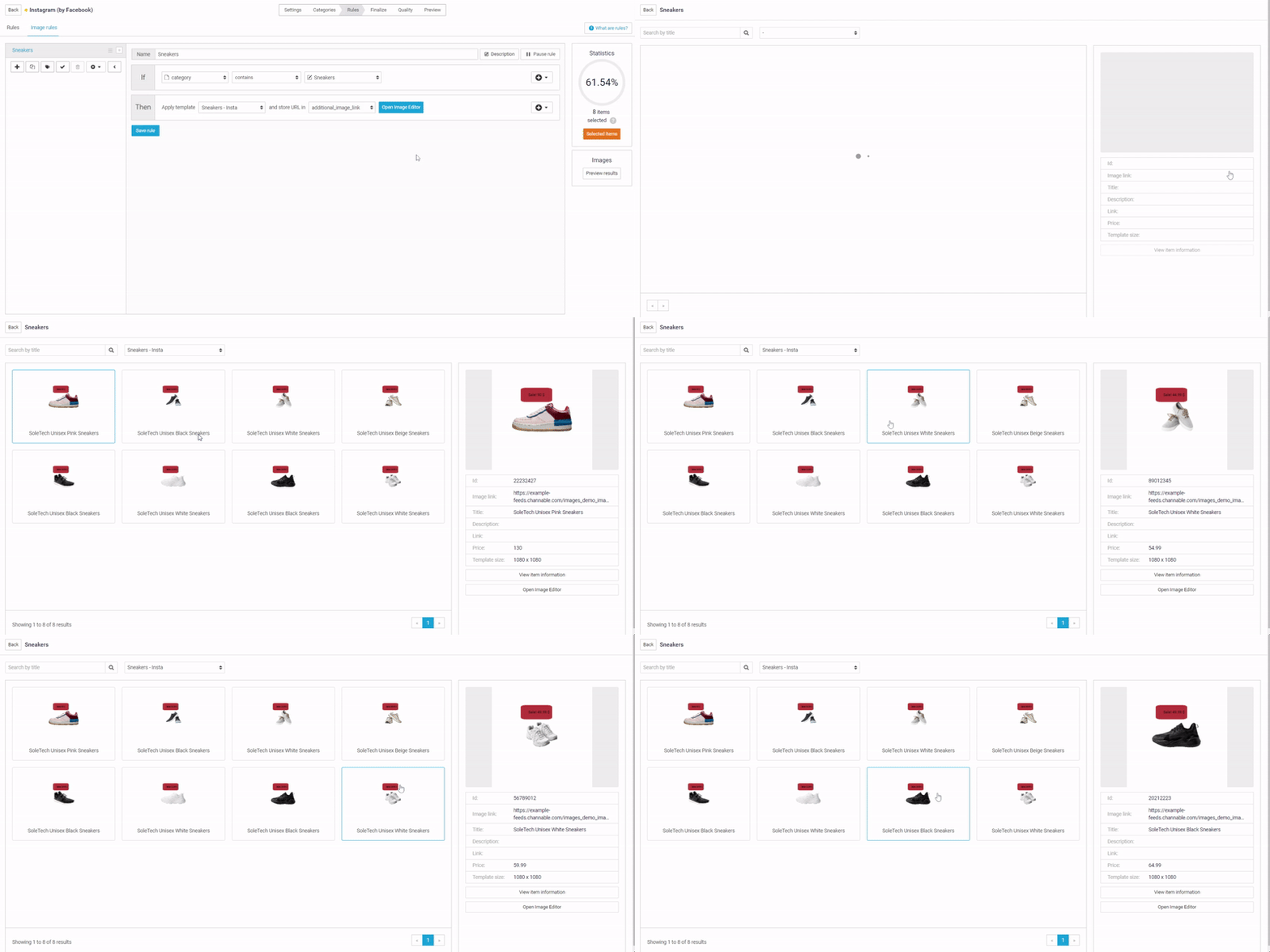
* Dopo aver applicato i template, clicca Preview results sul lato destro della regola immagine per vedere il template applicato alle immagini selezionate
{% endstep %}
{% step %}
### Memorizza l'URL dell'immagine e imposta le impostazioni di sicurezza
* Nella tua regola immagine, seleziona un campo immagine per memorizzare il nuovo URL dell'immagine.
* Clicca Save rule e continua allo step Finalize nel tuo feed.
* Collega il campo immagine interno corretto al channel field name.
* Clicca Save & run per generare il feed.
Gli URL delle immagini generate iniziano con: **
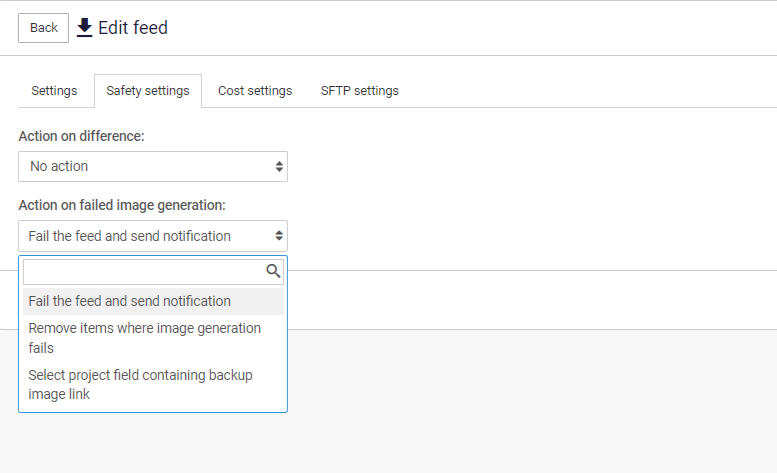
Se ci sono errori durante la generazione delle immagini, il feed non verrà eseguito. Vedi gli errori nella scheda Status del feed e tramite [email notification](https://app.gitbook.com/s/8y3q10FnokmlpzYq3YPS/manage-your-account-and-settings/manage-your-notification-settings) (se abilitata).
Puoi modificare il comportamento del feed in caso di errori tramite le impostazioni di sicurezza nel feed
Se riscontri errori nell'Image Editor, [vedi questo articolo di risoluzione dei problemi.](https://helpcenter.channable.com/manage-improve-product-data/manage-product-and-improve-data-it/creatives-crea-e-modifica-le-immagini/risoluzione-dei-problemi)
Se i problemi persistono, [contattaci](https://www.channable.com/contact) per assistenza.
{% endstep %}
{% endstepper %}