> For the complete documentation index, see [llms.txt](https://helpcenter.channable.com/llms.txt). Markdown versions of documentation pages are available by appending `.md` to page URLs; this page is available as [Markdown](https://helpcenter.channable.com/manage-improve-product-data/manage-product-and-improve-data-it/insight/channable-analytics/usa-i-dati-di-analytics-en-regole.md).
# Usa i dati di Analytics en regole
Usa i dati sul traffico del sito web e sulle conversioni de Google Analytics en regole del canale, esportazioni y API supportate.
> #### **Chi può usar questa funzionalità**
>
> Ti serve il **Core Pro** piano en il tuo [Abbonamento Channable](/account-billing/account-and-billing-it/gestisci-il-tuo-abbonamento/piani-tariffari-di-channable.md) Para usar questa funzionalità.
Puoi usar i tuoi dati Google Analytics importati Para Crear regole su misura basate su metriche come il traffico del sito web y le prestazioni di conversione.
### :memo-circle-check: Prima di iniziare
**Buono Para sapere**
* I dati Analytics funzionano solo con API che creano annunci collegati Para il tuo sito web. I marketplace, come Amazon, non si collegano Para il tuo sito web, quindi Analytics non può tracciare quel traffico.
{% hint style="info" %}
usar [Dati Insight en regole](/manage-improve-product-data/manage-product-and-improve-data-it/insight/usa-insight-en-nelle-regole.md) per le prestazioni di annunci, marketplace, costo y profitto.
{% endhint %}
### usar i dati Analytics en regole
Per impostazione predefinita, un canale utilizza i dati Analytics de annunci creati tramite quel canale. Ad esempio, un feed Google Shopping utilizza i ricavi de i suoi annunci Google Shopping.
{% stepper %}
{% step %}
### Link en le Impostazioni del tuo canale
1. Vai a **Canali** y seleziona il **Impostazioni** passaggio nel canale che vuoi usar con i dati di Analytics en.
2. Fai clic su **Impostazioni avanzate**.
3. Per **Analytics**, fai clic sul menu a discesa y seleziona quali dati di analytics vuoi usar Para fare confronti y ottimizzare il tuo feed.
4. Fai clic su **Salva**.
{% endstep %}
{% step %}
### Crear regole usando i dati di Analytics
en il **Regole** passaggio de tuo canale, Crear una nuova Regla.
Quando selezioni una condizione (si) o un'azione (causa), vedrai :list-ul: **Analytics** tra le altre Opciones come :file: **Campi del progetto** y :gear-complex: **Campi interni**.
Fai clic su :list-ul: **Analytics** Para visualizzare una panoramica delle analisi collegate ai dati analitici che hai seleccionado en le impostazioni del tuo canale, come `tasso di rimbalzo` y `transazioni` .
Fai clic sui campi Para usarli. Puoi usar questi campi come una [condizione](/manage-improve-product-data/manage-product-and-improve-data-it/regole-modifica-in-blocco-e-arricchisci/come-para-usar-le-condizioni-si-en-le-regole.md) Para filtrare i prodotti e/o un [azione](/manage-improve-product-data/manage-product-and-improve-data-it/regole-modifica-in-blocco-e-arricchisci/come-usar-le-azioni-causa-en-regla.md) per determinare cosa succede all’ítem(s).
{% hint style="info" %}
#### **Esempio: *****excluir Ítems con un basso tasso di conversione***
Crear una regla che esclude Ítems con un tasso di conversione inferiore a 10.
1. Crear un `si` condizione in cui `conversion_rate` es menor a `10`.
2. Aggiungi un `causa` azione che richiede `tutti` y `excluir`.
3. Fai clic su **Guardar regla**.
4. Fai clic su **Articoli dopo** Para vedere quali Ítems rimangono.
5. Fai clic su **Esegui** Para gestire il tuo canale.
Il tuo canale ora invierà solo Ítems con un tasso di conversione pari o superiore a 10.
{% endhint %}
{% endstep %}
{% endstepper %}
{% hint style="info" %}
#### Esempio: calcular il profitto en un export
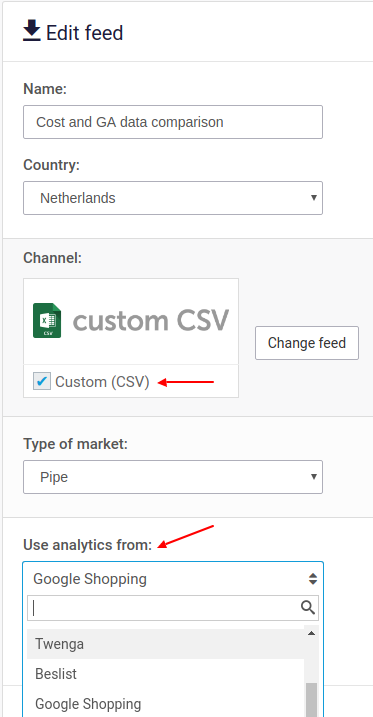
usar un'esportazione CSV personalizzata Para confrontare i dati dei costi con i ricavi di Analytics:
1. en il **Impostazioni** passaggio, Selecciona la sorgente target dei dati di Analytics.
2. en il **Regole** passo, sottrai i costi de ricavi Para calcular il profitto.
3. en il **Finalizza** passaggio, mappa i campi di Analytics nel tuo export.
 {% endhint %}
{% hint style="warning" %}
{% endhint %}
### Passi successivi
* [Configura Google Analytics](/manage-improve-product-data/manage-product-and-improve-data-it/insight/channable-analytics/configura-google-analytics-en-channable.md)
* [Rivedi le prestazioni di Google Analytics](/manage-improve-product-data/manage-product-and-improve-data-it/insight/channable-analytics/esamina-le-prestazioni-di-google-analytics.md)
* [usar i dati Insight en le regole](/manage-improve-product-data/manage-product-and-improve-data-it/insight/usa-insight-en-nelle-regole.md)
---
# Agent Instructions
This documentation is published with GitBook. GitBook is the documentation platform designed so that both humans and AI agents can read, navigate, and reason over technical content effectively. Learn more at gitbook.com.
## Querying This Documentation
If you need additional information that is not directly available in this page, you can query the documentation dynamically by asking a question.
Perform an HTTP GET request on the current page URL with the `ask` query parameter, and the optional `goal` query parameter:
```
GET https://helpcenter.channable.com/manage-improve-product-data/manage-product-and-improve-data-it/insight/channable-analytics/usa-i-dati-di-analytics-en-regole.md?ask=&goal=
```
`ask` is the immediate question: it should be specific, self-contained, and written in natural language.
`goal` is optional and describes the broader end goal you are ultimately trying to accomplish on behalf of the user. GitBook uses it to tailor the answer towards what is most useful for that goal.
The response will contain a direct answer to the question and relevant excerpts and sources from the documentation.
Use this mechanism when the answer is not explicitly present in the current page, you need clarification or additional context, or you want to retrieve related documentation sections.
{% endhint %}
{% hint style="warning" %}
{% endhint %}
### Passi successivi
* [Configura Google Analytics](/manage-improve-product-data/manage-product-and-improve-data-it/insight/channable-analytics/configura-google-analytics-en-channable.md)
* [Rivedi le prestazioni di Google Analytics](/manage-improve-product-data/manage-product-and-improve-data-it/insight/channable-analytics/esamina-le-prestazioni-di-google-analytics.md)
* [usar i dati Insight en le regole](/manage-improve-product-data/manage-product-and-improve-data-it/insight/usa-insight-en-nelle-regole.md)
---
# Agent Instructions
This documentation is published with GitBook. GitBook is the documentation platform designed so that both humans and AI agents can read, navigate, and reason over technical content effectively. Learn more at gitbook.com.
## Querying This Documentation
If you need additional information that is not directly available in this page, you can query the documentation dynamically by asking a question.
Perform an HTTP GET request on the current page URL with the `ask` query parameter, and the optional `goal` query parameter:
```
GET https://helpcenter.channable.com/manage-improve-product-data/manage-product-and-improve-data-it/insight/channable-analytics/usa-i-dati-di-analytics-en-regole.md?ask=&goal=
```
`ask` is the immediate question: it should be specific, self-contained, and written in natural language.
`goal` is optional and describes the broader end goal you are ultimately trying to accomplish on behalf of the user. GitBook uses it to tailor the answer towards what is most useful for that goal.
The response will contain a direct answer to the question and relevant excerpts and sources from the documentation.
Use this mechanism when the answer is not explicitly present in the current page, you need clarification or additional context, or you want to retrieve related documentation sections.