# Usare le regole
### Crea una regola
Le regole possono compilare campi, modificare campi, separare articoli, rimuovere articoli e molto altro. Consulta questa pagina per esempi di regole.
{% stepper %}
{% step %}
### Crea una nuova regola
* Vai al **Regole** passaggio del tuo canale.
* Nella **Regole** scheda, clicca **+ Crea regola**.
* Compila un **Nome della regola** e **Descrizione**. Puoi anche [creare un'etichetta](#add-and-create-a-label) per la tua nuova regola.
* Clicca **Crea**.
{% hint style="info" %}
Suggerimento: dai un'occhiata al nostro [modelli di regole](/manage-improve-product-data/manage-product-and-improve-data-it/regole-modifica-in-blocco-e-arricchisci/usare-le-regole/plantillas-de-reglas.md).
{% endhint %}

{% endstep %}
{% endstepper %}
***
### Ordine delle regole
**Nota:** Channable applica le tue regole dall'alto verso il basso, una dopo l'altra. Puoi [controllare le tue regole](/manage-improve-product-data/manage-product-and-improve-data-it/regole-modifica-in-blocco-e-arricchisci/usare-le-regole.md#check-the-effects-of-a-rule) per vedere come influenzano i tuoi dati.
Assicurati di organizzare con attenzione l'ordine delle regole. Se escludi articoli nella prima regola, le regole successive non influenzeranno quegli articoli esclusi.
{% stepper %}
{% step %}
### Cambia l'ordine delle regole
* Posiziona il cursore sopra l'icona (hamburger) della regola che vuoi spostare.
* Clicca e trascina la regola nella nuova posizione.
* Rilascia il mouse per posizionare la regola.
{% endstep %}
{% endstepper %}
***
### Verifica gli effetti di una regola
Una volta creata una regola e salvata, puoi verificare quali articoli sono interessati dalla regola per assicurarti di averla impostata correttamente.
#### Usa una regola per controllare gli articoli
Oltre a ottimizzare i tuoi dati, puoi usare le regole per verificare gli articoli in cerca di dati mancanti.
* SE il campo titolo è vuoto (condizione)
* ALLORA prendi tutti i campi e non fare nulla (azione)
***
### Escludere articoli con una regola
Puoi filtrare o escludere articoli per diversi motivi. Un esempio sono gli articoli esauriti. Prima devi creare una regola e assicurarti che gli articoli per i quali vuoi che la regola sia efficace soddisfino i criteri 'se'.
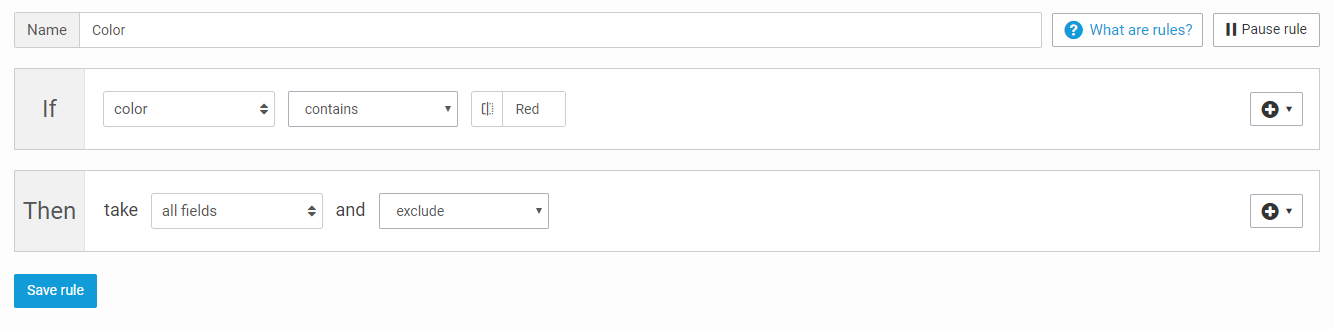
Se vuoi escludere articoli: in 'Allora' seleziona 'tutti i campi' e 'escludi'. Nell'esempio qui sotto tutti gli articoli con 'Red' nel campo 'color' saranno esclusi.
### Controllare gli articoli interessati nel passaggio Regole
Nella **Regole** nel passaggio, potresti modificare i titoli dei tuoi articoli, escludere articoli o impostare la categoria dei tuoi articoli.
Nella barra in alto sopra la regola, puoi vedere quanti articoli sono interessati dalla regola. Per una panoramica degli articoli, clicca **Visualizza** **articoli**.
#### Controlla i tuoi articoli prima e dopo aver salvato la regola
Nella barra sotto le tue regole, hai una panoramica del numero di articoli che erano nel tuo export *prima* e *dopo* che hai creato la regola.
Per visualizzare lo stato dei tuoi articoli prima che la regola venga applicata, in 'Prima di questa regola', clicca **Visualizza articoli.** Per vedere come i tuoi articoli sono influenzati da tutte le regole precedenti e da questa regola, in 'Dopo questa regola', clicca **Visualizza articoli**.
#### Controlla i tuoi articoli con una regola
Se vuoi verificare ad esempio se hai articoli senza link immagine, puoi creare una “regola di controllo”. Questa regola non apporta alcuna modifica ai tuoi articoli:
* SE image\_link è vuoto ([condizione](/manage-improve-product-data/manage-product-and-improve-data-it/regole-modifica-in-blocco-e-arricchisci/come-usare-le-condizioni-si-nelle-regole.md))
* ALLORA prendi tutti i campi e non fare nulla ([azione](/manage-improve-product-data/manage-product-and-improve-data-it/regole-modifica-in-blocco-e-arricchisci/come-usare-le-azioni-causa-nelle-regole.md))
La barra in alto sopra la regola indica il numero di articoli selezionati (2 su 123 articoli). Questo significa che due articoli mancano dei dati per il campo 'image\_link'.
La barra sotto la regola indica il numero di articoli interessati da questa regola, che rimane invariato perché il tipo di azione è **non fare nulla**.
### Usa campi diversi nelle regole
#### Campi interni
Questi sono campi con informazioni create in Channable. Puoi trovare campi come il campo interno “category”, che contiene tutte le categorie assegnate nel passaggio Categorie, o anche altri campi come il “cpc”.

#### Campi Analytics
Questi sono tutti i campi importati dalla tua connessione Google Analytics.

#### Campi Channable Insights
Questi sono tutti i campi importati dalla tua connessione Channable Insights.

#### Valori statici
Per alcuni campi in un canale di export, l'opzione predefinita è scegliere da un insieme di valori statici. Questo tipo di campo è un valore che puoi selezionare per tutti i tuoi prodotti. Lo trovi ad esempio nel *passaggio Build* di eBay, quando selezioni i profili di pagamento, spedizione e reso, o anche nel *passaggio Build* passaggio di Bol.com.

{% hint style="info" %}
Suggerimento: Nella maggior parte dei casi puoi anche selezionare un campo di progetto invece di un valore statico. In questo modo puoi impostarlo dinamicamente tra i prodotti. Assicurati di compilare il campo che selezioni con valori accettati.
{% endhint %}
***
### Copia una regola
Puoi copiare regole esistenti da altri tuoi canali e progetti.
{% stepper %}
{% step %}
### Copia regola/e nel canale corrente
* Clicca **+ Crea regola**.
* Nella finestra popup, clicca **Copia regola/e**.
* Nel campo **Da progetto**, seleziona il progetto che contiene le regole che vuoi copiare.
* Clicca **Copia qui** per copiare la/e regola/e.
{% endstep %}
{% endstepper %}
***
### Aggiungi un'etichetta a una regola
Puoi aggiungere etichette alle tue regole per aiutarti a organizzarle. Puoi anche personalizzare il colore dell'etichetta. Puoi usare queste etichette in qualsiasi progetto del tuo account Channable.
{% stepper %}
{% step %}
### Aggiungi e crea un'etichetta
* Vai al **Regole** passaggio del tuo canale.
* Individua la/e regola/e a cui vuoi aggiungere un'etichetta.
* Seleziona la/e regola/e da etichettare usando le caselle di controllo.
* Clicca **Etichette delle regole**.
* Nella finestra popup, clicca su **Nuova etichetta**.
* Inserisci il nome della tua etichetta nel campo **Nome**.
* Seleziona un colore per la tua etichetta in **Colore**.
* Clicca **Crea** per creare la tua etichetta.
{% hint style="warning" %}
Attenzione: Se elimini un'etichetta, verrà rimossa da tutte le regole in tutti i progetti del tuo account Channable.
{% endhint %}
{% endstep %}
{% endstepper %}
***
### Mettere in pausa una regola
Poiché potresti non voler applicare una regola ai tuoi articoli in un momento specifico, puoi mettere in pausa una regola invece di eliminarla.
{% stepper %}
{% step %}
### Mettere in pausa e riattivare le regole
* Vai al **Regole** passaggio del tuo canale.
* Individua la regola che vuoi mettere in pausa e cliccaci. Clicca ⏸ **Metti in pausa la regola**.
* Per mettere in pausa più regole, seleziona le regole che vuoi mettere in pausa usando le caselle di controllo. Clicca ⏸ **Metti in pausa le regole selezionate**.
* Per riutilizzare la regola, clicca **▷ Riattiva regola**.
{% endstep %}
{% endstepper %}
***
### Eliminare una regola
Per rimuovere definitivamente una regola, segui questi passaggi.
{% stepper %}
{% step %}
### Elimina una singola regola
* Vai al **Regole** passaggio.
* Individua e clicca sulla regola che vuoi eliminare.
* Clicca sul **Menu opzioni** a discesa e seleziona l'opzione **Elimina regola**.
* Nella finestra popup, clicca **Elimina** per confermare ed eliminare la regola.
{% endstep %}
{% step %}
### Elimina più regole
* Seleziona le regole che vuoi eliminare usando le caselle di controllo.
* Clicca 🗑 **Elimina le regole selezionate**.
{% endstep %}
{% endstepper %}
{% hint style="warning" %}
Attenzione: Eliminare una regola non può essere annullato. Se potresti aver bisogno di una regola in seguito, mettila in pausa invece.
{% endhint %}
{% hint style="info" %}
Suggerimento: Nel **Regole** passaggio, per selezionare più regole usando le caselle di controllo, premi il tasto Shift + clicca sull'ultima casella di controllo che vuoi selezionare.
{% endhint %}
***

---
# Agent Instructions: Querying This Documentation
If you need additional information that is not directly available in this page, you can query the documentation dynamically by asking a question.
Perform an HTTP GET request on the current page URL with the `ask` query parameter:
```
GET https://helpcenter.channable.com/manage-improve-product-data/manage-product-and-improve-data-it/regole-modifica-in-blocco-e-arricchisci/usare-le-regole.md?ask=
```
The question should be specific, self-contained, and written in natural language.
The response will contain a direct answer to the question and relevant excerpts and sources from the documentation.
Use this mechanism when the answer is not explicitly present in the current page, you need clarification or additional context, or you want to retrieve related documentation sections.