> For the complete documentation index, see [llms.txt](https://helpcenter.channable.com/llms.txt). Markdown versions of documentation pages are available by appending `.md` to page URLs; this page is available as [Markdown](https://helpcenter.channable.com/manage-improve-product-data/manage-product-and-improve-data-it/regole-modifica-in-blocco-e-arricchisci/uso-delle-regole.md).
# Uso delle regole
Crear, organizza y controlla le regole nel tuo canale, inclusi copia, etichette y esclusioni.
Crear una regla
Le regole possono compilare i campi, modificare i campi, separar ítems, rimuovere Ítems y molto altro.
1. Vai Para la **fase del tuo canale.** En la
2. scheda, fai clic su **fase del tuo canale.** + Crear regla **Compila en un**.
3. Nombre de la regola **Nombre de la regola** y **Descripción**. Puoi anche [crea una Etiqueta](#add-and-create-a-label) per la tua nuova Regla.
4. Fai clic su **Crear**.
{% hint style="info" %}
**Suggerimento:** Scopri le nostre [Plantillas de reglas](/manage-improve-product-data/manage-product-and-improve-data-it/regole-modifica-in-blocco-e-arricchisci/uso-delle-regole/plantillas-de-reglas.md).
{% endhint %}

Pedido de regole
{% hint style="info" %}
**Nota:** Channable applica le tue regole de sopra Para sotto, una dopo l'altra. Puoi [controllare le tue regole](/manage-improve-product-data/manage-product-and-improve-data-it/regole-modifica-in-blocco-e-arricchisci/uso-delle-regole.md#check-the-effects-of-a-rule) Para vedere come influiscono sui tuoi dati.
{% endhint %}
Assicurati di organizzare con attenzione il Pedido delle tue regole. si escludi gli Ítems nella tua primero Regla, le regole che vengono dopo non influenzeranno gli Ítems esclusi.
#### Cambia il Pedido delle regole
1. Passa il mouse sull'icona hamburger de la Regla che vuoi Mover.
2. Fai clic y trascina la Regla Para la nuova posizione.
3. Rilascia il mouse Para posizionare la Regla.
Verifica gli effetti de una Regla
Una volta che hai creato una Regla y l'hai salvata, puoi controllare quali Ítems sono interessati dalla tua Regla Para assicurarti di aver configurato correttamente la tua Regla.
#### usar una Regla Para controllare gli Ítems
En aggiunta all’ottimizzazione dei tuoi dati, puoi usar le regole Para controllare i tuoi Ítems per dati mancanti.
* si il Campo del titolo está vacío (condizione)
* causa tomar tutti i campi y hacer nada (azione)
***
### Escludendo gli Ítems con una Regla
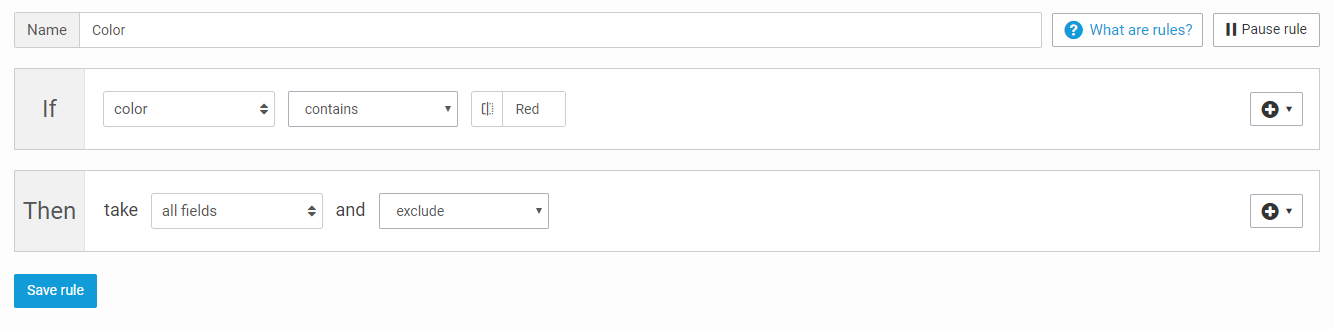
Puoi filtrare o excluir Ítems per vari motivi. Un esempio sono gli Ítems esauriti. primero devi Crear una Regla y devi assicurarti che gli Ítems a cui vuoi applicare la Regla soddisfino i criteri 'si'.
si vuoi Para excluir gli Ítems: 'causa' tomar 'tutti i campi' y 'excluir'. En l'esempio qui sotto tutti gli Ítems con 'Red' en il Campo 'color' saranno excluir.
### Controllo degli Ítems interessati en il passaggio Regole
scheda, fai clic su **fase del tuo canale.** passaggio, potresti modificare i titoli del tuo ítem, excluir Ítems o impostare la categoria de tuoi Ítems.
en alto nella barra sopra la tua Regla, puoi vedere quanti Ítems sono interessati dalla tua Regla. Per una panoramica de Ítems, fai clic **Visualizza** **Ítems**.

#### Controlla i tuoi Ítems prima y dopo aver salvato la tua Regla
Nella barra sotto le tue regole, hai una Panoramica de Número de Ítems che erano en il tuo export *prima* y *dopo* Hai creato la Regla.
Para visualizzare lo stato de Ítems prima che venga applicata Antes de esta regla, alla voce 'Antes de esta regla', fai clic **Ver ítems.** Para visualizzare come i tuoi Ítems sono influenzati da tutti i criteri precedenti y da questa Regla, in 'Tras esta regla', fai clic **Ver ítems**.
#### Verifica i tuoi Ítems con una Regla
Per esempio, si desidera controllare se si hanno Ítems senza un link all’immagine, si può Crear una “check-Regla”. Questa Regla non apporta alcuna modifica Para i tuoi Ítems:
* si image\_link está vacío ([condizione](/manage-improve-product-data/manage-product-and-improve-data-it/regole-modifica-in-blocco-e-arricchisci/come-usar-le-condizioni-si-nelle-regole.md))
* causa tomar tutti i campi y hacer nada ([azione](/manage-improve-product-data/manage-product-and-improve-data-it/regole-modifica-in-blocco-e-arricchisci/come-usar-le-azioni-causa-en-regole.md))
La barra superiore sopra la Regla indica il Número de Ítems che sono seleccionado (2 su 123 Ítems). Questo significa che due Ítems hanno dati mancanti per il campo 'image\_link'.
La barra sotto la Regla indica il Número de Ítems interessati da questa Regla, che rimane invariato perché il tipo di azione è **hacer nada**.
usar campi diversi en regole
#### Campi interni
Questi sono campi con informazioni create en Channable. Puoi trovare campi come il “Categoria” Campo interno, che contiene tutte le categorie assegnate nel passaggio Categorie, o anche altri campi come il “cpc”.

#### Campi di analisi
Questi sono tutti i campi importati de la tua connessione a Google Analytics.

#### Campi Insight di Channable
Questi sono tutti i campi importati de la tua connessione Insight di Channable.

#### Valori statici
Per alcuni campi en un canale di esportazione, l'opzione predefinita è Para scegliere de un insieme de valori statici. Questo Tipo de Campo è un valore che puoi Selecciona per tutti i tuoi prodotti. Puoi trovarlo, per esempio, en la *Build* passo de eBay, quando selezioni i profili di pagamento, spedizione y reso, o anche en la *Build* passo de Bol.com.

{% hint style="info" %}
Suggerimento: en nella maggior parte dei casi, puoi anche Selecciona un Campo di progetto invece de un Valore statico. In questo modo puoi configurarlo dinamicamente arriba tra i prodotti. Assicurati di compilare il Campo che hai Selecciona con valori accettati.
{% endhint %}
copiar una Regla
Puoi copiar le regole esistenti de i tuoi altri Canali y Progetti.
#### Copiar regla(s) nel canale Actual
1. Fai clic su + Crear regla.
2. en il pop arriba, fai clic **Copiar regla(s)**.
3. Nel Campo **De tienda**, seleziona il progetto che contiene le regole che vuoi copiar.
4. Fai clic su **Copiar Aquí** Para copiar le Regla(s).
Aggiungi un'etichetta Para una Regla
Puoi aggiungere etichette Para le tue regole Para aiutarti a organizzarle. Puoi anche personalizzare il colore de l'etichetta. Puoi usar queste etichette en qualsiasi dei tuoi progetti en il tuo account Channable.
1. Vai Para la **fase del tuo canale.** En la
2. Individua la/e Regla a cui vuoi Para aggiungere un'etichetta Para.
3. Selecciona la/e Regla che vuoi Para etichettare usando le caselle di controllo.
4. Fai clic su **Etichette delle regole**.
5. Nel pop arriba, fai clic su **Nuova etichetta**.
* Inserisci il nome dell'etichetta en il campo **Nombre**.
* Selecciona un colore per la tua Etiqueta a **Colore**.
6. Fai clic su **Crear** Para Crear la tua Etiqueta.
{% hint style="warning" %}
Attenzione: si Eliminar una Etiqueta, verrà rimossa de Todas las reglas en tutti i Progetti en il tuo Account Channable.
{% endhint %}
Pausa una Regla
Poiché potresti non voler che una Regla si applichi ai tuoi Ítems in un tiempo specifico, puoi mettere in Pausa una Regla, Para non eliminarla.
1. Vai Para la **fase del tuo canale.** En la
2. Individua la Regla che vuoi Para mettere in Pausa y fai clic su di essa. Fai clic su ⏸ **Pausar la regla**.
3. Para mettere in Pausa múltiples regole, Selecciona le regole che vuoi mettere in Pausa usando le caselle di controllo. Fai clic su ⏸ **Pausar reglas seleccionadas**.
4. Para usar la Regla di nuovo, fai clic **▷ Reanudar regla**.
Elimina una Regla
Para rimuovere una Regla in modo permanente, segui questi passaggi.
#### Elimina una singola Regla
* Vai Para la **fase del tuo canale.** passo.
* Individua y fai clic sulla Regla che vuoi Eliminar.
* Fai clic su **Opciones** menu a discesa y Selecciona l'opzione **Eliminar regla**.
* en il pop arriba, fai clic **Elimina** Para confermare y Eliminar la Regla.
#### Elimina múltiples regole
* Selecciona le regole che vuoi Eliminar usando le caselle di controllo.
* Fai clic su 🗑 **Eliminar reglas seleccionadas.**
{% hint style="warning" %}
Attenzione: eliminare una Regla non può essere annullato. si pensi che possa servirti una Regla più tardi, mettila in Pausa invece.
{% endhint %}
{% hint style="info" %}
Suggerimento: nella **fase del tuo canale.** passaggio, Para seleziona múltiples regole usando le caselle di spunta, premi il tasto Shift + fai clic sull'último checkbox che vuoi sia seleccionado.
{% endhint %}
---
# Agent Instructions
This documentation is published with GitBook. GitBook is the documentation platform designed so that both humans and AI agents can read, navigate, and reason over technical content effectively. Learn more at gitbook.com.
## Querying This Documentation
If you need additional information that is not directly available in this page, you can query the documentation by asking a question.
Perform an HTTP GET request on the following URL with the `ask` and `goal` query parameters:
```
GET https://helpcenter.channable.com/manage-improve-product-data/manage-product-and-improve-data-it/regole-modifica-in-blocco-e-arricchisci/uso-delle-regole.md?ask=&goal=
```
`ask` is the immediate question: it should be specific, self-contained, and written in natural language.
`goal` is what the user is ultimately trying to achieve, the reason they need the answer. Sharing it helps GitBook give you a better, more relevant answer. A goal is most helpful when it describes the outcome the user wants rather than restating the question. For example, with `ask=how do I create an API token`, a goal like `automate deployments from our CI pipeline` lets GitBook tailor the answer to that use case.
The response will contain a direct answer to the question and relevant excerpts and sources from the documentation.
Use this mechanism when the answer is not explicitly present in the current page, you need clarification or additional context, or you want to retrieve related documentation sections.