> For the complete documentation index, see [llms.txt](https://helpcenter.channable.com/llms.txt). Markdown versions of documentation pages are available by appending `.md` to page URLs; this page is available as [Markdown](https://helpcenter.channable.com/manage-improve-product-data/manage-product-and-improve-data-nl/creatives-maak-aan-en-edit-afbeeldingen/image-rules/hoe-je-afbeeldingsregels-op-projectniveau-gebruikt.md).
# Hoe je afbeeldingsregels op projectniveau gebruikt
Pas afbeeldingssjablonen toe op alle Kanalen in een project met afbeeldingsregels op projectniveau.
### Wat zijn afbeeldingsregels op projectniveau?
Afbeeldingsregels op projectniveau zijn [afbeeldingsregels](/manage-improve-product-data/manage-product-and-improve-data-nl/creatives-maak-aan-en-edit-afbeeldingen/image-rules.md) waar je gebruik van kunt maken bij **op projectniveau**. Afbeeldingsregels zijn als instructies die je aan Channable geeft, waarin je aangeeft welk afbeeldingssjabloon je moet toepassen op productafbeeldingsvelden. Voordat afbeeldingsregels op projectniveau bestonden, konden afbeeldingsregels alleen per feed worden gemaakt.
#### Hoe afbeeldingsregels op projectniveau werken:
Regels die op projectniveau zijn gemaakt, gelden voor alle kanaalinstellingen in dat specifieke project.
* Als je regels toevoegt om wijzigingen toe te passen op afbeeldingen in je Meta-kanaal, worden deze wijzigingen ook doorgevoerd naar je Google Shopping-kanaal dat in hetzelfde project zit.
Type van afbeeldingsregels
Bereik
Feedniveau
Past wijzigingen toe Naar één kanaal (bijv., alleen Meta)
Projectniveau
Past wijzigingen toe naar alle Kanalen in een project (bijv. Meta, Google Shopping, enz.)
#### Aanbevolen werkwijze:
* **Maak aan een nieuw afbeeldingsVeld:**
* Naar wijzigingen te isoleren naar één kanaal, [voeg een nieuw afbeeldingsveld toe](/get-started/get-started-nl/aan-de-slag/velden-in-channable/velden-mappen-en-toevoegen.md). In plaats van het oorspronkelijke afbeeldingsveld dat elk kanaal deelt, gebruik je een nieuw aangepast veld voor je bewerkte afbeeldingen.
* In de [Mapping-stap van de kanaalsetup](/list-advertise/list-and-advertise-nl/op-kanalen-plaatsen/feed-instellen/feed-instellen-mapping-stap.md), gebruik dit nieuwe veld als 'Interne velden' voor het kanaalveld "image\_link".
#### Beperkingen van afbeeldingsregels op feedniveau:
* **Moeilijk toegankelijk:** Dat je een feedsetup nodig hebt om de Image Editor te openen, kost 3–4 klikken. Regels voor afbeeldingen op projectniveau maken het mogelijk om met één klik een template aan te maken en bieden beter zicht in de **Creatives** tabblad.
* **Meta-links:** Het is nu mogelijk om afbeeldingslinks (via komma's/spaties) te splitsen met regels om meerderen links Naar Meta in één Veld te sturen. Met afbeeldingsregels op projectniveau is dit mogelijk, omdat de **Regels** stap plaatsvindt na de Afbeeldingen-editor, waar je deze links kunt splitsen.
* **Inflexibele logica:** Afbeeldingsregels op feedniveau maken gebruik van een oudere Regel-infrastructuur, wat betekent dat de eerste Regel van toepassing zal zijn op producten en de daaropvolgende regels geen wijzigingen kunnen toepassen.
* **Marktplaatsen:** Workarounds met een "donorproject" (exporteren/opnieuw importeren) zijn nodig voor gebruik van afbeeldingen in marktplaatsen.
* Afbeeldingsregels op projectniveau komen vóór de **Build** stap van een marketplace-Setup.
* Dit betekent dat afbeeldingslinks die je wilt Naar mappen de afbeeldingssjablonen bevatten die je hebt gemaakt in de afbeeldingseditor en toegepast via de afbeeldingsregels. [Meer informatie in onze korte video](https://www.loom.com/share/029ef3ab3230422e91d0c55b6665eb2f).
{% hint style="info" %}
**Opmerking:** Afbeeldingsregels op feedniveau worden niet beïnvloed door het toevoegen van afbeeldingsregels op projectniveau.
{% endhint %}
### Hoe Naar projectniveau-afbeeldingsregels toevoegen
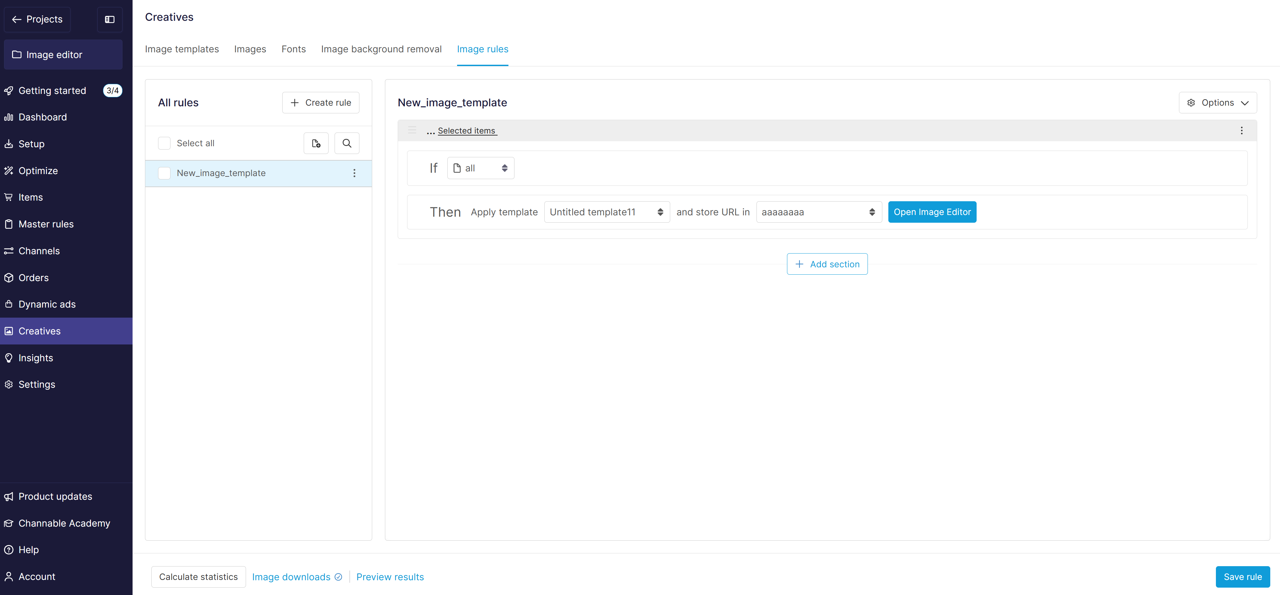
1. Ga Naar **\[je project] > Creatives > Afbeeldingsregels**.\
\
\
of
2. vanuit de afbeeldingseditor: **Nieuw template voor het eerst opslaan:**
1. Er verschijnt een ‘Template aangemaakt’-modal waarin je kunt klikken **Pas template toe nu** om het template meteen te gebruiken.
2. Wanneer je klikt op **Pas template toe nu**, wordt je template opgeslagen en word je doorgestuurd naar het tabblad Afbeeldingsregels.
3. In de **Afbeeldingsregels** tabblad, wordt er automatisch een Regel aangemaakt met je Nieuw template al gekozen:\
Als: alle; Dan: pas template toe
#### **Belangrijk: gebruik Opslaan & uitvoeren voor je afbeeldingsregels!**
* Met afbeeldingsregels op projectniveau (**Creatives > Afbeeldingsregels**), moeten de regels worden uitgevoerd om van kracht te worden, dus je moet klikken op **Uitvoeren** (rechtsboven) of **Opslaan & uitvoeren** (rechtsonder).
* Een template opslaan in de afbeeldingseditor voert de regels niet uit. Nadat je wijzigingen in een template hebt aangebracht, ga je naar het **Afbeeldingsregels** tabblad en klik op **Uitvoeren** of **Opslaan & uitvoeren** om die wijzigingen live te zetten.
* De wijzigingen gaan live bij de volgende [projectuitvoerschema](https://helpcenter.channable.com/get-started/getting-started/create-a-new-project/edit-your-project-schedule-settings) (afhankelijk van je Instellingen - per uur of dagelijks)
### Een bestaand template bijwerken
#### Wanneer je een bestaand template bewerkt:
1. Wanneer je klikt op **Pas toe** in de afbeeldingseditor worden je wijzigingen opgeslagen en word je doorgestuurd naar het tabblad Afbeeldingsregels.
2. In de **Afbeeldingsregels** tabblad, wordt er automatisch een Regel aangemaakt met je Nieuw template al gekozen: Als: alle; Dan: pas template toe
OF
#### Voor het eerst een template opslaan zonder het in een Regel te gebruiken:
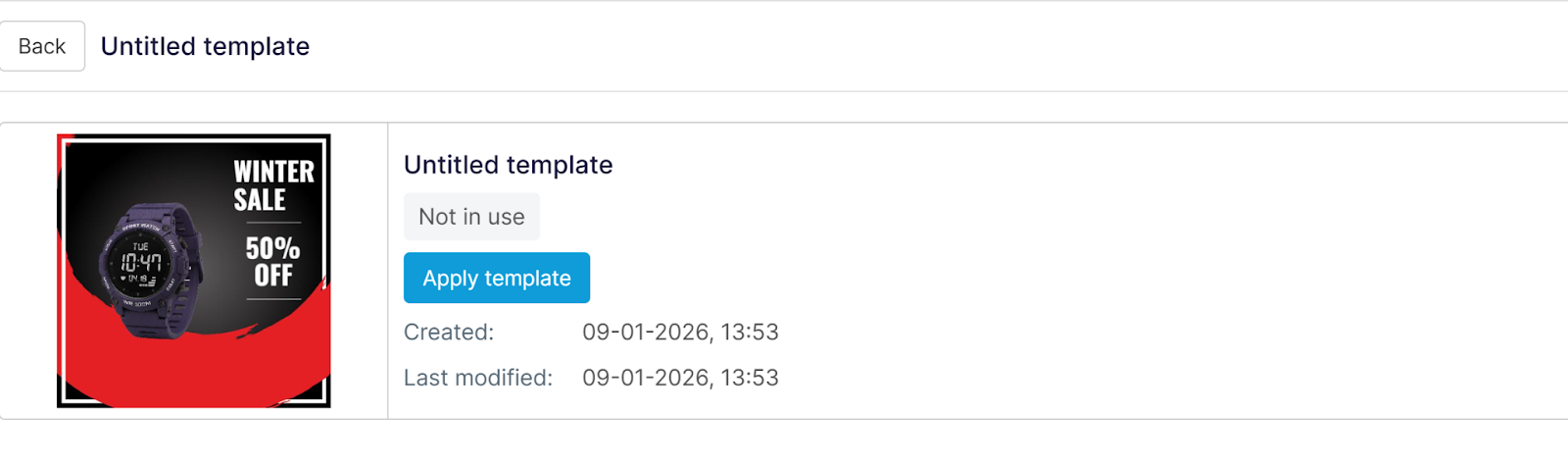
1. Als je een template opslaat zonder het in een Regel toe te passen, zal het het Label ‘Niet in gebruik’ krijgen in **\[jouw project] > Creatives**.
2. Wanneer je klikt op **Pas template toe**, word je doorgestuurd naar afbeeldingsregels op projectniveau en wordt er automatisch een Regel aangemaakt met dit template al gekozen.
---
# Agent Instructions
This documentation is published with GitBook. GitBook is the documentation platform designed so that both humans and AI agents can read, navigate, and reason over technical content effectively. Learn more at gitbook.com.
## Querying This Documentation
If you need additional information that is not directly available in this page, you can query the documentation by asking a question.
Perform an HTTP GET request on the following URL with the `ask` and `goal` query parameters:
```
GET https://helpcenter.channable.com/manage-improve-product-data/manage-product-and-improve-data-nl/creatives-maak-aan-en-edit-afbeeldingen/image-rules/hoe-je-afbeeldingsregels-op-projectniveau-gebruikt.md?ask=&goal=
```
`ask` is the immediate question: it should be specific, self-contained, and written in natural language.
`goal` is what the user is ultimately trying to achieve, the reason they need the answer. Sharing it helps GitBook give you a better, more relevant answer. A goal is most helpful when it describes the outcome the user wants rather than restating the question. For example, with `ask=how do I create an API token`, a goal like `automate deployments from our CI pipeline` lets GitBook tailor the answer to that use case.
The response will contain a direct answer to the question and relevant excerpts and sources from the documentation.
Use this mechanism when the answer is not explicitly present in the current page, you need clarification or additional context, or you want to retrieve related documentation sections.