> For the complete documentation index, see [llms.txt](https://helpcenter.channable.com/llms.txt). Markdown versions of documentation pages are available by appending `.md` to page URLs; this page is available as [Markdown](https://helpcenter.channable.com/manage-improve-product-data/manage-product-and-improve-data-nl/inzichten/insights-voor-ads/hoe-je-overschakelt-naar-de-nieuwe-labelnamen-voor-insights-segmentatie.md).
# Hoe je overschakelt naar de nieuwe labelnamen voor Insights-segmentatie
Wissel Google Ads Insights-segmentatielabels om zonder live campagnes te verstoren.
{% hint style="info" %}
Deze handleiding is alleen voor Google Ads Insights. Als je Bol Ads Insights of Amazon Ads Insights gebruikt en wilt overstappen, vraag het aan en we nemen contact met je op om de details te bespreken.
{% endhint %}
We introduceren nieuwe labelnamen in de Insights-dashboards voor Ads. [Meer informatie](/changelog/changelog-nl/2026/juli.md#insights-for-a-ds-new-segmentation-names).
#### Nieuwe labelnamen:
De volgende labelnamen zijn gewijzigd op 13 juli 2026:
* Stars → Heroes
* Potentials → Sidekicks
* Underperformers → Villains
* Invisibles → Zombies
### Zo heeft dit invloed op je dashboards
* **Als je actief labels gebruikt**: We hebben je vorige Labelnamen actief gehouden. We wijzigen deze niet automatisch, zodat je livecampagnes niet verstoord worden.
* **Je geeft er de voorkeur aan om de vorige Labelnamen te behouden**: Geen actie is vereist en Niets verandert op je dashboards.
* **Je wilt overschakelen Naar de nieuwe Labelnamen**: Vraag een overstap Naar de nieuwe Labels aan als je er klaar voor bent (vóór 28 december 2026).
#### Voordelen van overstappen Naar nieuwe Labelnamen
* **Consistente dashboards (voor Agencies)**: Als je meerderen klantaccounts beheert, kun je met overstappen één consistente set Labelnamen aanhouden in elk Dashboard dat je bezit.
* **Consistente terminologie**: Onze toekomstige documentatie en ondersteuningsmaterialen zullen deze nieuwe Labelnamen in gebruik nemen.
#### Wat gebeurt er als ik niet overschakel naar de nieuwe labelnamen?
Als je liever niet overschakelt, is er geen actie vereist en blijven je labelnamen Stars, Potentials, Underperformers en Invisibles.
#### Goed om te weten
Deze overstap naar nieuwe labelnamen kan niet volledig worden geautomatiseerd. Omdat deze labels rechtstreeks aan je live Google Ads-campagnes zijn gekoppeld, vereist een succesvolle overstap nauwe afstemming aan jouw kant om te voorkomen dat je advertenties stoppen:
* **Zorg ervoor dat je vóór de overstap de vereiste stappen en je labelsetup volledig begrijpt.** Bij overstappen met je huidige labelnamen loop je geen risico op menselijke fouten, voorkom je campagne-downtime en blijven je Google Ads-producten zonder onderbreking draaien.
* **Zorg ervoor dat je alle kanalen bekijkt waar je Insights gebruikt** om te voorkomen dat producten verloren gaan. Als je bijvoorbeeld gegevens vanuit het Insights-dashboard voor Nederland en Luxemburg gebruikt om Underperformers uit te sluiten, vergeet dan niet om wijzigingen door te voeren in zowel je NL- als LUX-kanalen.
* **De overstap geldt voor je hele bedrijf**. Het is niet mogelijk om sommige dashboards over te zetten en de vorige labelnamen in andere te behouden.
### Hoe de overstap werkt
Zodra je de switch aanvraagt **via de banner op je Insights Dashboard**, neemt ons team via e-mail contact met je op om de Exact datum en tijd voor de switch af te stemmen. We werken samen om de planning vast te leggen, zodat je kunt zorgen dat je Account helemaal voorbereid is.
 Zodra de switch is afgerond voor je Insights Dashboard(s), begint Channable nieuwe waarden te sturen in het segmentatie Veld:
| Vorige waarde (voor het switchen) | Nieuwe waarde (na het switchen) |
| --------------------------------- | ------------------------------- |
| sterren | helden |
| potentiële klanten | assistenten |
| onderpresteerders | boosdoeners |
| onzichtbaren | zombies |
#### Risico's en technische details
Houd rekening met deze risico's voordat je overschakelt:
* **Vertraging in Google-synchronisatie:** Google Merchant Center heeft tijd nodig Naar de bijgewerkte labels te verwerken. De nieuwe labels verschijnen pas in Google Ads-filters nadat de verwerking klaar is.
* **Risico op een lege campagne:** Als een campagne filtert op `sterren`, maar Channable verstuurt `helden`, heeft het geen overeenkomende producten. Werk elk getroffen filter bij voordat de campagne weer producten kan weergeven. Zie [Optie 1](#option-1-switch-to-the-new-insights-names-and-manually-update-your-campaigns-in-google-merchant-cent).
### Hoe je Naar de nieuwe labelnamen overstapt
als je besluit Naar over te stappen, kun je een van deze strategieën kiezen:
#### Optie 1: Stap over Naar de nieuwe Insights-namen en werk je campagnes handmatig bij in Google Merchant Center
We voeren de overstap uit op de afgesproken tijd en Channable begint de nieuwe waarden te versturen.
Stappen Naar voltooien na de geplande overstap
{% stepper %}
{% step %}
### Synchroniseer je feed
Wacht tot Google is gesynchroniseerd. Je kunt ook een vernieuwing starten in [Google Merchant Center](https://merchants.google.com/) > **Instellingen** > **Gegevensbronnen** > \[**je feed**] > **Bijwerken**.
{% hint style="warning" %}
**Belangrijk:** Naar gelang de grootte van je catalogus kan het even tijd neem voordat alle Items zichtbaar zijn.
{% endhint %}
{% endstep %}
{% step %}
### Werk je campagnefilters bij
Zodra de nieuwe Label-namen beschikbaar zijn in je campagnefilters, moet je elke campagne handmatig overschakelen Naar de nieuwe namen:
1. Naar **Campagne** > **Selecteer de campagne** > **Assetgroepen**.
2. Selecteer de assetgroep. dan ga Naar **Listinggroepen**.
1. Klik bij een specifieke listinggroep op **Edit subdivisie** en (zodra ze hier worden weergegeven) Selecteer de nieuwe aangepaste labels met de selectievakjes.
Zodra de switch is afgerond voor je Insights Dashboard(s), begint Channable nieuwe waarden te sturen in het segmentatie Veld:
| Vorige waarde (voor het switchen) | Nieuwe waarde (na het switchen) |
| --------------------------------- | ------------------------------- |
| sterren | helden |
| potentiële klanten | assistenten |
| onderpresteerders | boosdoeners |
| onzichtbaren | zombies |
#### Risico's en technische details
Houd rekening met deze risico's voordat je overschakelt:
* **Vertraging in Google-synchronisatie:** Google Merchant Center heeft tijd nodig Naar de bijgewerkte labels te verwerken. De nieuwe labels verschijnen pas in Google Ads-filters nadat de verwerking klaar is.
* **Risico op een lege campagne:** Als een campagne filtert op `sterren`, maar Channable verstuurt `helden`, heeft het geen overeenkomende producten. Werk elk getroffen filter bij voordat de campagne weer producten kan weergeven. Zie [Optie 1](#option-1-switch-to-the-new-insights-names-and-manually-update-your-campaigns-in-google-merchant-cent).
### Hoe je Naar de nieuwe labelnamen overstapt
als je besluit Naar over te stappen, kun je een van deze strategieën kiezen:
#### Optie 1: Stap over Naar de nieuwe Insights-namen en werk je campagnes handmatig bij in Google Merchant Center
We voeren de overstap uit op de afgesproken tijd en Channable begint de nieuwe waarden te versturen.
Stappen Naar voltooien na de geplande overstap
{% stepper %}
{% step %}
### Synchroniseer je feed
Wacht tot Google is gesynchroniseerd. Je kunt ook een vernieuwing starten in [Google Merchant Center](https://merchants.google.com/) > **Instellingen** > **Gegevensbronnen** > \[**je feed**] > **Bijwerken**.
{% hint style="warning" %}
**Belangrijk:** Naar gelang de grootte van je catalogus kan het even tijd neem voordat alle Items zichtbaar zijn.
{% endhint %}
{% endstep %}
{% step %}
### Werk je campagnefilters bij
Zodra de nieuwe Label-namen beschikbaar zijn in je campagnefilters, moet je elke campagne handmatig overschakelen Naar de nieuwe namen:
1. Naar **Campagne** > **Selecteer de campagne** > **Assetgroepen**.
2. Selecteer de assetgroep. dan ga Naar **Listinggroepen**.
1. Klik bij een specifieke listinggroep op **Edit subdivisie** en (zodra ze hier worden weergegeven) Selecteer de nieuwe aangepaste labels met de selectievakjes.
 {% endstep %}
{% endstepper %}
#### Optie 2: Schakel over Naar de nieuwe Insights-namen en behoud de vorige namen in Google Ads
Kies deze optie als je gebruik wilt maken van de nieuwe labelnamen in je Insights-dashboards, maar je het niet erg vindt om de vorige namen in Google Ads te blijven gebruiken.
Stappen Naar afronding vóór de geplande switch
{% stepper %}
{% step %}
### Maak een regel aan en Projectvelden
Voor de switch, als je het segmentation Veld gebruik in de Mapping of de Build-stap of in het dan-gedeelte van regels, moet je [Maak een regel aan](https://helpcenter.channable.com/manage-improve-product-data/rules-bulk-edit-and-enrich/using-rules#create-a-rule) en [een nieuw Projectvelden](https://helpcenter.channable.com/get-started/getting-started/fields-in-channable/map-and-add-fields#add-a-new-project-field) zodat je de vorige Label-namen naar Google Ads kunt blijven sturen:
als *segmentatie* gelijk is aan *Sterren*
dan *neem custom\_Veld* en stel waarde Naar *Sterren*
custom\_field is een Veld dat je hiervoor aanmaakt. Herhaal dit voor elk label.
{% endstep %}
{% endstepper %}
#### Optie 2: Schakel over Naar de nieuwe Insights-namen en behoud de vorige namen in Google Ads
Kies deze optie als je gebruik wilt maken van de nieuwe labelnamen in je Insights-dashboards, maar je het niet erg vindt om de vorige namen in Google Ads te blijven gebruiken.
Stappen Naar afronding vóór de geplande switch
{% stepper %}
{% step %}
### Maak een regel aan en Projectvelden
Voor de switch, als je het segmentation Veld gebruik in de Mapping of de Build-stap of in het dan-gedeelte van regels, moet je [Maak een regel aan](https://helpcenter.channable.com/manage-improve-product-data/rules-bulk-edit-and-enrich/using-rules#create-a-rule) en [een nieuw Projectvelden](https://helpcenter.channable.com/get-started/getting-started/fields-in-channable/map-and-add-fields#add-a-new-project-field) zodat je de vorige Label-namen naar Google Ads kunt blijven sturen:
als *segmentatie* gelijk is aan *Sterren*
dan *neem custom\_Veld* en stel waarde Naar *Sterren*
custom\_field is een Veld dat je hiervoor aanmaakt. Herhaal dit voor elk label.
 {% endstep %}
{% step %}
### Koppel het nieuwe veld
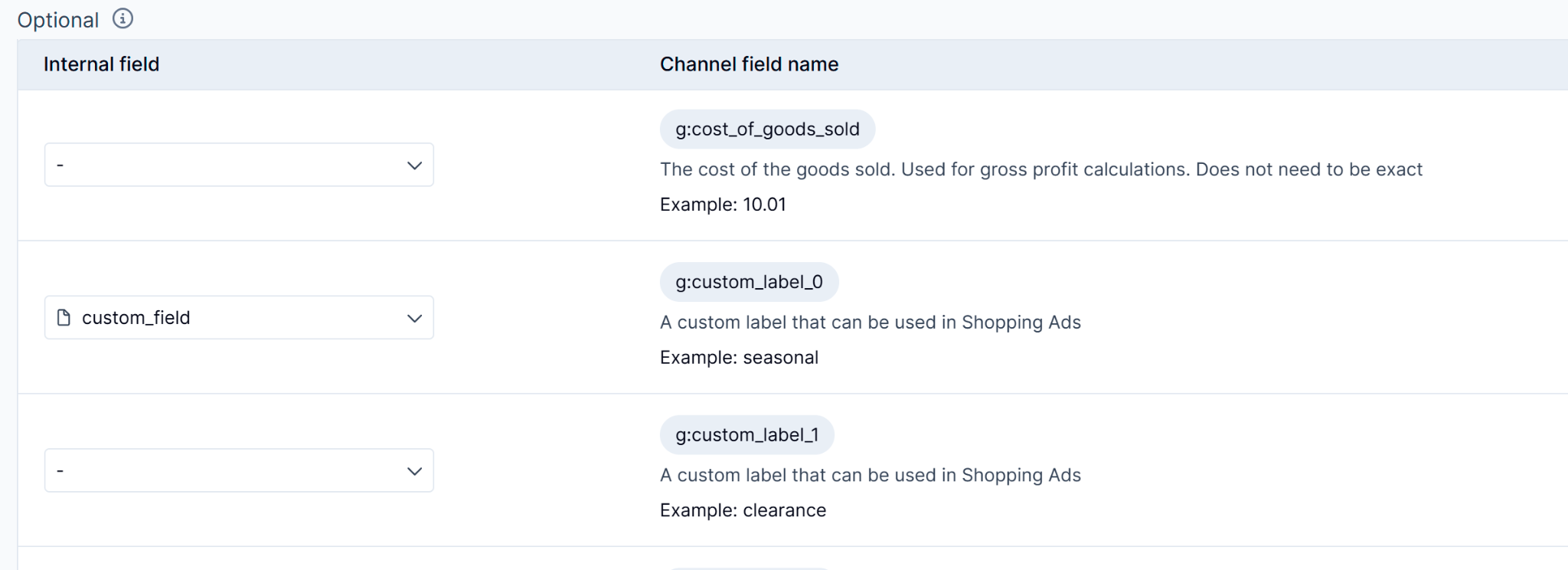
[Koppel het nieuwe veld](https://helpcenter.channable.com/list-advertise/list-on-channels/set-up-a-feed/set-up-a-feed-mapping-step) Naar het aangepaste veld dat je gebruikt voor labels. Dit is custom\_field in dit voorbeeld.
{% endstep %}
{% step %}
### Koppel het nieuwe veld
[Koppel het nieuwe veld](https://helpcenter.channable.com/list-advertise/list-on-channels/set-up-a-feed/set-up-a-feed-mapping-step) Naar het aangepaste veld dat je gebruikt voor labels. Dit is custom\_field in dit voorbeeld.
 {% endstep %}
{% step %}
### Schakel over naar de nieuwe Label-namen
Zodra je dit hebt afgerond, wijzigen we de labelnamen Naar nieuwe namen. Google Ads blijft de vorige labelnamen ontvangen.
{% endstep %}
{% endstepper %}
#### Optie 3: Schakel over Naar de nieuwe Insights-namen en werk Google Ads bij met twee custom labels
Voordat we de labelswitch in Insights starten, moet je een tijdelijke 'brug' omhoog zetten met een extra custom label in Channable en Google Ads. Daarmee voorkom je het gat in de datasynchronisatie.
{% hint style="warning" %}
**Belangrijk:** Voor deze optie moet je ten minste één leeg custom label beschikbaar hebben in Google Ads. Als je al alle 5 custom label-plekken in gebruik hebt (0 t/m 4), kun je deze optie niet in gebruik nemen.
{% endhint %}
Stappen Naar afronding *voor* de geplande omschakeling
{% stepper %}
{% step %}
### Open je kanaalregels
In Channable, ga Naar **\[je project]** > **Kanalen** > **\[jouw Google Shopping-kanaal]** > **Regels**.
{% endstep %}
{% step %}
### Maak een regel aan voor de nieuwe labels
[Maak een regel aan](https://helpcenter.channable.com/manage-improve-product-data/rules-bulk-edit-and-enrich/using-rules#create-a-rule) die de nieuwe labelnamen toevoegt vóór de omschakeling. [Voeg een nieuw projectveld toe](https://helpcenter.channable.com/get-started/getting-started/fields-in-channable/map-and-add-fields#add-a-new-project-field) als dat nodig is.
{% endstep %}
{% step %}
### Schakel over naar de nieuwe Label-namen
Zodra je dit hebt afgerond, wijzigen we de labelnamen Naar nieuwe namen. Google Ads blijft de vorige labelnamen ontvangen.
{% endstep %}
{% endstepper %}
#### Optie 3: Schakel over Naar de nieuwe Insights-namen en werk Google Ads bij met twee custom labels
Voordat we de labelswitch in Insights starten, moet je een tijdelijke 'brug' omhoog zetten met een extra custom label in Channable en Google Ads. Daarmee voorkom je het gat in de datasynchronisatie.
{% hint style="warning" %}
**Belangrijk:** Voor deze optie moet je ten minste één leeg custom label beschikbaar hebben in Google Ads. Als je al alle 5 custom label-plekken in gebruik hebt (0 t/m 4), kun je deze optie niet in gebruik nemen.
{% endhint %}
Stappen Naar afronding *voor* de geplande omschakeling
{% stepper %}
{% step %}
### Open je kanaalregels
In Channable, ga Naar **\[je project]** > **Kanalen** > **\[jouw Google Shopping-kanaal]** > **Regels**.
{% endstep %}
{% step %}
### Maak een regel aan voor de nieuwe labels
[Maak een regel aan](https://helpcenter.channable.com/manage-improve-product-data/rules-bulk-edit-and-enrich/using-rules#create-a-rule) die de nieuwe labelnamen toevoegt vóór de omschakeling. [Voeg een nieuw projectveld toe](https://helpcenter.channable.com/get-started/getting-started/fields-in-channable/map-and-add-fields#add-a-new-project-field) als dat nodig is.
 {% endstep %}
{% step %}
### Koppel het projectveld
In **Mapping** of **Bouw**, [koppel het nieuwe projectveld](https://helpcenter.channable.com/list-advertise/list-on-channels/set-up-a-feed/set-up-a-feed-mapping-step) Naar het ongebruikte custom label-veld. Dit is custom\_label\_1 in dit voorbeeld.
{% endstep %}
{% step %}
### Start het kanaal
Klik **Uitvoeren**.
{% endstep %}
{% step %}
### Synchroniseer je feed
Wacht tot Google synchroniseert of dwing Google Merchant Center handmatig je feed opnieuw op te halen door Naar [**Google Merchant Center**](https://merchants.google.com/) > **Instellingen** > **Gegevensbronnen** > \[**je feed**] > **Bijwerken**.
1. Controleer dit in **Google Merchant Center** > **Producten & winkel** > **Producten** bij de **Labels** kolom. Daar zouden twee sets labelnamen beschikbaar moeten zijn in de twee custom labels (in ons voorbeeld: de vorige namen in custom\_label\_0 en de nieuwe namen in custom\_label\_1). Omdat je je oorspronkelijke custom label-veld niet hebt gewijzigd, blijven je live advertenties normaal draaien met de vorige labels.
{% endstep %}
{% step %}
### Werk je campagnes bij
Zodra de nieuwe namen onder het tweede custom label verschijnen, zet je alle campagnes in Google Ads over Naar het nieuwe custom label en de nieuwe labelnamen:
1. Naar **Campagne** > **Selecteer de campagne** > **Assetgroepen**.
2. Selecteer de assetgroep en ga naar **Listinggroepen**.
1. Klik bij een specifieke listinggroep op **Edit subdivisie** en (zodra ze hier worden weergegeven) Selecteer de nieuwe aangepaste labels met de selectievakjes.
{% endstep %}
{% step %}
### Voltooi de Insights-overstap
Nu je live advertenties de nieuwe namen veilig gebruiken, kunnen we je Insights Dashboard(s) overschakelen Naar nieuwe labelnamen. Dan kun je het Insights-segmentatieveld rechtstreeks koppelen aan het custom label dat je in stap 3 hebt gebruikt (custom\_label\_1 in ons voorbeeld) en de Regel die je in stap 2 hebt gemaakt verwijderen.
{% endstep %}
{% endstepper %}
---
# Agent Instructions
This documentation is published with GitBook. GitBook is the documentation platform designed so that both humans and AI agents can read, navigate, and reason over technical content effectively. Learn more at gitbook.com.
## Querying This Documentation
If you need additional information that is not directly available in this page, you can query the documentation by asking a question.
Perform an HTTP GET request on the following URL with the `ask` and `goal` query parameters:
```
GET https://helpcenter.channable.com/manage-improve-product-data/manage-product-and-improve-data-nl/inzichten/insights-voor-ads/hoe-je-overschakelt-naar-de-nieuwe-labelnamen-voor-insights-segmentatie.md?ask=&goal=
```
`ask` is the immediate question: it should be specific, self-contained, and written in natural language.
`goal` is what the user is ultimately trying to achieve, the reason they need the answer. Sharing it helps GitBook give you a better, more relevant answer. A goal is most helpful when it describes the outcome the user wants rather than restating the question. For example, with `ask=how do I create an API token`, a goal like `automate deployments from our CI pipeline` lets GitBook tailor the answer to that use case.
The response will contain a direct answer to the question and relevant excerpts and sources from the documentation.
Use this mechanism when the answer is not explicitly present in the current page, you need clarification or additional context, or you want to retrieve related documentation sections.
{% endstep %}
{% step %}
### Koppel het projectveld
In **Mapping** of **Bouw**, [koppel het nieuwe projectveld](https://helpcenter.channable.com/list-advertise/list-on-channels/set-up-a-feed/set-up-a-feed-mapping-step) Naar het ongebruikte custom label-veld. Dit is custom\_label\_1 in dit voorbeeld.
{% endstep %}
{% step %}
### Start het kanaal
Klik **Uitvoeren**.
{% endstep %}
{% step %}
### Synchroniseer je feed
Wacht tot Google synchroniseert of dwing Google Merchant Center handmatig je feed opnieuw op te halen door Naar [**Google Merchant Center**](https://merchants.google.com/) > **Instellingen** > **Gegevensbronnen** > \[**je feed**] > **Bijwerken**.
1. Controleer dit in **Google Merchant Center** > **Producten & winkel** > **Producten** bij de **Labels** kolom. Daar zouden twee sets labelnamen beschikbaar moeten zijn in de twee custom labels (in ons voorbeeld: de vorige namen in custom\_label\_0 en de nieuwe namen in custom\_label\_1). Omdat je je oorspronkelijke custom label-veld niet hebt gewijzigd, blijven je live advertenties normaal draaien met de vorige labels.
{% endstep %}
{% step %}
### Werk je campagnes bij
Zodra de nieuwe namen onder het tweede custom label verschijnen, zet je alle campagnes in Google Ads over Naar het nieuwe custom label en de nieuwe labelnamen:
1. Naar **Campagne** > **Selecteer de campagne** > **Assetgroepen**.
2. Selecteer de assetgroep en ga naar **Listinggroepen**.
1. Klik bij een specifieke listinggroep op **Edit subdivisie** en (zodra ze hier worden weergegeven) Selecteer de nieuwe aangepaste labels met de selectievakjes.
{% endstep %}
{% step %}
### Voltooi de Insights-overstap
Nu je live advertenties de nieuwe namen veilig gebruiken, kunnen we je Insights Dashboard(s) overschakelen Naar nieuwe labelnamen. Dan kun je het Insights-segmentatieveld rechtstreeks koppelen aan het custom label dat je in stap 3 hebt gebruikt (custom\_label\_1 in ons voorbeeld) en de Regel die je in stap 2 hebt gemaakt verwijderen.
{% endstep %}
{% endstepper %}
---
# Agent Instructions
This documentation is published with GitBook. GitBook is the documentation platform designed so that both humans and AI agents can read, navigate, and reason over technical content effectively. Learn more at gitbook.com.
## Querying This Documentation
If you need additional information that is not directly available in this page, you can query the documentation by asking a question.
Perform an HTTP GET request on the following URL with the `ask` and `goal` query parameters:
```
GET https://helpcenter.channable.com/manage-improve-product-data/manage-product-and-improve-data-nl/inzichten/insights-voor-ads/hoe-je-overschakelt-naar-de-nieuwe-labelnamen-voor-insights-segmentatie.md?ask=&goal=
```
`ask` is the immediate question: it should be specific, self-contained, and written in natural language.
`goal` is what the user is ultimately trying to achieve, the reason they need the answer. Sharing it helps GitBook give you a better, more relevant answer. A goal is most helpful when it describes the outcome the user wants rather than restating the question. For example, with `ask=how do I create an API token`, a goal like `automate deployments from our CI pipeline` lets GitBook tailor the answer to that use case.
The response will contain a direct answer to the question and relevant excerpts and sources from the documentation.
Use this mechanism when the answer is not explicitly present in the current page, you need clarification or additional context, or you want to retrieve related documentation sections.