> For the complete documentation index, see [llms.txt](https://helpcenter.channable.com/llms.txt). Markdown versions of documentation pages are available by appending `.md` to page URLs; this page is available as [Markdown](https://helpcenter.channable.com/manage-improve-product-data/manage-product-and-improve-data-nl/regels-bulksgewijs-bewerken-en-verrijken/regels-gebruiken.md).
# Regels gebruiken
Maak een regel aan
Regels kunnen velden invullen, velden wijzigen, splits items, Items verwijderen en nog veel meer.
1. Ga naar de **Regels** stap van je kanaal.
2. In de **Regels** tabblad, klik **+ Regel aanmaken**.
3. Vul in een **Regel naam** en **Beschrijving**. Je kunt ook [maak een label aan](#add-and-create-a-label) voor je nieuwe Regel.
4. Klik **Maak aan**.
{% hint style="info" %}
**Tip:** Bekijk onze [Regel templates](/manage-improve-product-data/manage-product-and-improve-data-nl/regels-bulksgewijs-bewerken-en-verrijken/regels-gebruiken/regel-templates.md).
{% endhint %}

Order van regels
{% hint style="info" %}
**Opmerking:** Channable past je regels toe, vanuit boven Naar beneden, een voor een. Je kunt [je regels controleren](/manage-improve-product-data/manage-product-and-improve-data-nl/regels-bulksgewijs-bewerken-en-verrijken/regels-gebruiken.md#check-the-effects-of-a-rule) om te zien hoe ze je data beïnvloeden.
{% endhint %}
Zorg ervoor dat je de Order van je regels zorgvuldig instelt. Als je Items verwijdert in je eerste Regel, hebben de regels die daarna komen geen invloed op die verwijderde Items.
#### Wijzig de Order van regels
1. Ga met je muis over het (hamburgericoon) van de Regel die je wilt Verplaatsen.
2. Klik en sleep de Regel Naar de nieuwe locatie.
3. Laat je muis los om de Regel Naar deze plek te plaatsen.
Controleer de effecten van een Regel
Zodra je een Regel hebt gemaakt en opgeslagen, kun je controleren welke Items door je Regel worden beïnvloed, Naar zeker te weten dat je je Regel nauwkeurig hebt ingesteld omhoog.
#### Gebruik een Regel Naar het controleren van Items
Naast het optimaliseren van je gegevens kun je regels in gebruik nemen om je Items te controleren op ontbrekende gegevens.
* als het titel Veld leeg is (voorwaarde)
* dan neem alle velden en doe niets (actie)
***
### Items uitsluiten met een Regel
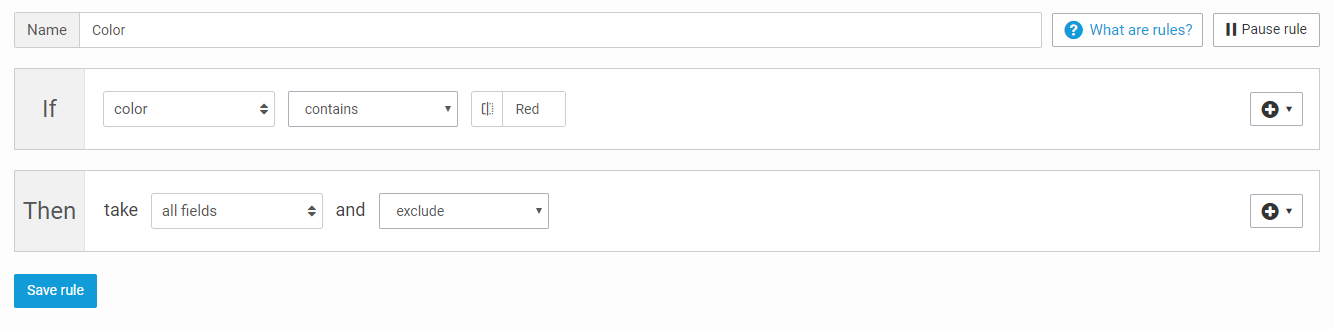
Je kunt Items filteren of verwijder Items om verschillende redenen. Een voorbeeld: Items die niet op voorraad zijn. Eerste moet je een Regel maken en je moet ervoor zorgen dat de Items waarvoor je wilt dat de Regel effectief is, voldoen aan de 'als'-criteria.
Als je Items wilt verwijderen: 'dan' neem 'alle velden' en 'verwijder'. In het voorbeeld hieronder worden alle Items met 'Red' in het Veld 'color' verwijderd.
### Controleren van getroffen Items in de Rules-stap
In de **Regels** stap, je kunt de titels van je Item aanpassen, verwijder Items of stel de Categorie van je Items in.
in de bovenste balk boven je Regel kun je zien hoeveel Items door je Regel worden beïnvloed. Voor een Overzicht van de Items, klik **Bekijk** **Items**.

#### Controleer je Items voor en na het Opslaan van je Regel
In de balk onder je regels heb je een Overzicht van het Getal Items dat in je export stonden *voor* en *na* je hebt de Regel aangemaakt.
Naar de status van je Items voordat deze Regel wordt toegepast, klik op 'Vóór deze regel'. **Bekijk items.** Naar te zien hoe je Items worden beïnvloed door alle vorige regels en deze Regel, klik op 'na deze regel'. **Bekijk items**.
#### Controleer je Items met een Regel
Als je bijvoorbeeld wilt controleren of je Items hebt zonder afbeeldingslink, kun je een “check-regel” Maak aan. Deze Regel maakt geen wijzigingen Naar je Items:
* als image\_link leeg is ([conditie](/manage-improve-product-data/manage-product-and-improve-data-nl/regels-bulksgewijs-bewerken-en-verrijken/voorwaarden-als-gebruiken-in-regels.md))
* dan neem alle velden en doe niets ([actie](/manage-improve-product-data/manage-product-and-improve-data-nl/regels-bulksgewijs-bewerken-en-verrijken/acties-dan-gebruiken-in-regels.md))
De bovenste balk boven de Regel geeft het Getal van de Items aan die gekozen zijn (2 van de 123 Items). Dit betekent dat twee Items gegevens missen voor het Veld 'image\_link'.
De balk onder de Regel geeft het Getal van Items aan die door deze Regel worden beïnvloed, wat hetzelfde blijft omdat het actie Type is **doe niets**.
Gebruik verschillende velden in regels
#### Interne velden
Dit zijn velden met informatie die je in Channable aanmaakt. Je kunt velden vinden zoals de “category” Interne velden, die alle categorieën bevat die in de Categorieën-stap zijn toegewezen, of ook andere velden zoals de “cpc”.

#### Analysevelden
Dit zijn alle velden die vanuit je Google Analytics-verbinding zijn geïmporteerd.

#### Channable Insights-velden
Dit zijn alle velden die zijn geïmporteerd vanuit je Channable Insights-verbinding.

#### Statische waarden
Voor sommige velden in een exportkanaal is de standaardoptie om te kiezen uit een set statische waarden. Dit type veld is een waarde die je voor al je producten kunt selecteren. Je vindt het bijvoorbeeld in de *Bouw* stap van eBay, wanneer je de betalings-, verzend- en retourprofielen selecteert, of ook in de *Bouw* stap van Bol.com.

{% hint style="info" %}
Tip: Selecteer in de meeste gevallen ook een Projectvelden in plaats van een Vaste waarden. Zo kun je het dynamisch tussen producten opzetten. Zorg ervoor dat je het Veld dat je selecteert vult met geaccepteerde waarden.
{% endhint %}
Kopieer een Regel
Je kunt bestaande regels kopieer vanuit je andere Kanalen en Projecten.
#### Kopieer regel(s) naar het Actueel kanaal
1. Klik op + Regel aanmaken.
2. In de pop omhoog, klik **Kopieer regel(s)**.
3. Bij het Veld **Vanuit project**, selecteer het project dat de regels bevat die je wilt kopiëren.
4. Klik **Naar hier kopiëren** Naar kopieer de Regel(s).
Voeg een Label toe naar een Regel
Je kunt labels toevoegen aan je regels om ze beter te organiseren. Je kunt ook de kleur van het label aanpassen. Je kunt deze labels gebruiken in al je Projecten in je Channable Account.
1. Ga naar de **Regels** stap van je kanaal.
2. Zoek de Regel(s) op waaraan je een Label wilt toevoegen Naar.
3. Selecteer de Regel(s) die je Naar wilt Labelen met de selectievakjes.
4. Klik **Regellabels**.
5. In de pop omhoog, klik op **Nieuw label**.
* Vul de Naam van je Label in het Veld in **Naam**.
* Selecteer een kleur voor je label bij **Kleur**.
6. Klik **Maak aan** om je label aan te maken.
{% hint style="warning" %}
Let op: Als je een label verwijdert, wordt het verwijderd uit alle regels in alle projecten in je Channable-account.
{% endhint %}
Pauzeer een regel
Omdat je misschien niet wilt dat een regel op een bepaald moment op je items wordt toegepast, kun je een regel pauzeren in plaats van deze te verwijderen.
1. Ga naar de **Regels** stap van je kanaal.
2. Zoek de regel die je wilt pauzeren en klik erop. Klik op ⏸ **Pauzeer regel**.
3. Om meerderen regels te pauzeren, selecteer je de regels die je wilt pauzeren met de selectievakjes. Klik op ⏸ **Pauzeer geselecteerde regels**.
4. Om de regel opnieuw te gebruiken, klik **▷ Hervat regel**.
Verwijder een regel
Om een regel permanent te verwijderen, volg je deze stappen.
#### Verwijder één regel
* Ga naar de **Regels** stap.
* Zoek en klik op de regel die je wilt verwijderen.
* Klik op de **Opties** vervolgkeuzelijst en selecteer de optie **Regel verwijderen**.
* In de pop omhoog, klik **Verwijder** om te bevestigen en de regel te verwijderen.
#### Verwijder meerderen regels
* Selecteer de regels die je wilt verwijderen met de selectievakjes.
* Klik 🗑 **Verwijder gekozen regels.**
{% hint style="warning" %}
Let op: Het verwijderen van een regel kan niet ongedaan worden gemaakt. Als je een regel later misschien nog nodig hebt, pauzeer hem dan in plaats daarvan.
{% endhint %}
{% hint style="info" %}
Tip: In de **Regels** stap, om meerderen regels te selecteren met de selectievakjes, druk je op de Shift-toets + klik je op het laatste selectievakje dat je wilt selecteren.
{% endhint %}
---
# Agent Instructions
This documentation is published with GitBook. GitBook is the documentation platform designed so that both humans and AI agents can read, navigate, and reason over technical content effectively. Learn more at gitbook.com.
## Querying This Documentation
If you need additional information that is not directly available in this page, you can query the documentation dynamically by asking a question.
Perform an HTTP GET request on the current page URL with the `ask` query parameter, and the optional `goal` query parameter:
```
GET https://helpcenter.channable.com/manage-improve-product-data/manage-product-and-improve-data-nl/regels-bulksgewijs-bewerken-en-verrijken/regels-gebruiken.md?ask=&goal=
```
`ask` is the immediate question: it should be specific, self-contained, and written in natural language.
`goal` is optional and describes the broader end goal you are ultimately trying to accomplish on behalf of the user. GitBook uses it to tailor the answer towards what is most useful for that goal.
The response will contain a direct answer to the question and relevant excerpts and sources from the documentation.
Use this mechanism when the answer is not explicitly present in the current page, you need clarification or additional context, or you want to retrieve related documentation sections.