# Regels gebruiken
### Maak een regel aan
Regels kunnen velden invullen, velden aanpassen, items splitsen, items verwijderen en nog veel meer. Bekijk deze pagina voor voorbeeldregels.
{% stepper %}
{% step %}
### Maak een nieuwe regel
* Ga naar de **Regels** stap van je kanaal.
* In de **Regels** tab, klik **+ Regel aanmaken**.
* Vul een **Regel naam** en **Beschrijving**. Je kunt ook [een label aanmaken](#add-and-create-a-label) voor je nieuwe regel.
* Klik **Maak aan**.
{% hint style="info" %}
Tip: Bekijk onze [rule templates](https://helpcenter.channable.com/manage-improve-product-data/manage-product-and-improve-data-nl/regels-in-bulk-bewerken-en-verrijken/regels-gebruiken/regel-templates).
{% endhint %}

{% endstep %}
{% endstepper %}
***
### Volgorde van regels
**Opmerking:** Channable past je regels toe van boven naar beneden, één voor één. Je kunt [je regels controleren](#check-the-effects-of-a-rule) om te zien hoe ze je data beïnvloeden.
Zorg dat je de volgorde van je regels zorgvuldig instelt. Als je items uitsluit in je eerste regel, hebben regels die daarna komen geen effect op die uitgesloten items.
{% stepper %}
{% step %}
### Wijzig de volgorde van regels
* Zweef over het (hamburgericoon) van de regel die je wilt verplaatsen.
* Klik en sleep de regel naar de nieuwe locatie.
* Laat je muis los om de regel te plaatsen.
{% endstep %}
{% endstepper %}
***
### Controleer de effecten van een regel
Zodra je een regel hebt aangemaakt en opgeslagen, kun je controleren welke items door je regel worden beïnvloed om zeker te weten dat je de regel correct hebt ingesteld.
#### Gebruik een regel om items te controleren
Naast het optimaliseren van je data kun je regels gebruiken om je items te controleren op ontbrekende gegevens.
* ALS het titelveld leeg is (voorwaarde)
* DAN neem alle velden en doe niets (actie)
***
### Items uitsluiten met een regel
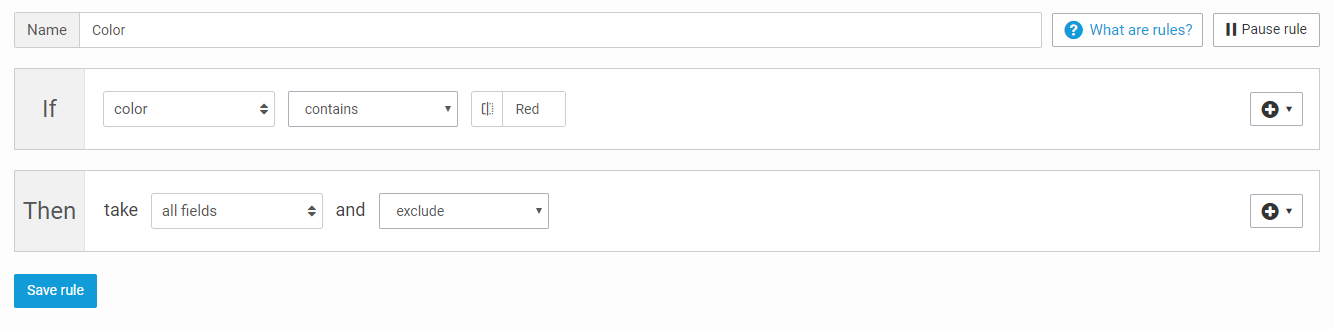
Je kunt items filteren of uitsluiten om verschillende redenen. Een voorbeeld zijn items die niet op voorraad zijn. Maak eerst een regel aan en zorg dat de items waarop de regel van toepassing moet zijn voldoen aan de 'als' criteria.
Als je items wilt uitsluiten: kies bij 'Dan' 'alle velden' en 'uitsluiten'. In het voorbeeld hieronder worden alle items met 'Red' in het veld 'color' uitgesloten.
### Gecontroleerde items bekijken in de Regels-stap
In de **Regels** stap kun je bijvoorbeeld de titels van je items wijzigen, items uitsluiten of de categorie van je items instellen.
In de bovenste balk boven je regel zie je hoeveel items door je regel worden beïnvloed. Voor een overzicht van de items, klik **Bekijk** **items**.
#### Controleer je items vóór en nadat je je regel opslaat
In de balk onder je regels zie je een overzicht van het aantal items dat in je export stond *voor* en *na* dat je de regel hebt gemaakt.
Om de staat van je items te bekijken voordat deze regel wordt toegepast, klik bij 'Voor deze regel' op **Bekijk items.** Om te zien hoe je items door alle vorige regels en deze regel worden beïnvloed, klik bij 'Na deze regel' op **Bekijk items**.
#### Controleer je items met een regel
Als je wilt controleren of je bijvoorbeeld items hebt zonder imagelink, kun je een “controle-regel” maken. Deze regel brengt geen veranderingen aan in je items:
* ALS image\_link leeg is ([voorwaarde](https://helpcenter.channable.com/manage-improve-product-data/manage-product-and-improve-data-nl/regels-in-bulk-bewerken-en-verrijken/hoe-je-voorwaarden-if-gebruikt-in-regels))
* DAN neem alle velden en doe niets ([actie](https://helpcenter.channable.com/manage-improve-product-data/manage-product-and-improve-data-nl/regels-in-bulk-bewerken-en-verrijken/hoe-je-acties-then-gebruikt-in-regels))
De bovenste balk boven de regel geeft het aantal geselecteerde items aan (2 van de 123 items). Dit betekent dat twee items data missen voor het veld 'image\_link'.
De balk onder de regel geeft het aantal items aan dat door deze regel wordt beïnvloed, wat gelijk blijft omdat het type actie **doe niets**.
### Gebruik verschillende velden in regels
#### Interne velden
Dit zijn velden met informatie die in Channable zijn aangemaakt. Je vindt hier velden zoals het interne veld “category”, dat alle in de Categorieën-stap toegewezen categorieën bevat, maar ook andere velden zoals de “cpc”.

#### Analytics-velden
Dit zijn alle velden die worden geïmporteerd vanuit je Google Analytics-koppeling.

#### Channable Insights-velden
Dit zijn alle velden die worden geïmporteerd vanuit je Channable Insights-koppeling.

#### Statische waarden
Voor sommige velden in een exportkanaal is de standaardoptie om te kiezen uit een set statische waarden. Dit type veld is een waarde die je voor al je producten kunt selecteren. Je vindt het bijvoorbeeld in de *Opbouw* stap van eBay, bij het kiezen van de payment-, shipping- en return-profielen, of ook in de *Opbouw* stap van Bol.com.

{% hint style="info" %}
Tip: In de meeste gevallen kun je in plaats van een statische waarde ook een projectveld kiezen. Zo kun je het dynamisch per product instellen. Zorg dat je het veld dat je kiest vult met geaccepteerde waarden.
{% endhint %}
***
### Kopieer een regel
Je kunt bestaande regels kopiëren van je andere kanalen en projecten.
{% stepper %}
{% step %}
### Kopieer regel(s) naar het huidige kanaal
* Klik **+ Regel aanmaken**.
* Klik in de pop-up op **Kopieer regel(s)**.
* Bij het veld **Van project**, selecteer het project dat de regels bevat die je wilt kopiëren.
* Klik **Kopieer hierheen** om de regel(s) te kopiëren.
{% endstep %}
{% endstepper %}
***
### Voeg een label toe aan een regel
Je kunt labels toevoegen aan je regels om je ze te helpen organiseren. Je kunt ook de kleur van het label aanpassen. Je kunt deze labels in al je projecten in je Channable-account gebruiken.
{% stepper %}
{% step %}
### Label toevoegen en aanmaken
* Ga naar de **Regels** stap van je kanaal.
* Zoek de regel(s) die je van een label wilt voorzien.
* Selecteer de regel(s) die je wilt labelen met de selectievakjes.
* Klik **Regel labels**.
* Klik in de pop-up op **Nieuw label**.
* Vul je labelnaam in het veld **Naam**.
* Selecteer een kleur voor je label bij **Kleur**.
* Klik **Maak aan** om je label aan te maken.
{% hint style="warning" %}
Waarschuwing: Als je een label verwijdert, wordt het van alle regels in alle projecten in je Channable-account verwijderd.
{% endhint %}
{% endstep %}
{% endstepper %}
***
### Pauzeer een regel
Omdat je misschien niet wilt dat een regel op een bepaald moment op je items wordt toegepast, kun je een regel pauzeren in plaats van verwijderen.
{% stepper %}
{% step %}
### Regels pauzeren en hervatten
* Ga naar de **Regels** stap van je kanaal.
* Zoek de regel die je wilt pauzeren en klik erop. Klik ⏸ **Pauzeer regel**.
* Om meerdere regels te pauzeren, selecteer de regels die je wilt pauzeren met de selectievakjes. Klik ⏸ **Pauzeer geselecteerde regels**.
* Om de regel weer te gebruiken, klik **▷ Hervat regel**.
{% endstep %}
{% endstepper %}
***
### Verwijder een regel
Volg deze stappen om een regel permanent te verwijderen.
{% stepper %}
{% step %}
### Verwijder een enkele regel
* Ga naar de **Regels** stap.
* Zoek en klik op de regel die je wilt verwijderen.
* Klik op het **Opties** dropdown en selecteer de optie **Regel verwijderen**.
* Klik in de pop-up op **Verwijder** om te bevestigen en de regel te verwijderen.
{% endstep %}
{% step %}
### Meerdere regels verwijderen
* Selecteer de regels die je wilt verwijderen met de selectievakjes.
* Klik 🗑 **Verwijder geselecteerde regels**.
{% endstep %}
{% endstepper %}
{% hint style="warning" %}
Waarschuwing: Het verwijderen van een regel kan niet ongedaan worden gemaakt. Als je de regel later mogelijk nog nodig hebt, pauzeer deze dan in plaats van te verwijderen.
{% endhint %}
{% hint style="info" %}
Tip: In de **Regels** stap kun je meerdere regels selecteren met de selectievakjes door de Shift-toets ingedrukt te houden en te klikken op het laatste selectievakje dat je geselecteerd wilt hebben.
{% endhint %}
***