Leroy Merlin est une place de marché en ligne populaire spécialisée dans le bricolage, les travaux de rénovation et le jardinage. Bricoman, appartenant au même groupe (ADEO), est une enseigne dédiée aux matériaux de construction, à la quincaillerie et aux outils professionnels.
Dans cet article, vous apprendrez comment configurer un canal Leroy Merlin afin de créer, mettre à jour et gérer vos annonces Leroy Merlin et/ou Bricoman dans Channable.
Sommaire
- Étape 1 : Connectez-vous à Leroy Merlin via Mirakl
- Étape 2 : Configurez votre canal Leroy Merlin/Bricoman
- Étape 3 : Créez vos annonces produits
- Bonnes pratiques pour les places de marché Mirakl
- Informations et exigences supplémentaires pour Leroy Merlin/Bricoman
- Étape 4 : Activez votre canal
- Étape 5 : Vérifiez et corrigez les erreurs d’annonce
Avant de commencer
Bon à savoir
- Vous pouvez uniquement créer des annonces pour les régions Leroy Merlin France, Italie, Espagne et Portugal.
- Vous pouvez uniquement créer des annonces pour Bricoman France.
- Leroy Merlin utilise la plateforme Mirakl. Cela signifie que vous devez disposer d’un compte Mirakl pour envoyer vos annonces produits à Leroy Merlin.
- Certains attributs peuvent être obligatoires même s’ils ne semblent pas pertinents pour votre situation (par exemple, un attribut de titre espagnol alors que vous ne vendez qu’en Allemagne). Vous pouvez laisser ces attributs non mappés.
Ce dont vous aurez besoin
- Un compte Mirakl Connect
- Un projet dans Channable avec des produits importés
Étape 1 : Connectez-vous à Leroy Merlin/Brico via Mirakl
- Dans votre compte Channable, accédez à Canaux et recherchez Leroy Merlin ou Maxeda Brico.
- Cliquez dessus, puis sélectionnez +Ajouter une nouvelle connexion.
-
Dans Connecter avec, cliquez sur Leroy Merlin / Maxeda Brico.
- Pour Libellé, conservez le nom par défaut ou modifiez-le. Ce champ sert uniquement à identifier votre canal Leroy Merlin dans Channable.
- Cliquez sur Connect with Leroy Merlin / Connect with Maxeda Brico.
Vous serez redirigé vers Mirakl pour vous connecter à votre compte. Cette étape permet d’authentifier la connexion afin que Channable puisse publier vos produits.
Une fois la connexion établie, elle sera prête à l’emploi et vous serez redirigé vers la configuration de votre canal.
Étape 2 : Configurez votre canal Leroy Merlin/Bricoman
- Cliquez sur [votre Leroy Merlin connexion]/[votre Bricoman connexion].
-
Configurez les paramètres de votre canal :
- Pour Nom, donnez un nom à votre canal.
-
Pour ID unique par produit, sélectionnez le champ contenant l’identifiant unique de vos produits (par ex.
id). - Pour Langue, choisissez la langue dans laquelle vos données produits sont rédigées.
- Pour Utiliser le groupe de règles générales, sélectionnez un groupe de règles si vous souhaitez en appliquer un existant à votre canal.
- Pour Statut, laissez l’API désactivée pour le moment.
- Cliquez sur Sauvegarder.
Suivez ces étapes pour configurer votre canal :
1) Catégorisez vos produits
Configurez vos données produit en assignant des catégories à vos produits.
- Catégorisation des produits par l'IA : Assigne automatiquement des catégories de produits à l’aide de notre algorithme.
- Catégorisation Manuelle : Assignez manuellement des catégories de produits à l’aide de règles personnalisées. Vous pouvez créer des filtres détaillés pour mapper chaque produit à sa catégorie correcte.
- Produits non catégorisés : Produits qui doivent encore être vérifiés et catégorisés.
2) Configurez les règles
Les règles vous aident à optimiser rapidement vos données produit pour votre marketplace cible.
- Modèles de règles : Règles couramment utilisées que vous pouvez ajuster et personnaliser selon vos besoins.
- Configuration des règles : Configurez des règles pour affiner vos données produit. Avec les règles, vous pouvez filtrer, modifier et/ou enrichir les champs de données afin de répondre aux exigences de la marketplace.
En savoir plus sur l’utilisation des règles pour les marketplaces
3) Construisez vos annonces
L’étape Construire est celle où vous configurez vos annonces produit pour qu’elles respectent les exigences de la marketplace. C’est une étape essentielle pour publier vos produits et éviter les erreurs.
Champs obligatoires et optionnels :
- Requis par la marketplace : Requis pour lister vos produits sur cette marketplace
- Recommandé : Suggestion pour éviter les erreurs
- Optionnel : Non requis pour lister
Attributs partagés
Les attributs partagés sont des champs communs à tous vos produits, comme l’EAN, les prix et les titres. Mapper vos attributs partagés garantit des informations produit uniformes et cohérentes dans toutes vos annonces.
-
Utiliser des valeurs statiques ou dynamiques :
- Valeurs statiques : Valeurs fixes qui ne changent pas (ex. nom de marque, fabricant)
- Valeurs dynamiques : Champs qui se mettent à jour automatiquement en fonction des données liées (ex. stock, prix)
Attributs spécifiques à la catégorie
Les attributs spécifiques à une catégorie s’appliquent uniquement aux catégories de vos produits. Cette étape permet d’affiner vos annonces pour répondre aux exigences de la catégorie sur la marketplace.
Remplissez les attributs spécifiques à la catégorie sélectionnée (ex. taille pour les vêtements ou dimensions pour les meubles).
En savoir plus sur l’étape Construire pour les marketplaces
Bonnes pratiques pour les marketplaces Mirakl
Ajouter plusieurs valeurs d’attribut : Séparez plusieurs valeurs dans un attribut avec le symbole "|" pour une détection et un traitement corrects.
ID produit du vendeur pour les produits simples : Il existe deux attributs appelés SellerArticleId et SellerProductId. SellerProductId est l’ID parent, tandis que SellerArticleId fait référence aux variantes.
- Pour les produits simples, les deux attributs
SellerArticleIdetSellerProductIddoivent être remplis avec la même valeur.
Pour plus d’informations sur les erreurs, les guides et les bonnes pratiques sur Mirakl Marketplace, consultez notre guide dédié.
4) Vérifiez la qualité de votre configuration
L’étape Qualité fournit un retour sur votre canal avant de l’activer. Elle met en évidence les erreurs obligatoires et optionnelles pour s’assurer que vos données produit respectent les exigences pour être listées sur la marketplace.
- Corrigez les erreurs en donnant la priorité aux erreurs obligatoires.
Actions
- Voir les articles : Voir les produits présentant des problèmes spécifiques.
- Voir dans Construire: Redirige vers l’étape Construire pour mapper les informations manquantes.
- Définir les catégories : Redirige vers l’étape Categories pour catégoriser les articles.
- Afficher la source : Disponible pour les champs ID. Redirige vers l’étape Paramètres.
5) Prévisualisez avant d’activer
L’étape Aperçu affiche les attributs que vous avez mappés dans l’étape Construire, vous aidant à vérifier si tout est correctement configuré en offrant une vue d’ensemble de vos produits et des erreurs potentielles.
Filtrage :
- Filtrer par erreur : Cliquez sur le menu déroulant Tous et sélectionnez si vous souhaitez afficher uniquement les produits avec des erreurs ou les produits présentant une erreur spécifique.
- Filtrer par catégorie : Cliquez sur le menu déroulant Toutes les catégories et sélectionnez la catégorie souhaitée.
Avant de continuer :
- Vérifiez les attributs partagés : Assurez-vous que tous les attributs partagés obligatoires sont remplis.
- Vérifiez les attributs spécifiques à la catégorie : Assurez-vous que tous les attributs spécifiques à la catégorie obligatoires sont remplis.
- Vérifiez les erreurs : Corrigez tous les champs marqués en rouge.
Bonnes pratiques pour les places de marché Mirakl
Ajouter plusieurs valeurs d’attribut
Séparez plusieurs valeurs d’un même attribut à l’aide du symbole “|” afin d’assurer leur détection et leur traitement corrects.
ID produit vendeur pour les produits simples
Il existe deux attributs appelés SellerArticleId et SellerProductId. SellerProductId correspond à l’ID parent, tandis que SellerArticleId fait référence aux variantes du produit.
- Pour les produits simples,
SellerArticleIdetSellerProductIddoivent contenir la même valeur.
Pour plus d’informations sur les erreurs Mirakl, les procédures et les bonnes pratiques, consultez notre guide dédié.
Informations et exigences supplémentaires pour Leroy Merlin/Bricoman
Règlement sur la sécurité générale des produits (RSGP)
L’Union européenne (UE) a introduit de nouvelles exigences RSGP et DSA pour les plateformes en ligne, y compris les places de marché.
Pour vous conformer au GPSR pour PcComponentes, vous devez suivre les étapes suivantes :
- Dans l’étape Construire, accédez à l’onglet Attributs partagés.
- Faites défiler jusqu’à la section Règlement sur la sécurité générale des produits (RSGP).
- Associez les attributs de cette section à vos données produits.
- Si vos informations de sécurité produit s’appliquent à tous vos produits : Cliquez sur Manuel et collez vos informations dans le champ prévu.
- Si vos informations de sécurité diffèrent selon le produit : Créez un nouveau champ de projet, ajoutez-y les informations nécessaires à l’aide d’une règle, puis mappez ce champ ici (Project field > [champ contenant vos informations de sécurité produit]).
- Cliquez sur Sauvegarder.
Classe d’expédition
La classe d’expédition est marquée comme optionnelle par Mirakl, mais elle est en réalité obligatoire pour publier sur Leroy Merlin.
- Dans [votre Leroy Merlin canal], allez à l’étape Construire.
- Dans la section Produit, ouvrez le menu déroulant à côté de Catégorie d'envoi et mappez une valeur statique correspondant à votre type de colis (Valeurs statiques > [votre mode d'expédition]).
- Cliquez sur Sauvegarder.
| Code | Label | Description |
| XXXS | Classe logistique XXXS | Colis jusqu’à 5 kg. Dimensions max : 34 cm. Circonférence max (L+l+h) : 86 cm. |
| XXS | Classe logistique XXS | Colis jusqu’à 10 kg. Dimensions max : 50 cm. Circonférence max : 117 cm. |
| XSXXS | Classe logistique XXS-XS | Colis jusqu’à 15 kg. Dimensions max : 94 cm. Circonférence max : 187 cm. |
| XS | Classe logistique XS | Colis jusqu’à 15 kg. Dimensions max : 100 cm. Circonférence max : 150 cm. |
| INIT | Classe logistique S (par défaut) | Colis jusqu’à 30 kg. Dimensions max : 94 cm. Circonférence max : 187 cm. |
| SM | Classe logistique S-M | Colis jusqu’à 50 kg. Dimensions max : 150 cm. Circonférence max : 200 cm. |
| M | Classe logistique M | Colis volumineux jusqu’à 110 kg. Dimensions max : 200 cm. Circonférence max : 400 cm. Volume max : 3 m³. |
| L | Classe logistique L | Colis volumineux jusqu’à 250 kg. Dimensions max : 450 cm. Circonférence max : 600 cm. Volume max : 11 m³. |
| LXL | Classe logistique LXL | Colis volumineux jusqu’à 1000 kg. Dimensions max : 500 cm. Circonférence max : 750 cm. Volume max : 20 m³. |
| XL | Classe logistique XL | Colis volumineux jusqu’à 2000 kg. Dimensions max : 600 cm. Circonférence max : 1000 cm. Volume max : 30 m³. |
| Outsized | Classe logistique hors gabarit | Colis de plus de 2000 kg ou dépassant les dimensions, circonférence ou volume maximums. |
| FREE | Livraison gratuite | Classe logistique pour la livraison gratuite. |
Délai moyen d’expédition
En plus de la classe d’expédition, vous devez indiquer le délai moyen (en jours) entre la réception d’une commande et son expédition.
- Dans [votre Leroy Merlin canal], accédez à l’étape Construire.
- Dans la section Produit, sélectionnez le menu déroulant à côté de Délai d'expédition et indiquez le délai d’expédition moyen (Valeurs statiques > [temps en jours]).
- Cliquez sur Sauvegarder.
Canaux de vente
Certaines places de marché Mirakl permettent de définir des canaux de vente, vous donnant la possibilité de personnaliser vos annonces selon différents marchés ou régions. Cette fonctionnalité est utile si vous souhaitez fixer des prix différents ou appliquer des données d’offre spécifiques à chaque canal.
À l’aide d’un champ de projet, vous pouvez utiliser dynamiquement le paramètre Enabled ou Disabled pour définir quels produits de votre canal sont envoyés à un canal de vente spécifique. En savoir plus.
Vendeurs en France uniquement – Éco-contributions
Si votre entreprise opère en France, vous devez ajouter des éco-contributions à vos offres sur la place de marché. Vous pouvez consulter la liste des catégories EPR disponibles ici.
Étape 4 : Activez votre canal
- Si votre projet n’est pas encore activé, accédez à [votre projet] > Paramèters et cliquez sur Activer le projet.
- Dans [votre Leroy Merlin canal], ouvrez l’étape Paramèters et cliquez sur Activer l'API.
- Cliquez sur Sauvegarder.
- Cliquez sur X pour revenir à la page d’aperçu des canaux.
- Cliquez sur Exècuter pour envoyer vos annonces produits à Leroy Merlin et/ou Bricoman.
Étape 5 : Vérifiez et corrigez les erreurs d’annonce
Résolution des erreurs :
- Dans Description, cliquez sur le nom de l’erreur. Cela ouvre la liste des produits concernés.
- Dans ID, cliquez sur le numéro d’ID et faites défiler. Vous verrez un encadré rouge à l’endroit où l’erreur s’est produite. Passez la souris dessus pour plus d’informations.
- Si l’erreur est liée au mappage, cliquez sur Voir dans Construire pour accéder directement à l’attribut concerné (surligné en bleu).
- Pour plus de détails sur l’attribut et les valeurs acceptées, survolez .
- Corrigez l’erreur.
- Répétez pour les autres erreurs. Lorsque tout est prêt, cliquez sur Exècuter pour relancer votre canal.
Vous pouvez vérifier les produits publiés avec succès dans l’onglet Correctes.
Erreurs courantes et solutions
mirakl_unknown_error_code
Cette erreur regroupe les cas où Mirakl ne parvient pas à identifier un EAN dans sa base de données. Cela signifie que le produit est nouveau pour Mirakl ou qu’il manque certains attributs nécessaires à son identification.
Solution :
- Vérifiez vos catégories : dans l’étape Catégories, assurez-vous que vos catégories produits sont correctement associées. Si ce n’est pas le cas, mappez-les à nouveau. Pour plus d’informations, consultez notre article sur le mappage des catégories.
- Vérifiez votre mappage : dans l’étape Construire, examinez les champs mappés et corrigez ceux qui semblent incorrects. Vous pouvez créer et remplir de nouveaux champs à l’aide de règles.
Après vérification de vos catégories et attributs, cliquez sur Exècuter pour relancer votre canal.
Erreur 1004 : la catégorie n’a pas pu être identifiée
Cette erreur se produit lorsque des articles sont envoyés avec des catégories qui ne correspondent pas à celles de Mirakl. Tout mappage de catégories existant dans Mirakl remplace celui que vous effectuez dans Channable.
Solution :
Supprimez tout mappage de catégories existant dans Mirakl.
- Dans votre compte Mirakl Connect, allez dans Paramèters > Plateforme.
- Sous Ma structure de catalogue, cliquez sur la catégorie dont vous souhaitez supprimer l’association.
- Dans le panneau Configuration de la plateforme à droite, cliquez sur Supprimer l’association (ou parfois « Retirer l’association » selon la version)
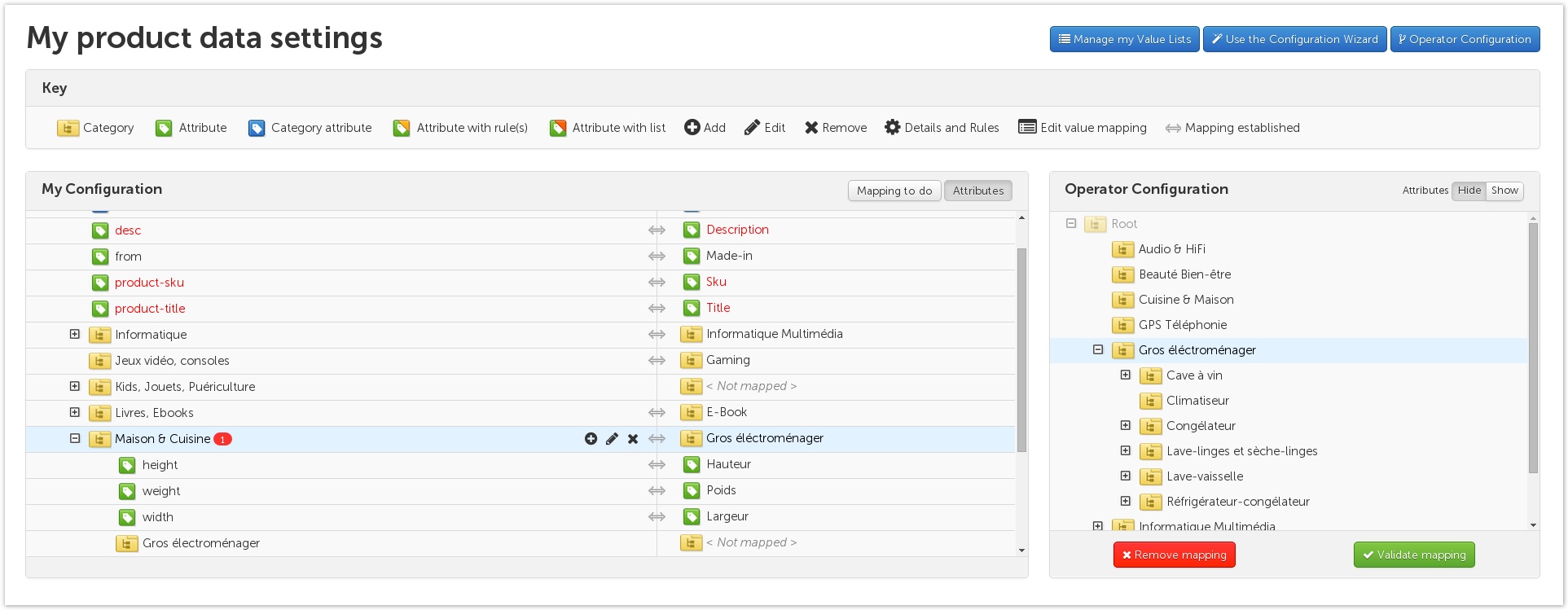
- Retournez dans [votre Leroy Merlin canal] dans Channable et cliquez sur Exècuter pour relancer le canal.
Bonnes pratiques
Ajout de plusieurs valeurs d'attribut : Lorsque vous ajoutez plusieurs valeurs dans un champ d'attribut pour les marketplaces Mirakl, séparez chaque valeur par le symbole "|" pour assurer un traitement correct des valeurs.
ID du produit du vendeur pour les produits simples/uniques : Veuillez noter qu'il existe deux attributs nommés respectivement "SellerArticleId" et "SellerProductId". L'attribut "SellerProductId" fait référence à l'ID parent, tandis que l'attribut "SellerArticleId" fait référence aux produits variants. Pour les produits uniques, les deux attributs doivent être remplis avec la même valeur.
Pour plus d'informations sur les erreurs des marketplaces de Mirakl et les bonnes pratiques à adopter, consultez notre guide dédié.