

Usare più generatori di gruppi di annunci per gli Shopping Ads
Con i nostri Shopping Ads v2, ora hai la possibilità di creare più generatori di gruppi di annunci Shopping. Questo è simile a più gruppi di annunci per gli annunci di testo:
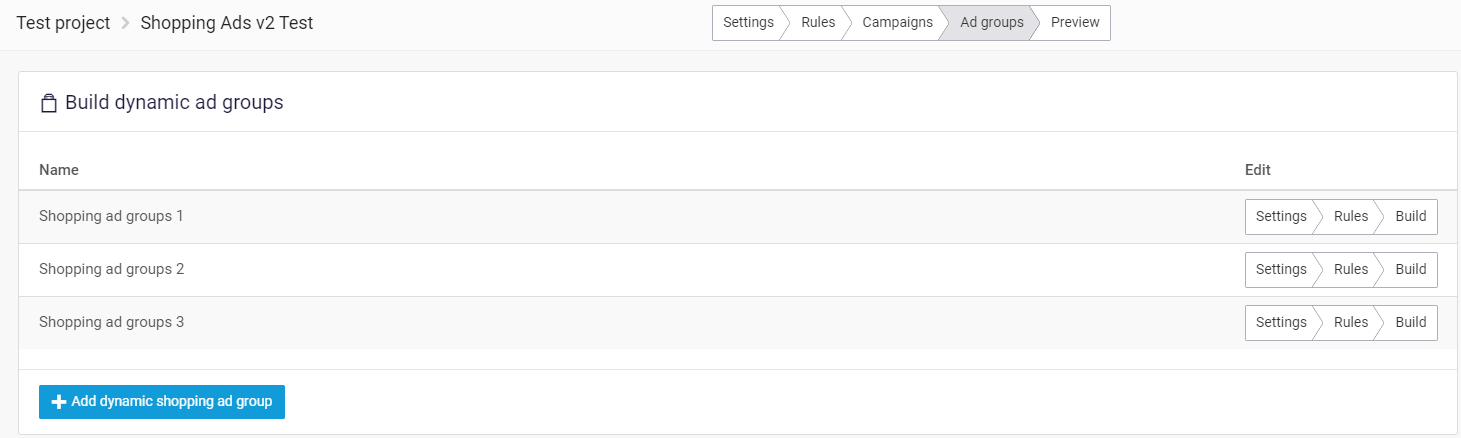
Per aggiungere un nuovo generatore di gruppo annunci, clicca sul pulsante 'Aggiungi gruppo annunci shopping dinamico' in questa panoramica.
Per impostazione predefinita ci sarà un solo generatore di gruppi annunci Shopping in cui puoi configurare i tuoi gruppi di annunci. Nella maggior parte dei casi un generatore sarà sufficiente per impostare i gruppi come desideri. Tuttavia, potresti avere un obiettivo o un caso d'uso per cui hai bisogno di più generatori di gruppi di annunci.
Per ogni generatore di gruppi annunci Shopping puoi configurare Impostazioni, Regole e Build. Nel passaggio Build crei le suddivisioni del gruppo di prodotti, cosa importante quando si usano più generatori. Per una guida dettagliata sulla configurazione dei gruppi di annunci Shopping, consulta questo articolo.
Le seguenti cose sono utili da tenere a mente quando configuri più generatori di gruppi di annunci Shopping:
Quando configuri il Nome del gruppo di annunci uguale per due diversi generatori di gruppi annunci Shopping, verranno combinati in Google Ads. Pertanto, la suddivisione del gruppo di prodotti deve essere la stessa in questo caso. Altrimenti, si verificheranno errori.
Se usi diversi Nomi del gruppo di annunci per generatori diversi, puoi utilizzare suddivisioni del gruppo di prodotti differenti.
Esempio
Nome del gruppo di annunci diverso
Nome campagna
Nome del generatore di gruppi di annunci
Nome del gruppo di annunci
Campagna 1
Generatore di gruppi annunci 1
Brand - [brand]
Campagna 1
Generatore di gruppi annunci 2
[category] - [title]
In questo esempio, i due generatori di gruppi di annunci differenti generano nomi di gruppo annunci diversi. Puoi quindi anche creare diversi Suddivisioni del gruppo di prodotti per questi generatori, ad esempio su 'Brand' (livello #1) e 'ID prodotto' (livello #2) per il generatore 1, e su 'Categoria' (livello #1) e 'ID prodotto' (livello #2) per il generatore 2.
Per ulteriori informazioni sulle suddivisioni del gruppo di prodotti, vedi anche questo articolo.
Ultimo aggiornamento
È stato utile?