

Configurare un'API Zalando - processo per venditori esistenti
Importante: questo articolo è rivolto ai venditori che vendono già su Zalando. Se sei nuovo su Zalando, leggi questo articolo.
Requisiti per iniziare con Channable
Devi far parte del programma Zalando Partner. La connessione API attuale è creata per il Zalando Partner Program. Non supportiamo Zalando Connected Retail.
Tutte le operazioni di gestione degli ordini devono avvenire tramite l'API; non è possibile eseguire azioni relative agli ordini in zDirect. Pertanto, per poter vendere su Zalando è necessario usare anche un collegamento ordini. Puoi trovare informazioni generali sul collegamento ordini in Channable qui: Connessioni ordini per marketplace
Notificare Zalando
Se vuoi usare l'API di Zalando in Channable e vendi già su Zalando ma tramite un altro integratore o in altro modo, devi notificare a Zalando che vuoi passare a Channable. Se vendi in più paesi, il passaggio avverrà paese per paese. Il passaggio sarà coordinato da Zalando. Una volta che Zalando avrà indicato che il passaggio è avvenuto, puoi continuare con il processo di configurazione dell'API Zalando in Channable.
Crea una connessione API Zalando in Channable
Per creare la connessione, devi invitare Channable come External Technical Organization usando zDirect. Per farlo, invia un email al nostro reparto di supporto. Riceverai un link con cui potrai invitarci. Quando ci avrai invitato, inviaci un'email per confermarlo e noi configureremo la connessione Zalando per te.
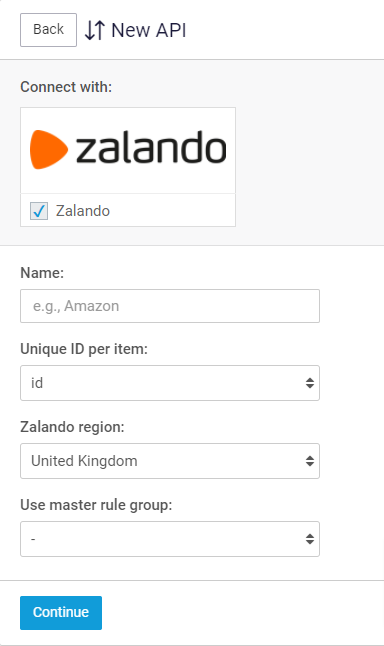
Una volta ricevuta un'email da parte nostra che la tua connessione è pronta, puoi creare una nuova API Zalando in Channable. Vai in Channable, apri il tuo progetto e vai su API > Aggiungi nuova API. Si aprirà una schermata dove potrai selezionare la connessione Zalando. Dopo aver selezionato la connessione, vedrai una schermata in cui potrai inserire un nome per l'API e selezionare la regione corretta.
Crea i tuoi annunci di prodotto in Channable
Impostazioni
Se vuoi mantenere le informazioni di contenuto (es. descrizioni, taglie, colori e altri attributi), attiva l'impostazione "Do not submit new product data" sotto l'intestazione "Advanced synchronisation options". Se invece vuoi inviare il tuo contenuto tramite Channable, segui il nostro articolo per i nuovi venditori: Configurare un'API Zalando - processo per nuovi venditori Zalando
Assicurati che il campo "Unique ID per item" sia impostato sul riferimento interno della tua piattaforma e-commerce. Di solito questo è il campo 'ID'. Se attualmente usi un altro identificatore interno, Channable sovrascriverà gli identificatori esistenti con quelli inviati dalla tua piattaforma e-commerce. Questo non influirà sulla disponibilità dei tuoi prodotti su Zalando.
Categorie
Le categorie sono obbligatorie per Zalando. Imposta le categorie Zalando per i tuoi prodotti usando la funzione genera categorie o crea nuove categorie da zero.
Zalando ti assegna categorie specifiche in cui è consentito vendere. Attualmente, tutte le categorie Zalando sono visibili nella sezione categorie. Anche se tutte le categorie sono visibili nell'API di Channable, non significa che tu sia autorizzato a vendere in ogni categoria. Per evitare errori, ti consigliamo di selezionare solo le categorie in cui sei autorizzato a vendere secondo Zalando.
Build
Qui trovi il nostro template preimpostato per gli annunci di prodotto. Tutto quello che devi fare è compilarlo cliccando sul campo e selezionando quale campo vuoi inserire. Per esempio, il campo 'Title' dovrebbe mostrare il titolo del tuo prodotto e così via.
Per Zalando in particolare ci sono alcune cose da considerare quando compili i template:
Item ID group id + Item subgroup id + EAN determinano la struttura del prodotto.
È importante che questi siano compilati correttamente e che usino gli stessi ID e la stessa struttura di prodotto che usi attualmente.
Puoi trovare più informazioni sulla struttura di prodotto in Zalando qui.
Attributi
Non è necessario compilare la sezione attributi, dato che vendi già su Zalando. Ricorda: questo vale solo per i prodotti già presenti su Zalando. Se vuoi aggiungere nuovi prodotti al tuo account Zalando, dovrai aggiungere gli attributi. In tal caso, segui il nostro articolo per i nuovi venditori a partire dal Passo 3: Configurare un'API Zalando - processo per nuovi venditori Zalando.
Collegamento ordini
Come descritto in precedenza, è necessario che Zalando configuri un collegamento ordini in Channable. Per impostare il collegamento ordini, contatta il nostro reparto di supporto. Maggiori informazioni sugli ordini Zalando sono disponibili in questo articolo.
Fai approvare tutto da Zalando e vai live!
Vai alla fase Anteprima (Preview) della tua API per controllare i prodotti che stanno per essere inviati al tuo account Zalando. Se tutto è corretto, vai alla fase Impostazioni della tua API e attiva l'API. Quando il collegamento ordini è impostato e l'API è completamente configurata con le informazioni sui prodotti, Zalando esaminerà le informazioni sui prodotti e la gestione degli ordini. Contatta Zalando per richiedere questa revisione. Quando Zalando avrà dato la sua approvazione, rimuoverà il cosiddetto "Merchant block" nell'API e gli articoli verranno pubblicati su Zalando. La pubblicazione avverrà sempre in consultazione con te e Zalando.
Non siamo in grado di eliminare prodotti da zDirect. Rimuovere prodotti dalla vendita può essere fatto solo impostando il tuo stock a 0. Cliccando su "clear API" imposterai lo stock di tutti i prodotti a 0. Se rimuovi un prodotto dal tuo import, imposteremo lo stock di quel prodotto a 0.
Ultimo aggiornamento
È stato utile?