

Shopping Ads-campagnes configureren
Opmerking: Dit artikel gaat ervan uit dat je al een Google Ads-koppeling in Channable hebt. Als je nog een koppeling met je Google Ads-account moet aanmaken, kun je een kijkje nemen bij dit artikel.
Stuur je producten naar Google Merchant Center
Als je een Google Shopping-campagne wilt opzetten, is het nodig om je productinformatie naar Google Merchant Center te sturen. Google Merchant Center is het online portal waarmee je je items naar Google Shopping stuurt. Er zijn twee manieren om je productinformatie vanuit Channable naar Google Merchant Center te sturen: in dit artikel worden beide opties uitgelegd. Zodra je je productinformatie naar Google Merchant Center hebt gestuurd, kun je Google Shopping-campagnes aanmaken via onze Shopping Ads API.
Een nieuwe Shopping Ads-generator aanmaken
Om te starten met je nieuwe Shopping Ads-campagne klik je op het tabblad shopping ads in het menu aan de linkerkant. Klik vervolgens op de knop "+ Add dynamic shopping ads generator". Er opent een nieuw scherm waarin je het volgende moet kiezen:
Koppel met: De Google Ads-koppeling waarnaar je je Shopping Ads-campagne wilt sturen.
Naam: Een naam voor je Shopping Ads-campagne (dit wordt niet de naam van je campagne in Google Ads, het is alleen de naam in de Channable-interface).
Uniek ID per item: Een uniek ID per product (kies het veld dat gekoppeld is aan het ID-veld in je Google Shopping-feed).
Google Merchant ID: Het Google Merchant ID waarin je Google Shopping-feed wordt geïmporteerd.
Gebruik master regel groep (optioneel): Kies een master regel groep. Je kunt master regel groepen bijvoorbeeld gebruiken om bepaalde items uit je feed te filteren of om standaardwaarden in te stellen. Je vindt meer informatie over master regel groepen in dit artikel.
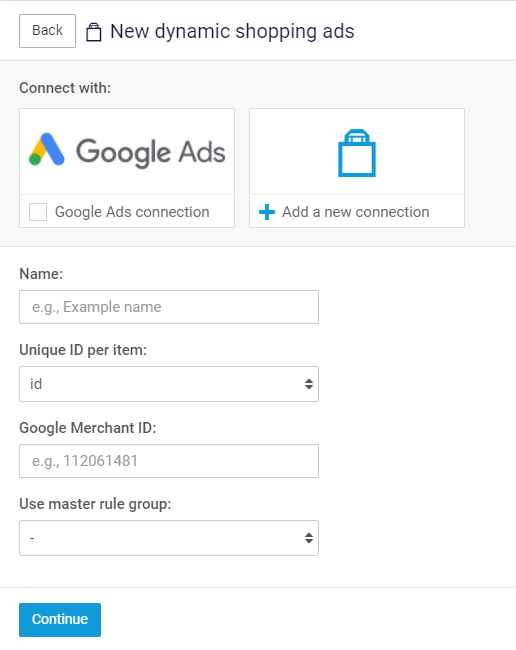
Na het invullen van de generatorinstellingen klik je op doorgaan. Je komt nu bij de volgende stap: 'Rules', maar we raden eerst aan om je Google Ads-status & Sync-status te configureren.
Configureer Google Ads-status & Sync-status
Na het aanmaken van een nieuwe generator kun je verschillende statussen configureren in de stap 'Instellingen' van de generator. Klik op Instellingen en je ziet de zojuist opgeslagen instellingen en de volgende opties:
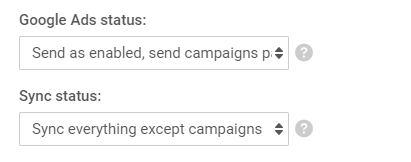
Er zijn twee verschillende statussen in Google Ads: actief en gepauzeerd. Elke campagne, advertentiegroep, advertentie, (negatief) zoekwoord, enz. kan actief of gepauzeerd zijn. Het is belangrijk om aandacht aan deze instellingen te besteden; lees alstublieft het dit artikel voor een uitleg van elke mogelijke instelling.
Regels instellen
Na het aanmaken van een generator en het instellen van de Google Ads- & Sync-status, is het tijd om regels in te stellen. Om de Shopping-advertenties zo effectief mogelijk te laten werken, kopieer je de regels van je Google Shopping-feed naar de Shopping-ad. Daarna kun je extra regels toevoegen om producten te filteren.
Een nieuwe Shopping Ads-campagne aanmaken
Onder de stap campaigns stel je de basisinstellingen voor de campagne in. Je moet de volgende instellingen invullen:
Campagnenaam
Deze kan worden ingesteld met een statische waarde of gevuld worden met een dynamisch veld uit je import. Bij gebruik van een dynamisch veld kun je met dezelfde generator meerdere Shopping-campagnes op Google genereren.
Channable koppelt aan reeds bestaande campagnes die dezelfde titel hebben in zowel Channable als Google. Bijvoorbeeld: als je een campagnetemplate hebt met "[brand] shoes" waarbij [brand] een dynamisch veld is, kan Channable campagnes genereren met de titel Adidas shoes en Nike shoes. Als je al een campagne had met de naam Nike shoes op Google, dan zal Channable koppelen aan Nike shoes. Channable zal daarnaast een nieuwe campagne aanmaken met de titel Adidas shoes aangezien die daarvoor nog niet bestond.
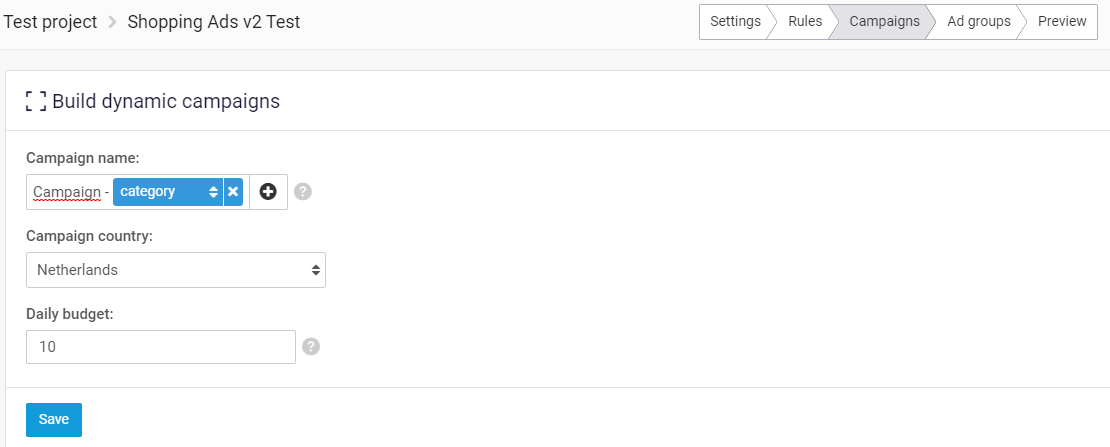
Met deze instellingen wordt er een nieuwe Google Shopping-campagne toegevoegd in Google Ads. Verwijder deze campagne niet in Google Ads, want dat kan problemen veroorzaken.
Om de hele Google Shopping-campagne af te ronden moet je advertentiegroepen aanmaken — volg dit artikel om je dynamische advertentiegroepen op te bouwen.
Laatst bijgewerkt
Was dit nuttig?