

Vorlage für responsive Anzeigen einrichten
Das Erstellen deiner Google Ads erfolgt in den Schritten Kampagnen und Anzeigengruppen deines Generators. Um den Hauptteil deiner Anzeige einzurichten, wechsle im Schritt Anzeigengruppen zum Tab Anzeigenvorlagen.
Was sind Responsive Ads?
Responsive Ads sind Anzeigen, die von Google Ads anhand der von dir bereitgestellten Informationen erstellt werden. Anstatt eine komplette Anzeige einzurichten, legst du mehrere Assets wie Überschriften und Beschreibungen an. Google Ads kombiniert diese Assets, um verschiedene Versionen deiner Anzeigen zu erstellen, und testet die Varianten, um herauszufinden, welche am besten funktionieren. Deine Anzeigen werden also automatisch an die Suchbegriffe der Nutzer angepasst.
Hauptvorlagen einrichten
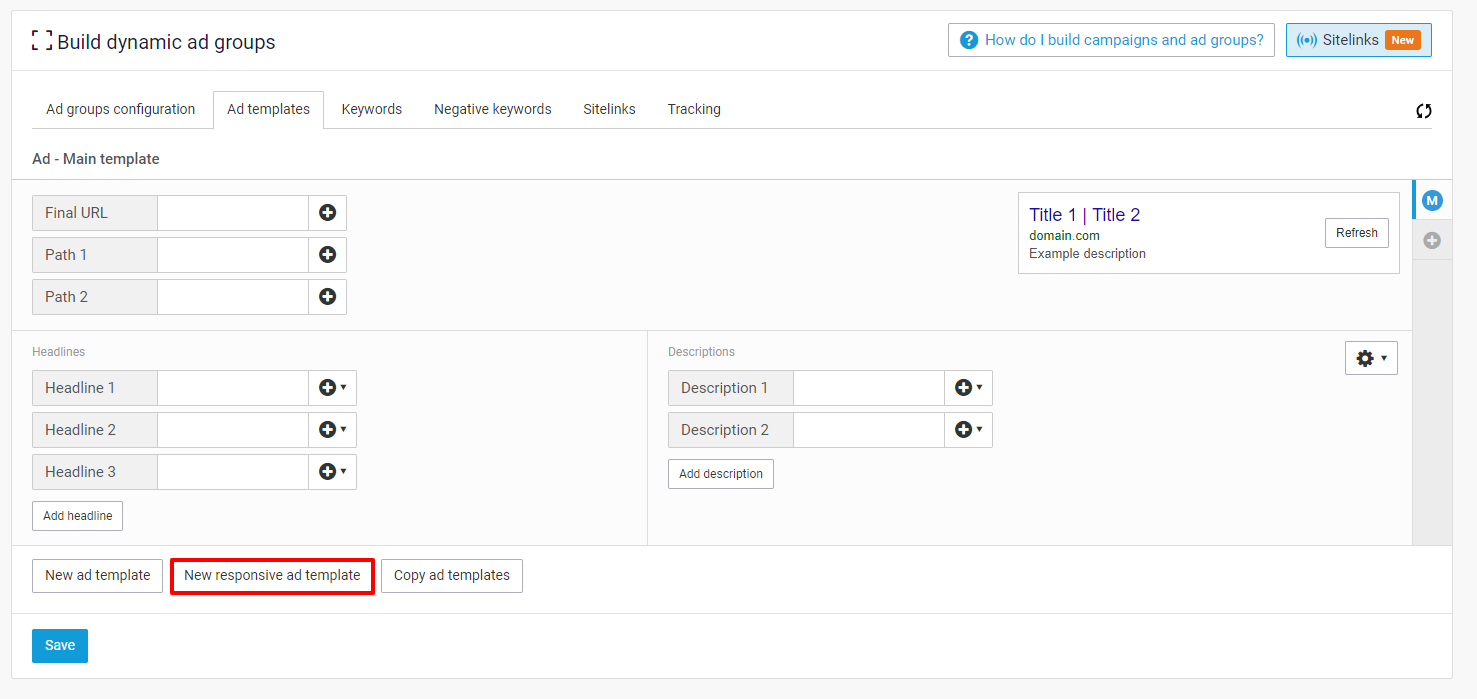
Im Tab Anzeigenvorlagen kannst du auf die Schaltfläche „Neue responsive Anzeigenvorlage“ klicken, um eine neue Hauptvorlage zu erstellen. Du kannst maximal 3 Haupt-Responsive-Anzeigenvorlagen anlegen.
Überschriften und Beschreibungen hinzufügen
Es ist verpflichtend, mindestens 3 Überschriften und 2 Beschreibungen anzugeben.
Du kannst bis zu 15 Überschriften und 4 Beschreibungen hinzufügen, indem du auf „Überschrift hinzufügen“ und „Beschreibung hinzufügen“ klickst.
Beim Ausfüllen der Assets kannst du dynamische Felder und Keyword-Insertion verwenden, um Artikelinformationen zu nutzen und die Anzeigen weiter anzupassen. Details zur Keyword-Insertion findest du unter: Wie verwende ich Keyword-Insertion in einer Anzeigenvorlage?
Assets fixieren (optional)
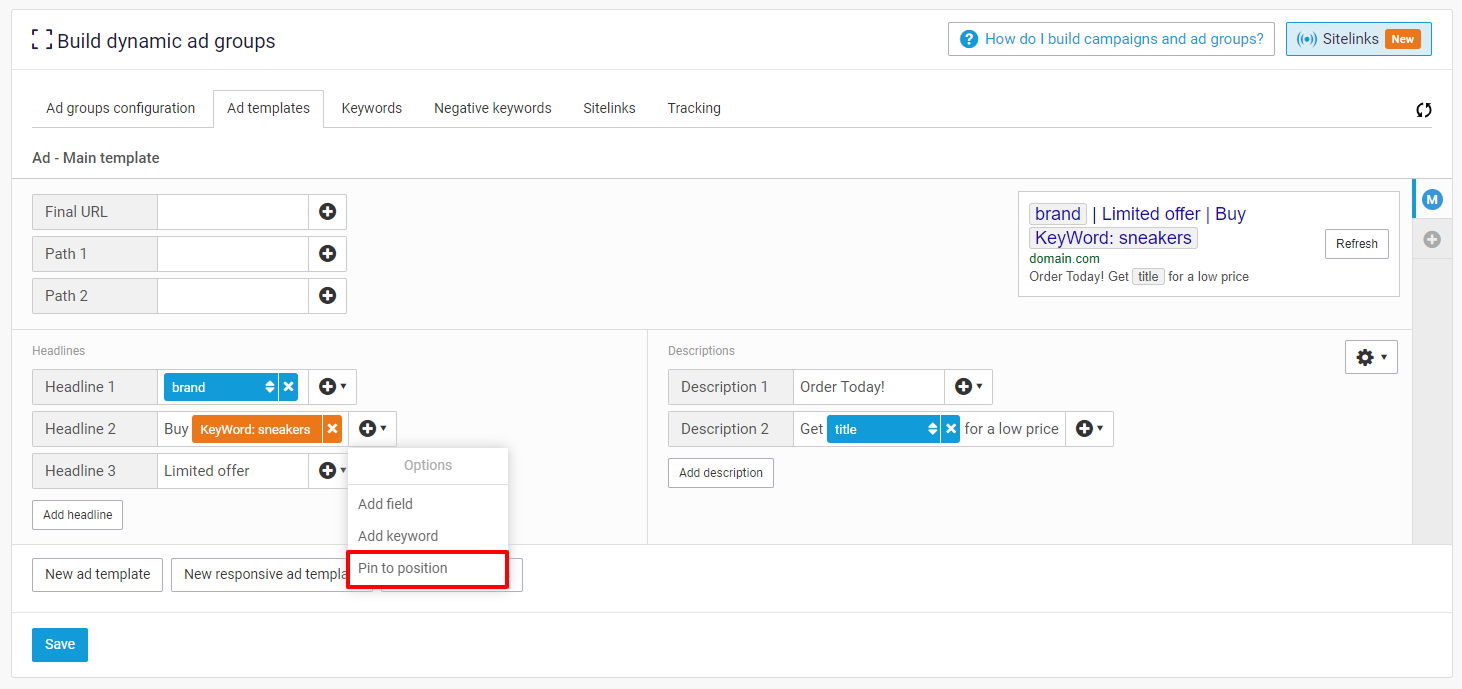
Um sicherzustellen, dass ein Asset immer an einer bestimmten Position erscheint, fixiere es.
Klicke in Channable auf das Plus (+)-Symbol bei einem Asset und wähle „An Position fixieren“.
Ein kleines Popup erscheint, in dem du die Position auswählst, auf die das Asset fixiert werden soll.
Kombinationen in der Vorschau ansehen
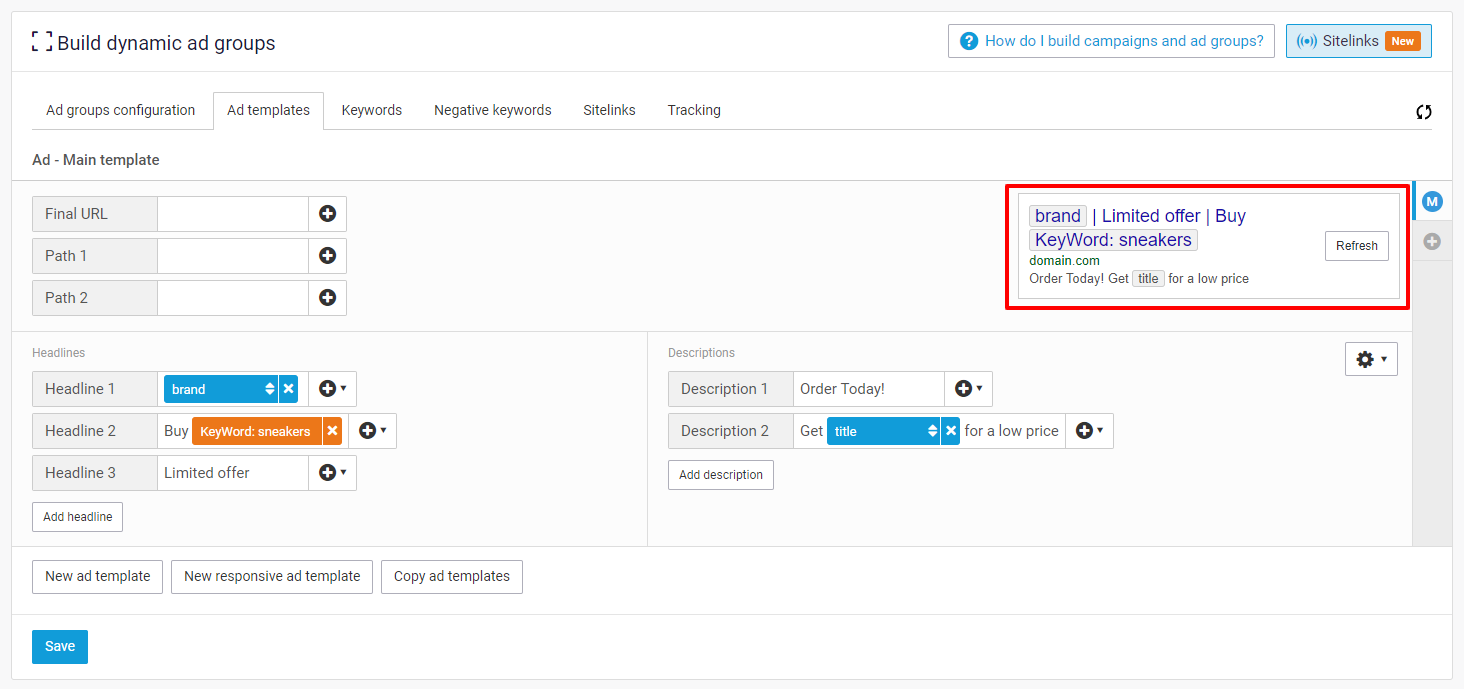
Nachdem du Überschriften und Beschreibungen hinzugefügt hast, kannst du verschiedene Kombinationen oben rechts in der Anzeigenvorlage in der Vorschau betrachten.
Klicke auf die Schaltfläche „Aktualisieren“, um eine neue Kombination der eingerichteten Assets zu sehen.
Backup-Vorlagen einrichten
Wenn du dynamische Felder in deinen Google Ads-Vorlagen einsetzt, kann es passieren, dass die maximale Zeichenzahl einzelner Felder erreicht wird. Zum Beispiel beträgt die maximale Länge für „Überschrift 1“ 30 Zeichen. Zu weiteren Begrenzungen der Hauptvorlagen siehe Welche Art von Anzeigen erstellst du?
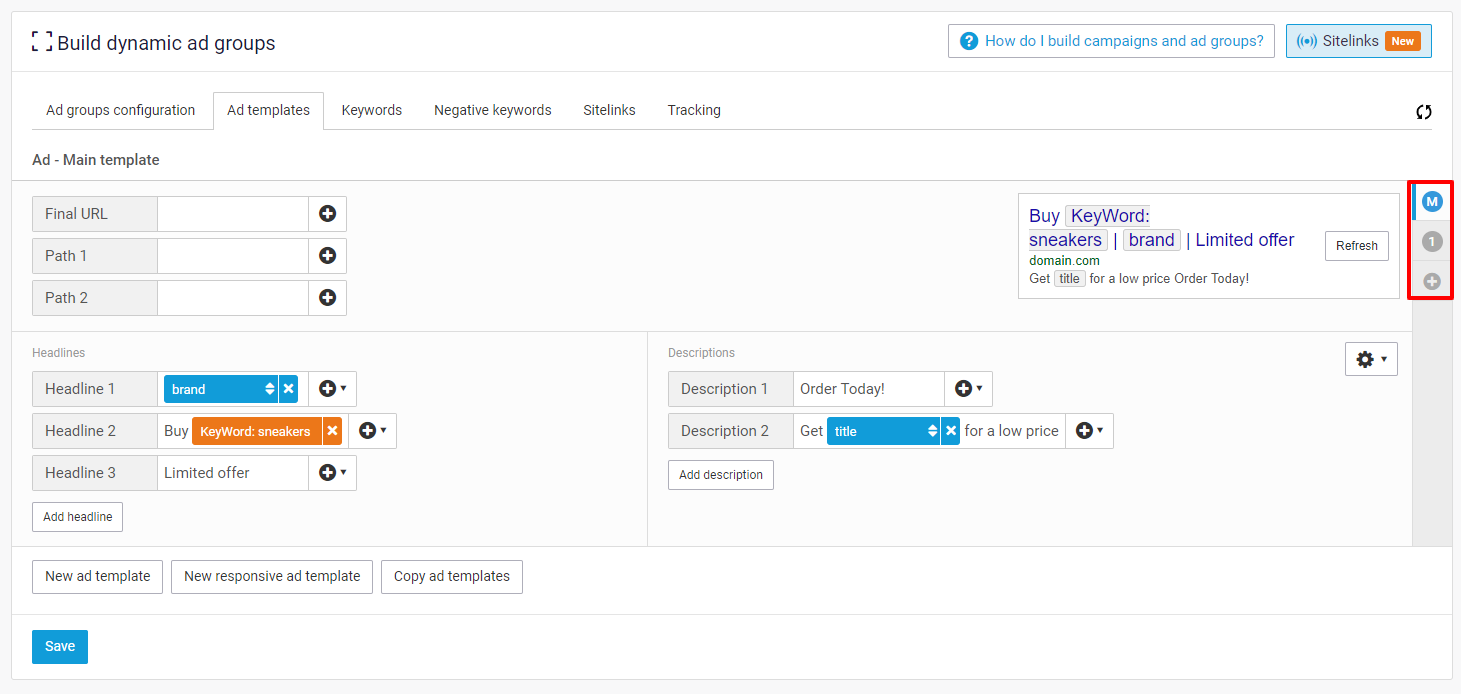
Um Fehler durch diese Limits zu vermeiden, kannst du deinen Hauptvorlagen Backup-Vorlagen hinzufügen. Diese funktionieren als Ersatz, falls Felder in den primären Vorlagen ihre maximale Länge überschreiten. Pro Hauptvorlage kannst du bis zu vier Backup-Vorlagen hinzufügen und so sicherstellen, dass du jedes Mal gültige Anzeigen an Google Ads sendest.
Zuletzt aktualisiert
War das hilfreich?