

Een responsieve advertentiesjabloon instellen
Het maken van je Google Ads gebeurt in de campagnes- en advertentiegroep-stappen van je generator. Om het hoofdgedeelte van je advertentie in te stellen, ga naar het tabblad Advertentiesjablonen binnen de stap Advertentiegroepen.
Wat zijn Responsieve advertenties?
Responsieve advertenties worden door Google Ads gemaakt met de door jou aangeleverde informatie. In plaats van één volledige advertentie in te stellen, voeg je meerdere onderdelen toe zoals koppen en beschrijvingen. Google Ads gebruikt deze onderdelen vervolgens om verschillende versies van je advertenties te maken door koppen en beschrijvingen te combineren. Google Ads test ook welke versies het beste presteren. Met andere woorden: je advertenties worden automatisch aangepast aan de zoektermen van de consument.
Hoofdsjablonen instellen
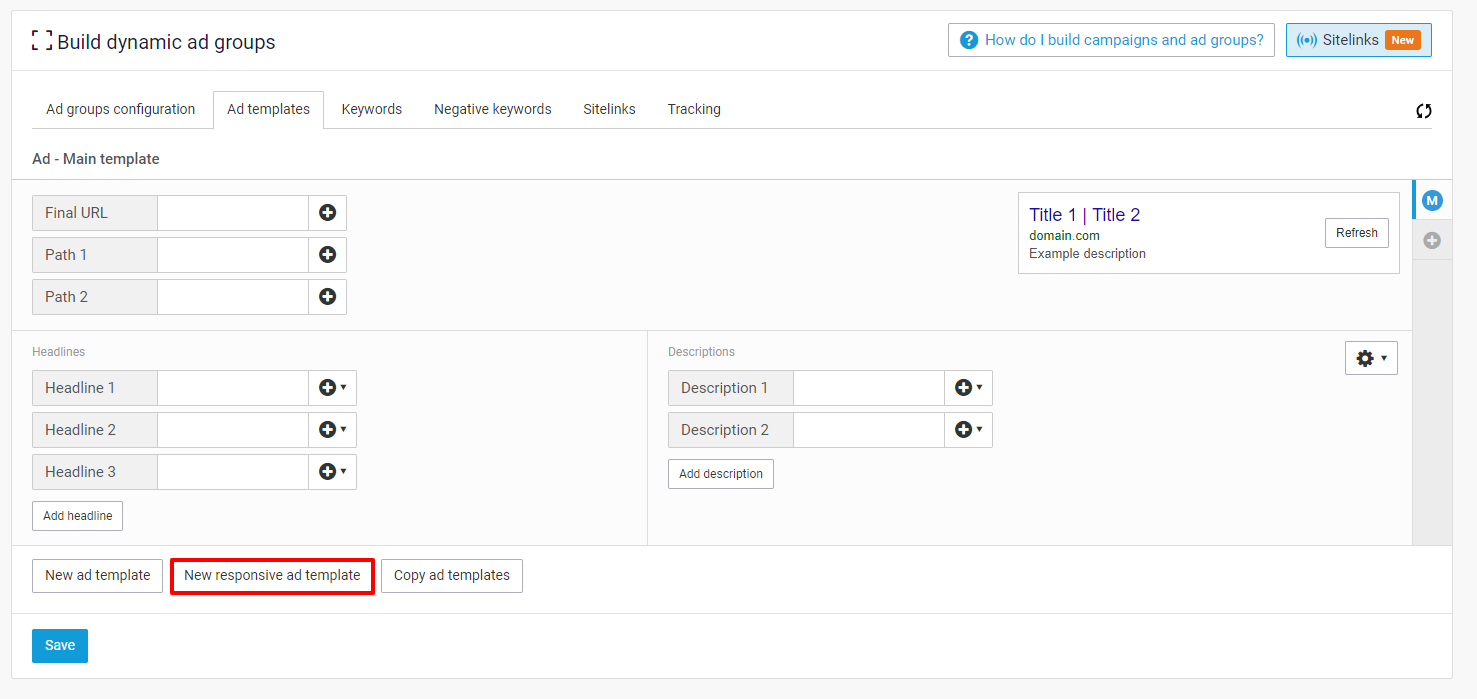
In het tabblad Advertentiesjablonen kun je op de knop "Nieuw responsief advertentiesjabloon" klikken om een nieuw hoofdsjabloon aan te maken. Je kunt maximaal 3 hoofd responsieve advertentiesjablonen maken.
Koppen en beschrijvingen toevoegen
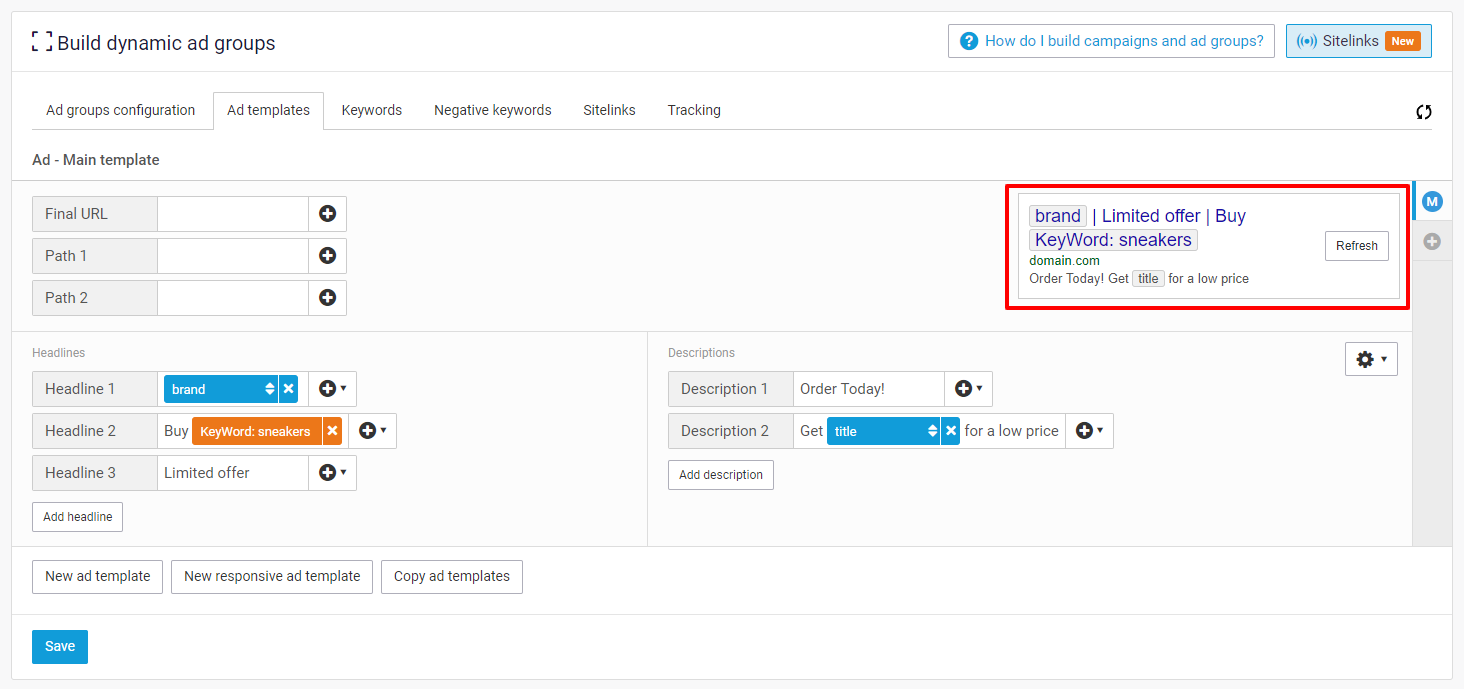
Het is verplicht om minimaal 3 koppen en 2 beschrijvingen in te vullen.
Je kunt tot 15 koppen en 4 beschrijvingen toevoegen door op "Kop toevoegen" en "Beschrijving toevoegen" te klikken.
Bij het invullen van onderdelen kun je dynamische velden en keyword insertion gebruiken om productinformatie te gebruiken en advertenties verder te personaliseren. Voor details over keyword insertion zie: Hoe gebruik ik keyword insertion in een advertentiesjabloon?
Vasthaken van onderdelen (optioneel)
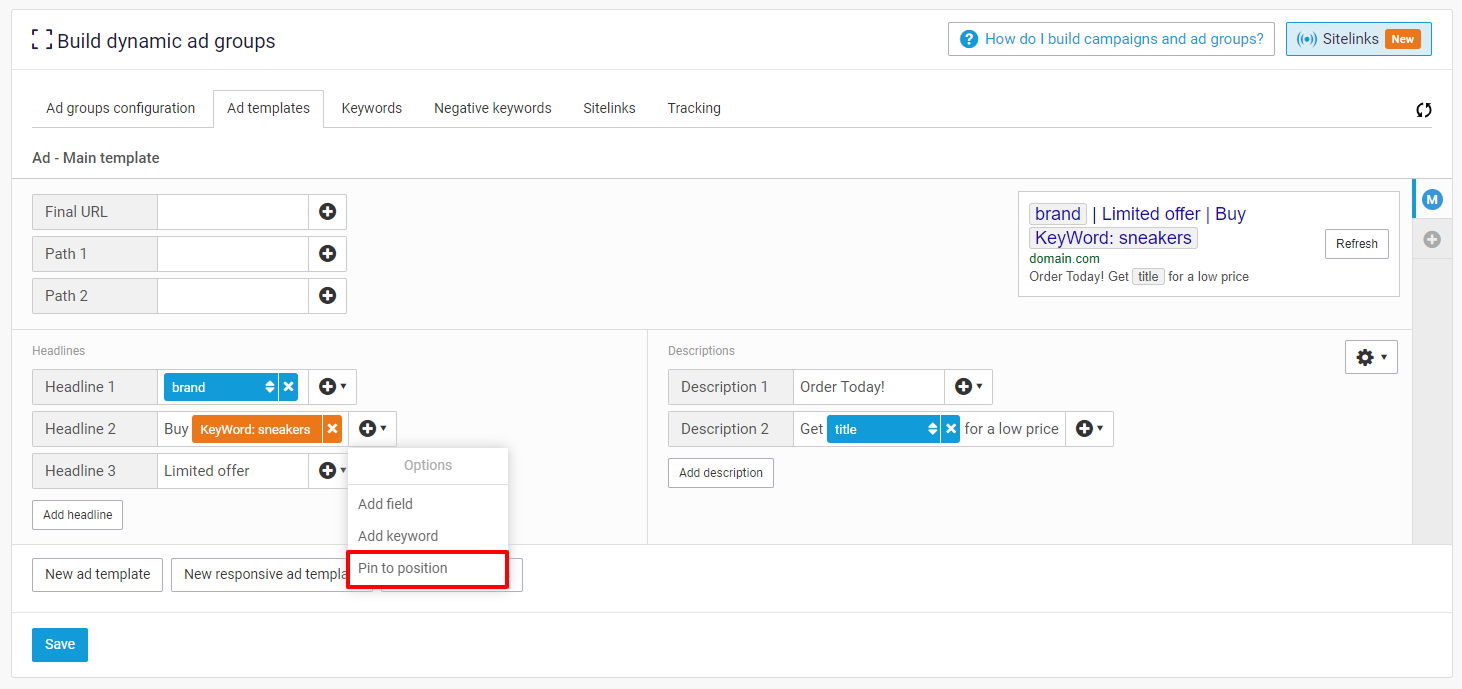
Om te zorgen dat een onderdeel altijd op een specifieke positie verschijnt, kun je het vastzetten.
Klik in Channable op het plus (+) icoon bij een onderdeel en kies "Vastzetten op positie".
Er verschijnt een kleiner pop-upvenster waarin je de positie selecteert waarop je het onderdeel wilt vastzetten.
Backup-sjablonen instellen
Als je dynamische velden toevoegt aan je Google Ads-sjablonen, kan het voorkomen dat sommige velden de maximale tekenlimiet bereiken. Bijvoorbeeld: de maximale lengte van 'Kop 1' is 30 tekens. Voor andere limieten van de hoofdsjablonen, zie Wat voor soort advertenties maak je?
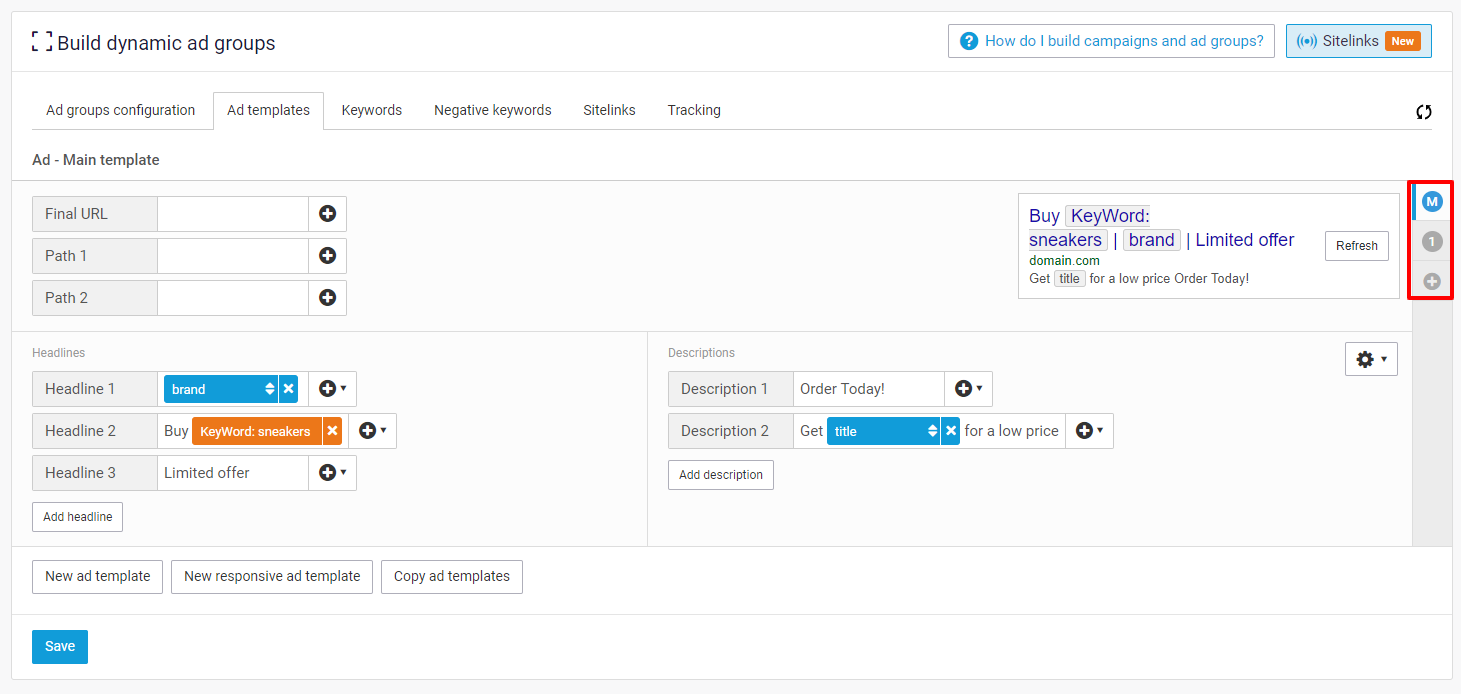
Om fouten door deze limieten te voorkomen kun je Backup-sjablonen toevoegen aan je hoofdsjablonen. Deze backup-sjablonen fungeren als reserve voor het geval velden in de primaire sjablonen hun maximale lengte overschrijden. Je kunt per hoofdsjabloon maximaal vier backup-sjablonen toevoegen en hiermee zorgen dat je altijd geldige advertenties naar Google Ads stuurt.
Laatst bijgewerkt
Was dit nuttig?