

Een Zalando API instellen - Proces voor bestaande verkopers
Belangrijk: Dit artikel is bedoeld voor verkopers die al op Zalando verkopen. Als je nieuw bent op Zalando, lees dit artikel.
Vereisten om te starten met Channable
Je moet deel uitmaken van het Zalando Partnerprogramma. De huidige API-koppeling is gemaakt voor het Zalando Partnerprogramma. We ondersteunen Zalando Connected Retail niet.
Elke stap van orderafhandeling moet via de API verlopen; het is niet mogelijk om ordergerelateerde acties in zDirect uit te voeren. Daarom is het, om op Zalando te kunnen verkopen, vereist om ook een orderkoppeling te gebruiken. Algemene informatie over de orderkoppeling in Channable vind je hier: Orderkoppelingen voor marktplaatsen
Breng Zalando op de hoogte
Als je de Zalando API in Channable wilt gebruiken en je verkoopt al op Zalando maar via een andere integrator of op een andere manier, moet je Zalando informeren dat je wilt overstappen naar Channable. Als je in meerdere landen verkoopt, gebeurt de overstap per land. De overstap wordt gecoördineerd door Zalando. Zodra Zalando aangeeft dat de overstap heeft plaatsgevonden, kun je verder gaan met het instellen van een Zalando API in Channable.
Maak een Zalando API-koppeling in Channable
Om een koppeling te maken, moet je Channable uitnodigen als een External Technical Organization via zDirect. Stuur hiervoor alstublieft een e-mail naar onze supportafdeling. Je ontvangt een link waarmee je ons kunt uitnodigen. Wanneer je ons hebt uitgenodigd, stuur ons dan een e-mail ter bevestiging en wij zullen vervolgens de Zalando-koppeling voor je instellen.
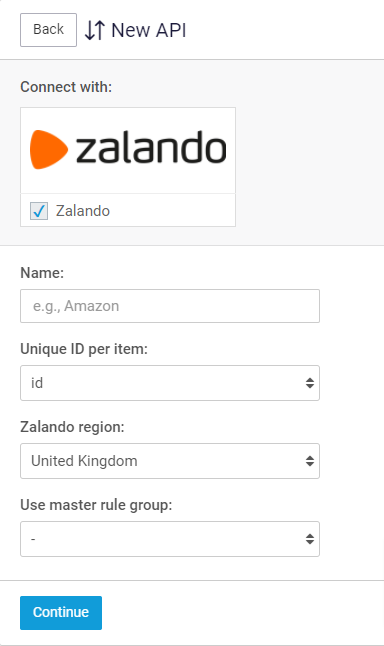
Zodra je een e-mail van ons hebt ontvangen dat je koppeling klaar is, kun je een nieuwe Zalando API in Channable aanmaken. Ga naar Channable, open je project en ga naar APIs > Add new API. Er opent een nieuw scherm waarin je de Zalando-koppeling kunt selecteren. Nadat je de koppeling hebt geselecteerd, zie je een scherm waar je een naam voor de API kunt invullen en de juiste regio kunt kiezen.
Maak je productvermeldingen in Channable
Instellingen
Als je de contentinformatie (bijv. beschrijvingen, maten, kleuren en andere attributen) wilt behouden, zet dan de instelling "Do not submit new product data" aan onder de kop "Advanced synchronisation options". Wil je je content via Channable pushen, volg dan ons artikel voor nieuwe verkopers: Een Zalando API instellen - Proces voor nieuwe Zalando-verkopers
Zorg dat het veld "Unique ID per item" is ingesteld op je interne referentie van je e-commerceplatform. Meestal is dit het veld 'ID'. Als je momenteel een andere interne identifier gebruikt, zal Channable de bestaande identifiers overschrijven met de identifiers die door je e-commerceplatform worden aangeleverd. Dit heeft geen effect op de beschikbaarheid van je producten op Zalando.
Categorieën
Categorieën zijn verplicht voor Zalando. Stel Zalando-categorieën in voor je producten met behulp van de genereer categorieën-functie of maak nieuwe categorieën helemaal zelf aan.
Zalando geeft je specifieke categorieën waarin je mag verkopen. Op dit moment zijn alle Zalando-categorieën zichtbaar in de categorie-sectie. Alleen omdat alle categorieën zichtbaar zijn in de Channable API, betekent dat niet dat je in elke categorie mag blijven verkopen. Om fouten te voorkomen adviseren we je alleen die categorieën te selecteren waarin je volgens Zalando mag verkopen.
Bouw
Hier vind je onze preset-template voor de productvermeldingen. Je hoeft deze alleen in te vullen door op het veld te klikken en te selecteren welk veld je daar wilt gebruiken. Bijvoorbeeld: het veld 'Title' moet de titel van je product weergeven, enzovoort.
Voor Zalando zijn er een paar aandachtspunten bij het invullen van de templates:
Item ID group id + Item subgroup id + EAN bepalen de productstructuur.
Het is belangrijk dat deze correct zijn ingevuld en dat ze dezelfde IDs en productstructuur gebruiken die je momenteel gebruikt.
Meer informatie over de productstructuur bij Zalando vind je hier.
Attributen
Je hoeft het attributengedeelte niet in te vullen omdat je al op Zalando verkoopt. Let op: dit geldt alleen voor producten die al op Zalando staan. Als je nieuwe producten aan je Zalando-account wilt toevoegen, moet je wel attributen toevoegen. Volg in dat geval ons artikel voor nieuwe verkopers vanaf Stap 3: Een Zalando API instellen - Proces voor nieuwe Zalando-verkopers.
Orderkoppeling
Zoals eerder beschreven, is het noodzakelijk om een orderkoppeling in Channable op te zetten voor Zalando. Neem voor het instellen van de orderkoppeling contact op met onze supportafdeling. Meer informatie over Zalando-orders is te vinden in dit artikel.
Laat alles goedkeuren op Zalando & Ga live!
Ga naar de Preview-stap van je API om de producten te controleren die naar je Zalando-account gestuurd worden. Als dat er goed uitziet, ga je naar de Settings-stap van je API en activeer je de API. Wanneer de orderkoppeling is ingesteld en de API volledig is geconfigureerd met je productinformatie, zal Zalando je productinformatie en orderafhandeling beoordelen. Neem contact op met Zalando voor deze beoordeling. Wanneer Zalando hun goedkeuring geeft, verwijderen zij een zogenaamde 'Merchant block' in de API en gaan de artikelen live op Zalando. Het livegaan gebeurt altijd in overleg met jou en Zalando.
We kunnen geen producten uit zDirect verwijderen. Producten offline halen kan alleen door je voorraad op 0 te zetten. Op 'clear API' klikken zal de voorraad voor alle producten op 0 zetten. Als je een product uit je import verwijdert, zetten wij de voorraad van dat product op 0.
Laatst bijgewerkt
Was dit nuttig?