

Configurer des campagnes Shopping Ads
Remarque : Cet article part du principe que vous avez déjà une connexion Google Ads dans Channable. Si vous devez encore créer une connexion avec votre compte Google Ads, vous pouvez consulter cet article.
Envoyer vos produits vers Google Merchant Center
Lorsque vous souhaitez configurer une campagne Google Shopping, il est nécessaire d'envoyer les informations de vos produits vers Google Merchant Center. Google Merchant Center est le portail en ligne utilisé pour envoyer vos produits à Google Shopping. Il existe deux manières d'envoyer vos informations produits vers Google Merchant Center depuis Channable : dans cet article, les deux options sont expliquées. Une fois que vous avez envoyé vos informations produits à Google Merchant Center, vous pouvez créer des campagnes Google Shopping via notre API Shopping Ads.
Créer un nouveau générateur Shopping Ads
Pour commencer avec votre nouvelle campagne Shopping Ads, cliquez sur l'onglet shopping ads dans le menu de gauche. Ensuite, cliquez sur le bouton "+ Ajouter un générateur d'annonces shopping dynamiques". Ceci ouvre un nouvel écran dans lequel vous devez choisir :
Connecter avec : La connexion Google Ads à laquelle vous souhaitez envoyer votre campagne Shopping Ads.
Nom : Un nom pour votre campagne Shopping Ads (ce n'est pas le nom de la campagne dans Google Ads, c'est uniquement le nom dans l'interface Channable).
ID unique par produit : Un identifiant unique par produit (choisissez le champ qui est connecté au champ ID de votre flux Google Shopping).
ID Merchant Google : L'ID Merchant Google dans lequel votre flux Google Shopping est importé.
Utiliser le groupe de règles générales (optionnel) : Choisissez un groupe de règles générales. Vous pouvez utiliser les groupes de règles générales, par exemple, pour filtrer certains produits de votre flux ou pour définir des valeurs standard. Vous trouverez plus d'informations sur les groupes de règles générales dans cet article.
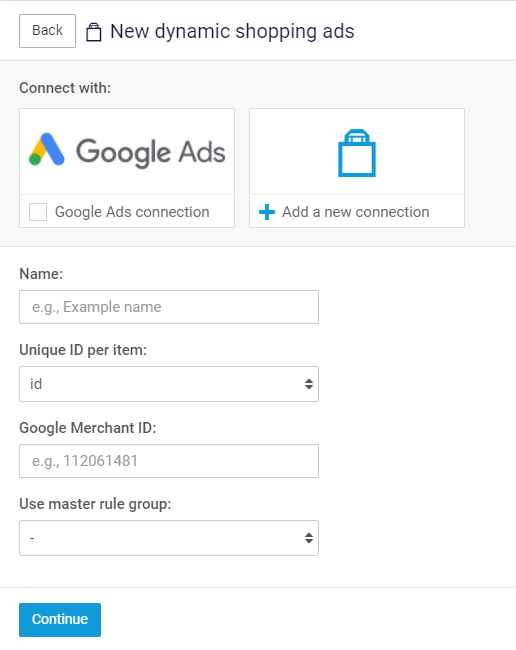
Après avoir rempli les paramètres du générateur, cliquez sur continuer. Vous passez maintenant à l'étape suivante : « Règles », mais nous vous recommandons d'abord de configurer votre statut Google Ads et le statut de synchronisation.
Configurer le statut Google Ads et le statut de synchronisation
Après la création d'un nouveau générateur, vous pouvez configurer différents statuts dans l'étape « Paramètres » du générateur. Cliquez sur Paramètres et vous verrez les paramètres enregistrés que vous venez de définir ainsi que les paramètres suivants :
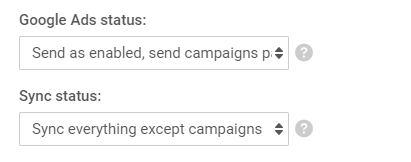
Il existe deux statuts différents dans Google Ads : actif et en pause. Chaque campagne, groupe d'annonces, annonce, mot-clé (négatif), etc. peut être actif ou en pause. Il est important de prêter attention à ces paramètres ; veuillez lire cet l'article pour une explication de chaque paramètre possible.
Configuration des règles
Après avoir créé un générateur et configuré les paramètres Google Ads et de synchronisation, il est temps de configurer les règles. Pour que les annonces Shopping fonctionnent aussi efficacement que possible, copiez les règles de votre flux Google Shopping vers l'annonce Shopping. Après cela, vous pouvez ajouter des règles supplémentaires pour filtrer des produits.
Créer une nouvelle campagne Shopping Ads
Sous l'étape campagnes, vous définissez les paramètres de base de la campagne. Vous devez remplir les paramètres suivants :
Nom de la campagne
Cela peut être défini avec une valeur statique ou rempli avec un champ dynamique de votre import. Lorsqu'un champ dynamique est utilisé, cela vous permet de générer plusieurs campagnes Shopping sur Google avec le même générateur.
Channable se connectera aux campagnes déjà existantes qui ont le même titre dans Channable et Google. Par exemple, si vous avez un modèle de campagne avec « [brand] shoes » où [brand] est un champ dynamique, Channable peut générer des campagnes intitulées Adidas shoes et Nike shoes. Si vous aviez déjà une campagne nommée Nike shoes sur Google, alors Channable se connectera à Nike shoes. Channable créera ensuite en plus une nouvelle campagne intitulée Adidas shoes puisque celle-ci n'existait pas auparavant.
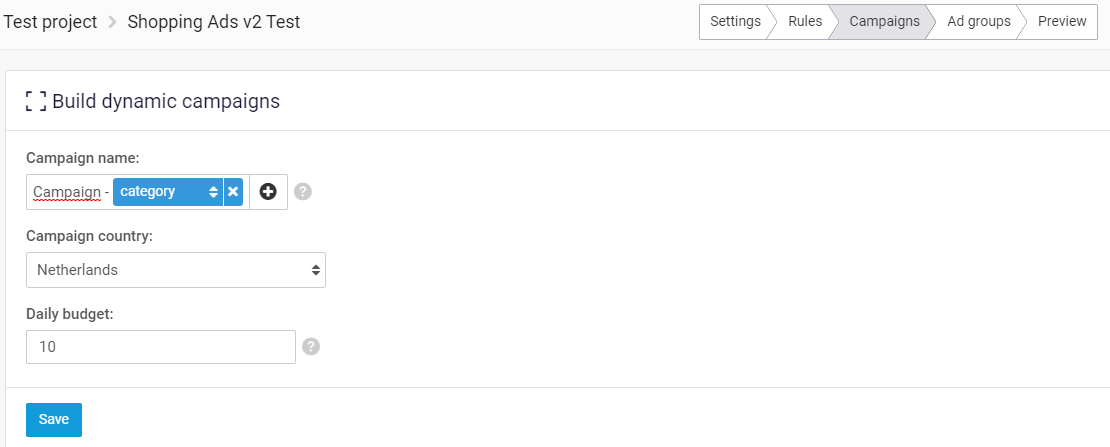
Avec ces paramètres, une nouvelle campagne Google Shopping sera ajoutée dans Google Ads. Ne supprimez pas cette campagne dans Google Ads car cela entraînera des problèmes.
Pour finaliser entièrement la campagne Google Shopping, vous devez créer des groupes d'annonces — suivez cet article pour construire vos groupes d'annonces dynamiques.
Mis à jour
Ce contenu vous a-t-il été utile ?