

Shopping Ads-Kampagnen konfigurieren
Hinweis: Dieser Artikel geht davon aus, dass du bereits eine Google Ads-Verbindung in Channable hast. Falls du noch eine Verbindung zu deinem Google Ads-Konto erstellen musst, kannst du dir diesem Artikel.
Sende deine Produkte an Google Merchant Center
Wenn du eine Google Shopping-Kampagne einrichten möchtest, musst du deine Produktinformationen an das Google Merchant Center senden. Das Google Merchant Center ist das Online-Portal, mit dem du deine Artikel an Google Shopping übermittelst. Es gibt zwei Möglichkeiten, deine Produktinformationen von Channable an das Google Merchant Center zu senden: in diesem Artikel werden beide Optionen erklärt. Sobald du deine Produktinformationen an das Google Merchant Center gesendet hast, kannst du Google Shopping-Kampagnen über unsere Shopping Ads API erstellen.
Erstellen eines neuen Shopping Ads-Generators
Um mit deiner neuen Shopping Ads-Kampagne zu beginnen, klicke im linken Menü auf den Tab Shopping Ads. Klicke dann auf die Schaltfläche "+ Add dynamic shopping ads generator". Es öffnet sich ein neues Fenster, in dem du wählen musst:
Verbinden mit: Die Google Ads-Verbindung, an die du deine Shopping Ads-Kampagne senden möchtest.
Name: Ein Name für deine Shopping Ads-Kampagne (dies wird nicht der Name deiner Shopping Ads-Kampagne in Google Ads sein, sondern nur der Name in der Channable-Oberfläche).
Eigene ID pro Item: Eine eindeutige ID pro Produkt (wähle das Feld, das mit dem ID-Feld in deinem Google Shopping-Feed verknüpft ist).
Google Merchant ID: Die Google Merchant ID, in die dein Google Shopping-Feed importiert wird.
Masterregel-Gruppe nutzen (optional): Wähle eine Masterregel-Gruppe. Du kannst Masterregel-Gruppen z. B. verwenden, um bestimmte Artikel aus deinem Feed zu filtern oder Standardwerte festzulegen. Weitere Informationen zu Masterregel-Gruppen findest du in diesem Artikel.
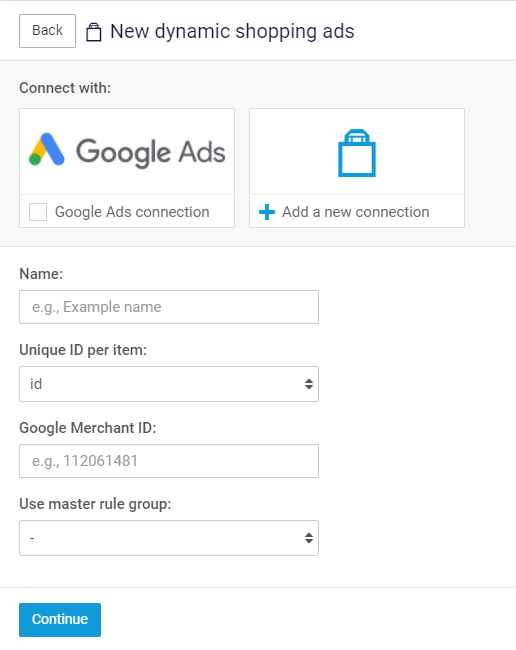
Nachdem du die Generator-Einstellungen ausgefüllt hast, klicke auf Weiter. Du gelangst nun zum nächsten Schritt: „Regeln“, aber zuerst empfehlen wir dir, den Google Ads-Status & Synchronisationsstatus zu konfigurieren.
Konfiguriere Google Ads-Status & Synchronisationsstatus
Nachdem du einen neuen Generator erstellt hast, kannst du im Schritt „Einstellungen“ des Generators verschiedene Status konfigurieren. Klicke auf Einstellungen und du siehst die soeben gespeicherten Einstellungen sowie die folgenden Optionen:
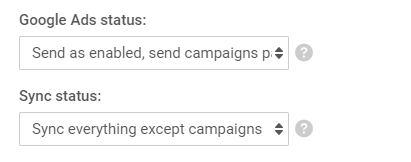
In Google Ads gibt es zwei verschiedene Status: aktiv und pausiert. Jede Kampagne, Anzeigengruppe, Anzeige, (negative) Keyword usw. kann aktiv oder pausiert sein. Es ist wichtig, diesen Einstellungen Aufmerksamkeit zu schenken; bitte lies den diesem Artikel für eine Erklärung der möglichen Einstellungen.
Regeln einrichten
Nachdem du einen Generator erstellt und die Google Ads- & Synchronisationsstatus-Einstellungen vorgenommen hast, ist es Zeit, Regeln einzurichten. Damit die Shopping Ads möglichst effektiv funktionieren, kopiere die Regeln deines Google Shopping-Feeds in die Shopping-Anzeige. Danach kannst du zusätzliche Regeln hinzufügen, um Produkte herauszufiltern.
Erstellen einer neuen Shopping Ads-Kampagne
Unter dem Schritt Kampagnen legst du die Grundeinstellungen für die Kampagne fest. Du musst die folgenden Einstellungen ausfüllen:
Kampagnenname
Dieser kann mit einem statischen Wert gesetzt oder mit einem dynamischen Feld aus deinem Import gefüllt werden. Bei Verwendung eines dynamischen Feldes kannst du mit demselben Generator mehrere Shopping-Kampagnen auf Google erzeugen.
Channable verbindet sich mit bereits vorhandenen Kampagnen, die denselben Titel in Channable und Google haben. Wenn du zum Beispiel eine Kampagnenvorlage mit „[brand] shoes“ hast, wobei [brand] ein dynamisches Feld ist, kann Channable Kampagnen mit den Titeln Adidas shoes und Nike shoes erzeugen. Wenn du bereits eine Kampagne mit dem Namen Nike shoes bei Google hattest, wird Channable sich mit Nike shoesverbinden. Channable erstellt dann zusätzlich eine neue Kampagne mit dem Titel Adidas shoes da diese zuvor nicht existierte.
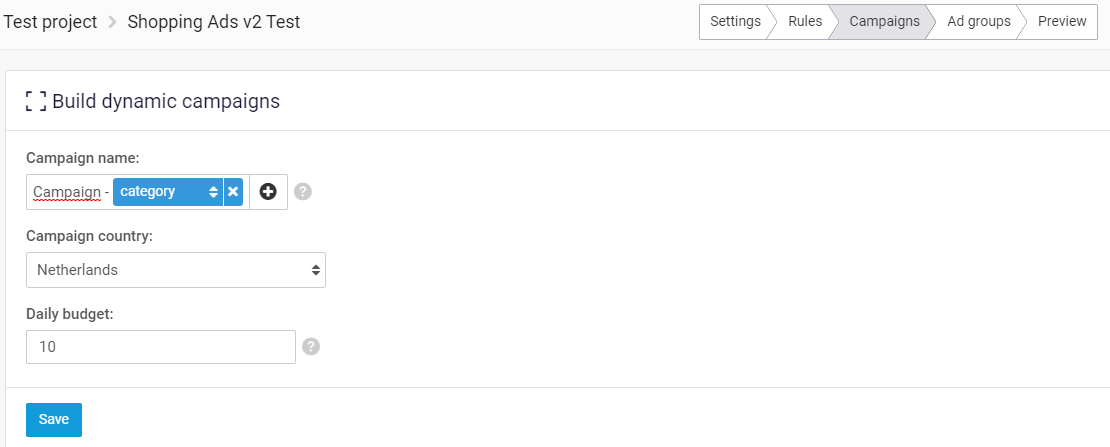
Mit diesen Einstellungen wird eine neue Google Shopping-Kampagne in Google Ads hinzugefügt. Lösche diese Kampagne nicht in Google Ads, da dies zu Problemen führen kann.
Um die Google Shopping-Kampagne vollständig abzuschließen, musst du Anzeigengruppen erstellen — folge diesem Artikel um deine dynamischen Anzeigengruppen aufzubauen.
Zuletzt aktualisiert
War das hilfreich?