

Mehrere Anzeigengruppengeneratoren für Shopping Ads verwenden
Mit unseren Shopping Ads v2 kannst du jetzt mehrere Generatoren für Shopping-Anzeigengruppen erstellen. Das sieht ähnlich aus wie mehrere Anzeigengruppen für Text-Anzeigen:
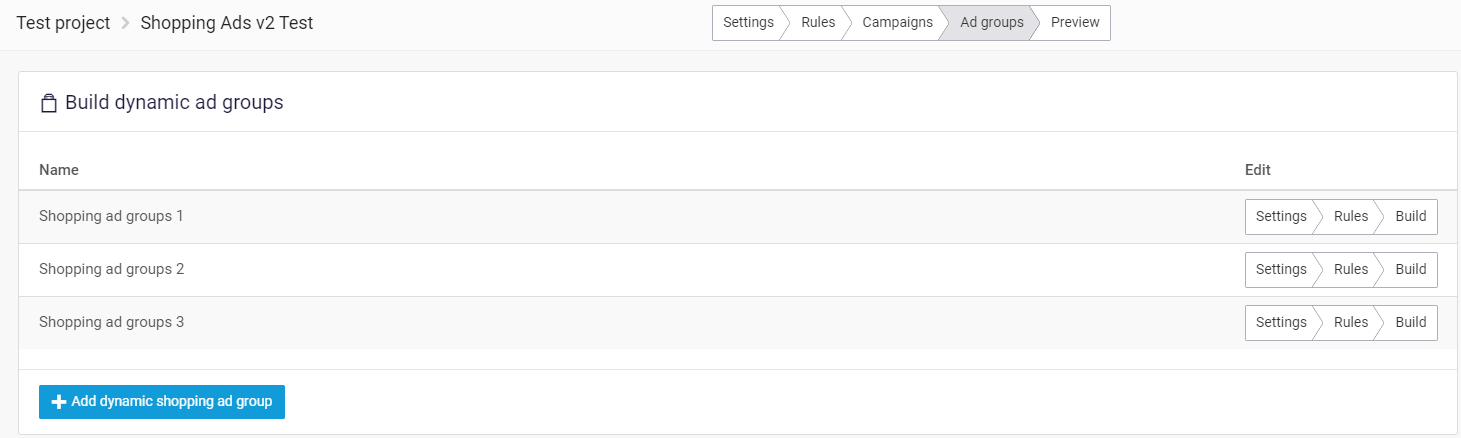
Um einen neuen Generator für Anzeigengruppen hinzuzufügen, klicke in dieser Übersicht auf den Button „Dynamische Shopping-Anzeigengruppe hinzufügen“.
Standardmäßig gibt es nur einen Generator für Shopping-Anzeigengruppen, in dem du deine Anzeigengruppen konfigurieren kannst. In den meisten Fällen reicht ein Generator aus, um deine Anzeigengruppen wie gewünscht einzurichten. Möglicherweise hast du jedoch ein Ziel oder einen Anwendungsfall, für den du mehrere Generatoren benötigst.
Für jeden Generator kannst du Einstellungen, Regeln und den Aufbau (Build) konfigurieren. Im Build-Schritt erstellst du Unterteilungen der Produktgruppen, was wichtig ist, wenn du mehrere Generatoren verwendest. Eine ausführliche Anleitung zur Konfiguration der Shopping-Anzeigengruppe findest du unter diesem Artikel.
Folgendes ist wichtig, wenn du mehrere Generatoren für Shopping-Anzeigengruppen konfigurierst:
Wenn du das Anzeigengruppen-Name bei zwei verschiedenen Generatoren für Shopping-Anzeigengruppen gleich festlegst, werden sie in Google Ads zusammengeführt. Deshalb muss die Produktgruppen-Unterteilung in diesem Fall gleich sein sonst führt das zu Fehlern.
Wenn du unterschiedliche Anzeigengruppen-Namen für verschiedene Generatoren verwendest, kannst du unterschiedliche Produktgruppen-Unterteilungen nutzen.
Beispiel
Unterschiedlicher Anzeigengruppen-Name
Kampagnenname
Name des Anzeigengruppen-Generators
Anzeigengruppen-Name
Kampagne 1
Anzeigengruppen-Generator 1
Marke - [brand]
Kampagne 1
Anzeigengruppen-Generator 2
[category] - [title]
In diesem Beispiel erzeugen die beiden unterschiedlichen Generatoren verschiedene Anzeigengruppen-Namen. Du kannst dann auch unterschiedliche Produktgruppen-Unterteilungen für diese Generatoren erstellen, zum Beispiel auf „Marke“ (Ebene #1) und „Produkt-ID“ (Ebene #2) für Generator 1 und auf „Kategorie“ (Ebene #1) und „Produkt-ID“ (Ebene #2) für Generator 2.
Weitere Informationen zu den Produktgruppen-Unterteilungen findest du außerdem unter diesem Artikel.
Zuletzt aktualisiert
War das hilfreich?