

Utiliser plusieurs générateurs de groupes d'annonces pour les annonces Shopping
Avec nos Annonces Shopping v2, vous avez désormais la possibilité de créer plusieurs générateurs de groupes d'annonces Shopping. Cela ressemble à plusieurs groupes d'annonces pour les Annonces Textuelles :
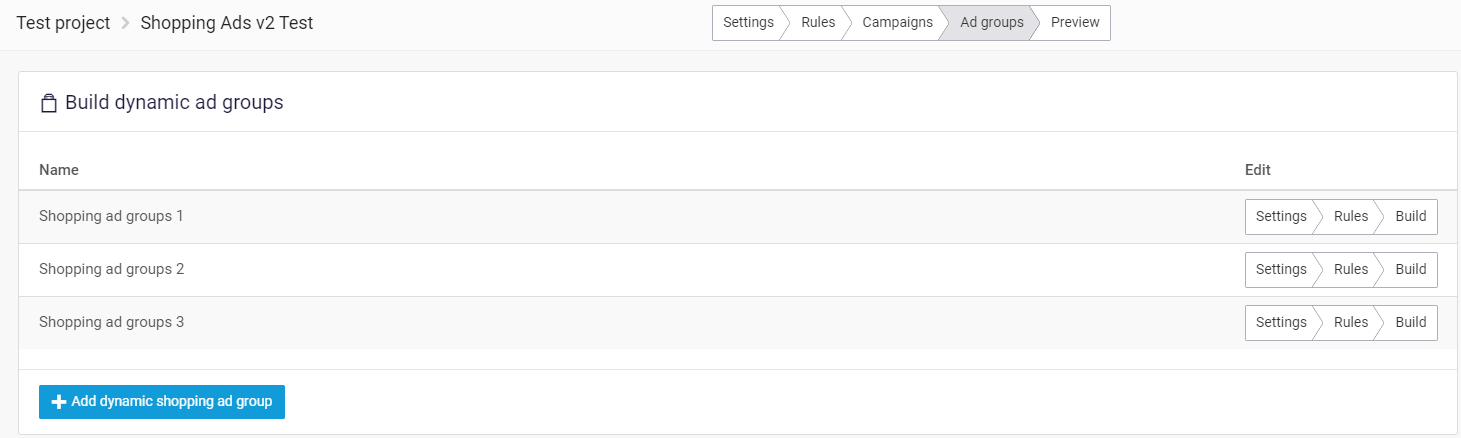
Pour ajouter un nouveau générateur de groupe d'annonces, cliquez sur le bouton « Ajouter un groupe d'annonces shopping dynamique » dans cet aperçu.
Par défaut, il n'y aura qu'un seul générateur de groupe d'annonces Shopping dans lequel vous pouvez configurer vos groupes d'annonces. Dans la plupart des cas, un générateur suffira pour configurer vos groupes comme vous le souhaitez. Cependant, vous pouvez avoir un objectif ou un cas d'utilisation nécessitant plusieurs générateurs de groupes d'annonces.
Pour chaque générateur de groupe d'annonces Shopping, vous pouvez configurer les Paramètres, les Règles et Construire. Dans l'étape Construire, vous créez des subdivisions de groupe de produits, ce qui est important lorsque vous utilisez plusieurs générateurs de groupes d'annonces Shopping. Pour un guide détaillé sur la configuration du groupe d'annonces Shopping, voir cet article.
Voici quelques points à garder à l'esprit lors de la configuration de plusieurs générateurs de groupes d'annonces Shopping :
Lorsque vous configurez le Nom du groupe d'annonces identique pour deux générateurs de groupes d'annonces Shopping différents, ils seront combinés dans Google Ads. Par conséquent, la subdivision du groupe de produits doit être la même dans ce cas. Sinon, cela entraînera des erreurs.
Si vous utilisez des Noms de groupe d'annonces différents pour différents générateurs, vous pouvez utiliser des subdivisions de groupe de produits différentes.
Exemple
Nom de groupe d'annonces différent
Nom de la campagne
Nom du générateur de groupe d'annonces
Nom du groupe d'annonces
Campagne 1
Générateur de groupe d'annonces 1
Marque - [brand]
Campagne 1
Générateur de groupe d'annonces 2
[category] - [title]
Dans cet exemple, les deux générateurs de groupes d'annonces créent des noms de groupes d'annonces différents. Vous pouvez alors également créer des Subdivisions de groupe de produits pour ces générateurs, par exemple sur « Marque » (niveau n°1) et « ID produit » (niveau n°2) pour le générateur 1, et sur « Catégorie » (niveau n°1) et « ID produit » (niveau n°2) pour le générateur 2.
Pour plus d'informations sur les subdivisions de groupe de produits, voir également cet article.
Mis à jour
Ce contenu vous a-t-il été utile ?