

Zalando API einrichten – Prozess für bestehende Verkäufer
Wichtig: Dieser Artikel richtet sich an Händler, die bereits auf Zalando verkaufen. Wenn du neu bei Zalando bist, lies diesen Artikel.
Anforderungen, um mit Channable zu starten
Du musst Teil des Zalando Partner Programms sein. Die aktuelle API-Verbindung ist für das Zalando Partner Program eingerichtet. Zalando Connected Retail wird nicht unterstützt.
Alle Schritte der Bestellabwicklung müssen über die API erfolgen; es ist nicht möglich, bestellbezogene Aktionen in zDirect durchzuführen. Daher ist für den Verkauf auf Zalando auch eine Bestellverbindung erforderlich. Allgemeine Informationen zur Bestellverbindung in Channable findest du hier: Bestellverbindungen für Marktplätze
Zalando benachrichtigen
Wenn du die Zalando-API in Channable nutzen möchtest und bereits auf Zalando verkaufst, aber über einen anderen Integrator oder auf anderem Weg, musst du Zalando benachrichtigen, dass du zu Channable wechseln willst. Wenn du in mehreren Ländern verkaufst, erfolgt der Wechsel landweise. Der Wechsel wird von Zalando koordiniert. Sobald Zalando bestätigt hat, dass der Wechsel stattgefunden hat, kannst du mit dem Einrichten der Zalando-API in Channable fortfahren.
Erstelle eine Zalando-API-Verbindung in Channable
Um eine Verbindung herzustellen, musst du Channable in zDirect als External Technical Organization einladen. Schicke dazu bitte eine E-Mail an unseren Support. Du erhältst einen Link, mit dem du uns einladen kannst. Nachdem du uns eingeladen hast, sende uns bitte eine Bestätigung per E-Mail, dann richten wir die Zalando-Verbindung für dich ein.
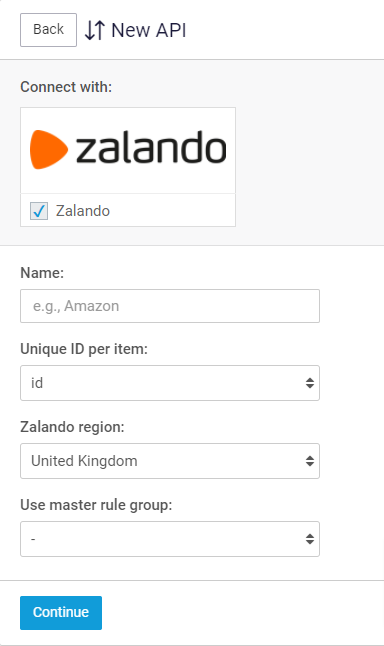
Sobald du eine E-Mail von uns erhalten hast, dass deine Verbindung bereit ist, kannst du in Channable eine neue Zalando-API anlegen. Gehe zu Channable, öffne dein Projekt und navigiere zu APIs > Neue API hinzufügen. Es öffnet sich ein Bildschirm, in dem du die Zalando-Verbindung auswählen kannst. Nachdem du die Verbindung ausgewählt hast, siehst du ein Feld, in dem du der API einen Namen geben und die richtige Region auswählen kannst.
Erstelle deine Produkt-Listings in Channable
Einstellungen
Wenn du die Inhaltsinformationen (z. B. Beschreibungen, Größen, Farben und andere Attribute) beibehalten möchtest, aktiviere die Einstellung „Do not submit new product data“ unter dem Abschnitt „Advanced synchronisation options“. Wenn du deine Inhalte über Channable pushen möchtest, folge bitte unserem Artikel für neue Verkäufer: Zalando API einrichten – Prozess für neue Zalando-Verkäufer
Stelle sicher, dass das Feld „Unique ID per item“ auf deine interne Referenz deiner E‑Commerce‑Plattform gesetzt ist. In der Regel ist das das Feld 'ID'. Wenn du aktuell einen anderen internen Identifikator verwendest, wird Channable die vorhandenen Identifikatoren mit den von deiner E‑Commerce‑Plattform übermittelten Identifikatoren überschreiben. Das beeinflusst nicht die Verfügbarkeit deiner Produkte auf Zalando.
Kategorien
Kategorien sind für Zalando Pflicht. Richte Zalando‑Kategorien für deine Produkte ein, indem du die Funktion "Kategorien generieren" fest oder oder erstelle neue Kategorien von Grund auf.
Zalando weist dir spezifische Kategorien zu, in denen du verkaufen darfst. Aktuell sind alle Zalando‑Kategorien im Kategorie‑Bereich sichtbar. Dass alle Kategorien in der Channable‑API sichtbar sind, bedeutet nicht, dass du in jeder Kategorie verkaufen darfst. Um Fehler zu vermeiden, empfehlen wir, nur die Kategorien auszuwählen, in denen Zalando dir den Verkauf erlaubt.
Der Build-
Hier findest du unsere vordefinierte Vorlage für Produktlistings. Du musst sie nur ausfüllen: Klicke auf das Feld und wähle, welches Feld dort zugeordnet werden soll. Beispielsweise sollte das Feld ‚Title‘ den Titel deines Produkts anzeigen usw.
Für Zalando gibt es beim Ausfüllen der Vorlagen einige Besonderheiten zu beachten:
Item ID group id + Item subgroup id + EAN bestimmen die Produktstruktur.
Es ist wichtig, dass diese korrekt ausgefüllt sind und dieselben IDs und dieselbe Produktstruktur verwenden, die du aktuell nutzt.
Weitere Informationen zur Produktstruktur bei Zalando findest du hier.
Attribute
Du musst den Attribute‑Bereich nicht ausfüllen, da du bereits auf Zalando verkaufst. Denk daran: Das gilt nur für Produkte, die bereits auf Zalando sind. Wenn du neue Produkte zu deinem Zalando‑Konto hinzufügen möchtest, musst du Attribute ergänzen. In diesem Fall folge unserem Artikel für neue Verkäufer ab Schritt 3: Zalando API einrichten – Prozess für neue Zalando-Verkäufer.
Bestellverbindung
Wie bereits beschrieben, ist es notwendig, eine Bestellverbindung in Channable einzurichten. Um die Bestellverbindung einzurichten, kontaktiere bitte unseren Support. Weitere Informationen zu Zalando‑Bestellungen findest du in diesem Artikel.
Lass alles von Zalando freigeben & gehe live!
Wechsle in den Vorschau‑Schritt (Preview) deiner API, um die Produkte zu prüfen, die an dein Zalando‑Konto gesendet werden sollen. Wenn alles korrekt aussieht, gehe zum Einstellungen‑Schritt deiner API und aktiviere die API. Sobald die Bestellverbindung eingerichtet ist und die API vollständig mit deinen Produktdaten konfiguriert ist, wird Zalando deine Produktinformationen und die Bestellabwicklung prüfen. Bitte kontaktiere Zalando für diese Prüfung. Sobald Zalando seine Freigabe erteilt hat, entfernt Zalando einen sogenannten „Merchant block“ in der API und die Artikel werden auf Zalando live geschaltet. Das Livegehen erfolgt immer in Absprache mit dir und Zalando.
Wir können keine Produkte aus zDirect löschen. Produkte offline zu nehmen, kann nur durch Setzen des Bestands auf 0 erfolgen. Mit Klick auf ‚clear API‘ wird der Bestand aller Produkte auf 0 gesetzt. Wenn du ein Produkt aus deinem Import entfernst, setzen wir den Bestand dieses Produkts auf 0.
Zuletzt aktualisiert
War das hilfreich?