

Configurare campagne Shopping Ads
Nota: questo articolo presume che tu abbia già una connessione Google Ads in Channable. Se devi ancora creare una connessione con il tuo account Google Ads puoi dare un'occhiata a questo articolo.
Invia i tuoi prodotti a Google Merchant Center
Quando vuoi configurare una campagna Google Shopping, è necessario inviare le informazioni sui tuoi prodotti a Google Merchant Center. Google Merchant Center è il portale online usato per inviare i tuoi articoli a Google Shopping. Ci sono due modi per inviare le informazioni sui prodotti a Google Merchant Center da Channable: in questo articolo sono spiegate entrambe le opzioni. Dopo aver inviato le informazioni sui prodotti a Google Merchant Center, puoi creare campagne Google Shopping tramite la nostra Shopping Ads API.
Creare un nuovo generatore Shopping Ads
Per iniziare con la nuova campagna Shopping Ads, clicca sulla scheda shopping ads nel menu a sinistra. Poi clicca sul pulsante "+ Aggiungi generatore di annunci dinamici". Si apre una nuova schermata in cui devi scegliere:
Connetti con: La connessione Google Ads a cui vuoi inviare la tua campagna Shopping Ads.
Nome: Un nome per la tua campagna Shopping Ads (non sarà il nome della campagna in Google Ads, è solo il nome nell'interfaccia Channable).
ID univoco per articolo: Un ID univoco per prodotto (scegli il campo collegato al campo ID nel tuo feed Google Shopping).
ID Merchant di Google: L'ID Merchant di Google in cui viene importato il tuo feed Google Shopping.
Usa gruppo di regole principali (opzionale): Scegli un gruppo di regole principali. Puoi usare i gruppi di regole principali, per esempio, per filtrare determinati articoli dal tuo feed o per impostare valori standard. Puoi trovare maggiori informazioni sui gruppi di regole principali in questo articolo.
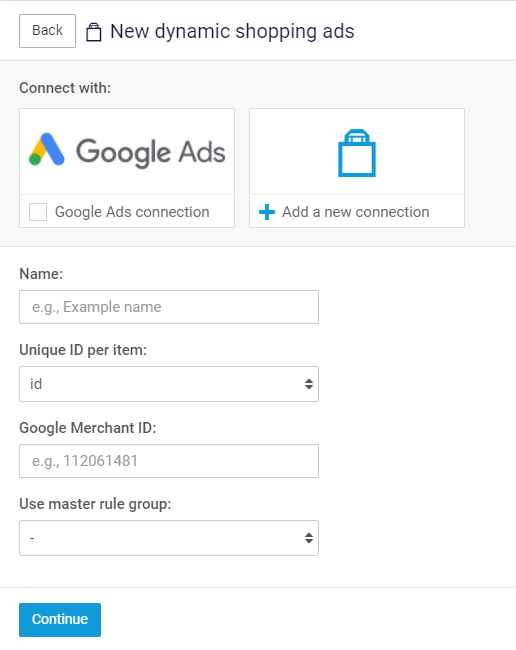
Dopo aver compilato le impostazioni del generatore, clicca su continua. Arriverai al passo successivo: 'Regole', ma prima ti consigliamo di configurare lo stato Google Ads e lo stato di sincronizzazione.
Configura stato Google Ads e stato di sincronizzazione
Dopo aver creato un nuovo generatore puoi configurare diversi stati nella sezione 'Impostazioni' del generatore. Clicca su Impostazioni e vedrai le impostazioni salvate che hai appena impostato e le seguenti impostazioni:
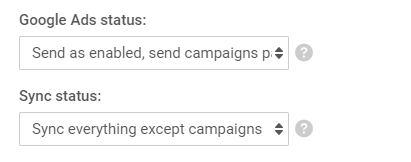
Ci sono due stati diversi in Google Ads: attivo e in pausa. Ogni campagna, gruppo di annunci, annuncio, parola chiave (negativa), ecc. può essere attiva o in pausa. È importante prestare attenzione a queste impostazioni; leggi per favore questo articolo per una spiegazione di ogni possibile impostazione.
Impostare le regole
Dopo aver creato un generatore e impostato lo stato Google Ads e lo stato di sincronizzazione, è il momento di impostare le regole. Per far sì che gli annunci Shopping funzionino nel modo più efficace possibile, copia le regole del tuo feed Google Shopping nell'annuncio Shopping. Dopo averlo fatto, puoi aggiungere regole extra per filtrare i prodotti.
Creare una nuova campagna Shopping Ads
Nella fase delle campagne imposti le impostazioni di base per la campagna. Devi compilare le seguenti impostazioni:
Nome campagna
Questo può essere impostato con un valore statico oppure può essere compilato con un campo dinamico dal tuo import. Usare un campo dinamico ti permette di generare più campagne Shopping su Google con lo stesso generatore.
Channable si collegherà a campagne già esistenti che hanno lo stesso titolo sia in Channable che in Google. Per esempio, se hai un modello di campagna con "[brand] shoes" dove [brand] è un campo dinamico, Channable potrebbe generare campagne intitolate Adidas shoes e Nike shoes. Se avevi già una campagna chiamata Nike shoes su Google, allora Channable si collegherà a Nike shoes. Channable creerà inoltre una nuova campagna intitolata Adidas shoes poiché questa non esisteva precedentemente.
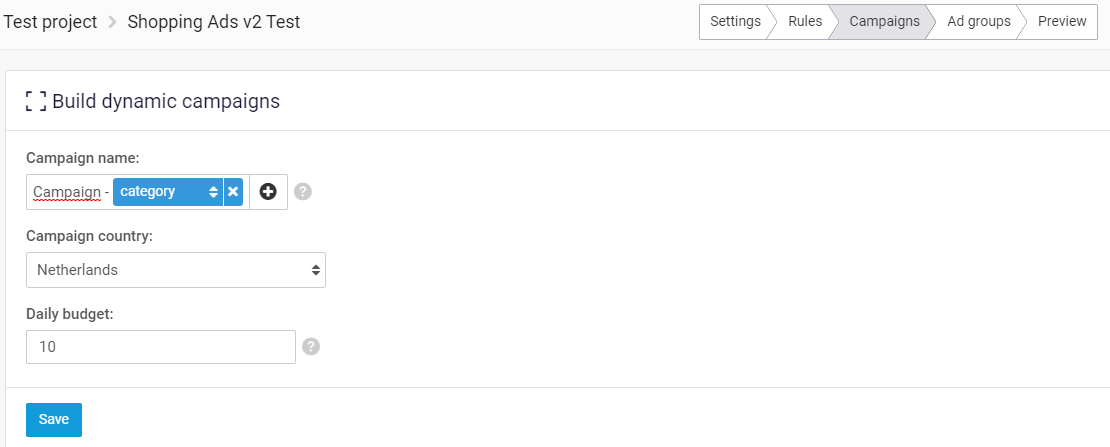
Con queste impostazioni verrà aggiunta una nuova campagna Google Shopping in Google Ads. Non eliminare questa campagna in Google Ads perché ciò potrebbe causare problemi.
Per completare l'intera campagna Google Shopping devi creare gruppi di annunci — segui questo articolo per creare i tuoi gruppi di annunci dinamici.
Ultimo aggiornamento
È stato utile?