

Configurare un modello di annuncio responsive
La creazione dei tuoi annunci Google Ads viene eseguita nei passaggi Campagne e Gruppi di annunci del generatore. Per impostare la parte principale del tuo annuncio vai alla scheda Modelli annuncio all'interno del passaggio Gruppi di annunci.
Cosa sono gli annunci responsive?
Gli annunci responsive sono annunci creati da Google Ads usando le informazioni fornite da te. Invece di impostare un annuncio completo, configuri più elementi come titoli e descrizioni. Google Ads poi usa questi elementi per creare diverse versioni dei tuoi annunci combinando i titoli e le descrizioni. Google Ads testa anche le diverse versioni per capire quali funzionano meglio. In altre parole, i tuoi annunci vengono adattati automaticamente ai termini di ricerca degli utenti.
Impostare i modelli principali
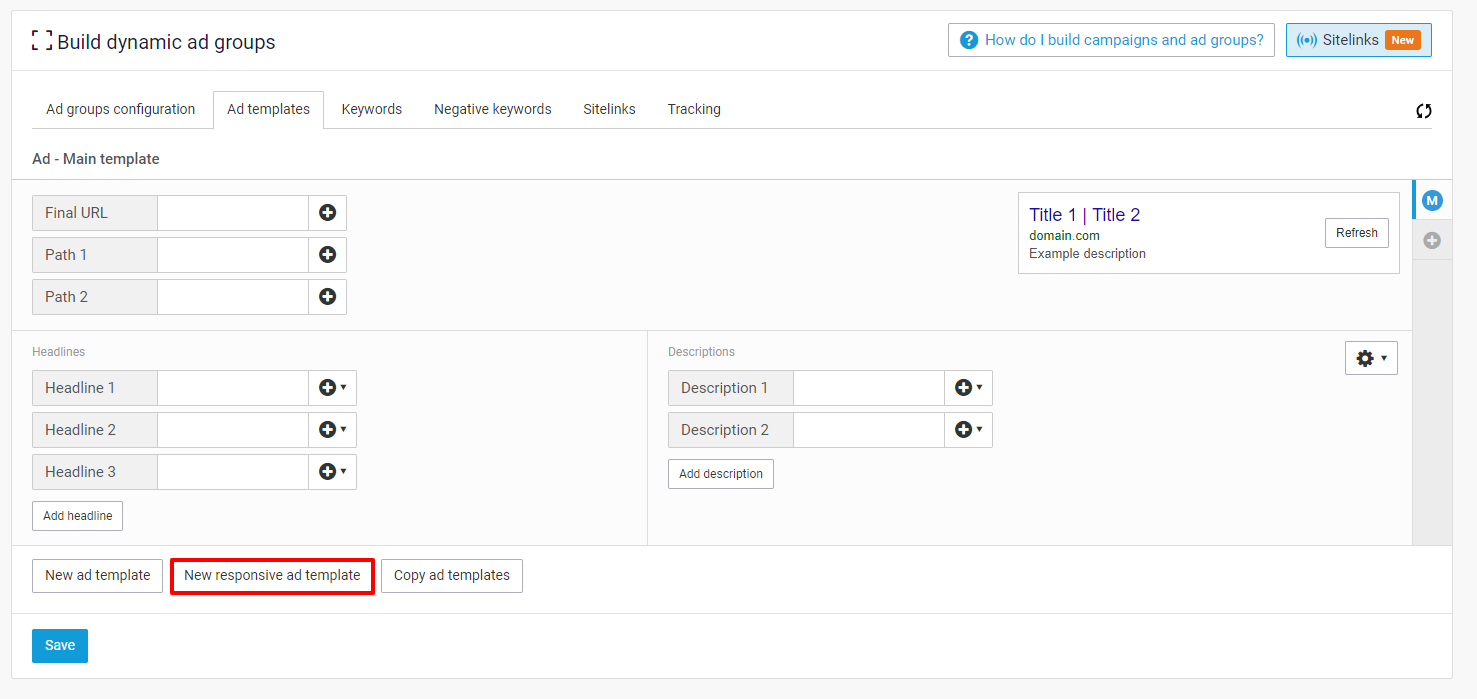
Nella scheda Modelli annuncio puoi cliccare sul pulsante "Nuovo modello di annuncio responsive" che creerà un nuovo modello principale. Puoi creare un massimo di 3 modelli principali di annunci responsive.
Aggiungi titoli e descrizioni
È obbligatorio fornire almeno 3 titoli e 2 descrizioni.
Puoi aggiungere fino a 15 titoli e 4 descrizioni cliccando su "Aggiungi titolo" e "Aggiungi descrizione".
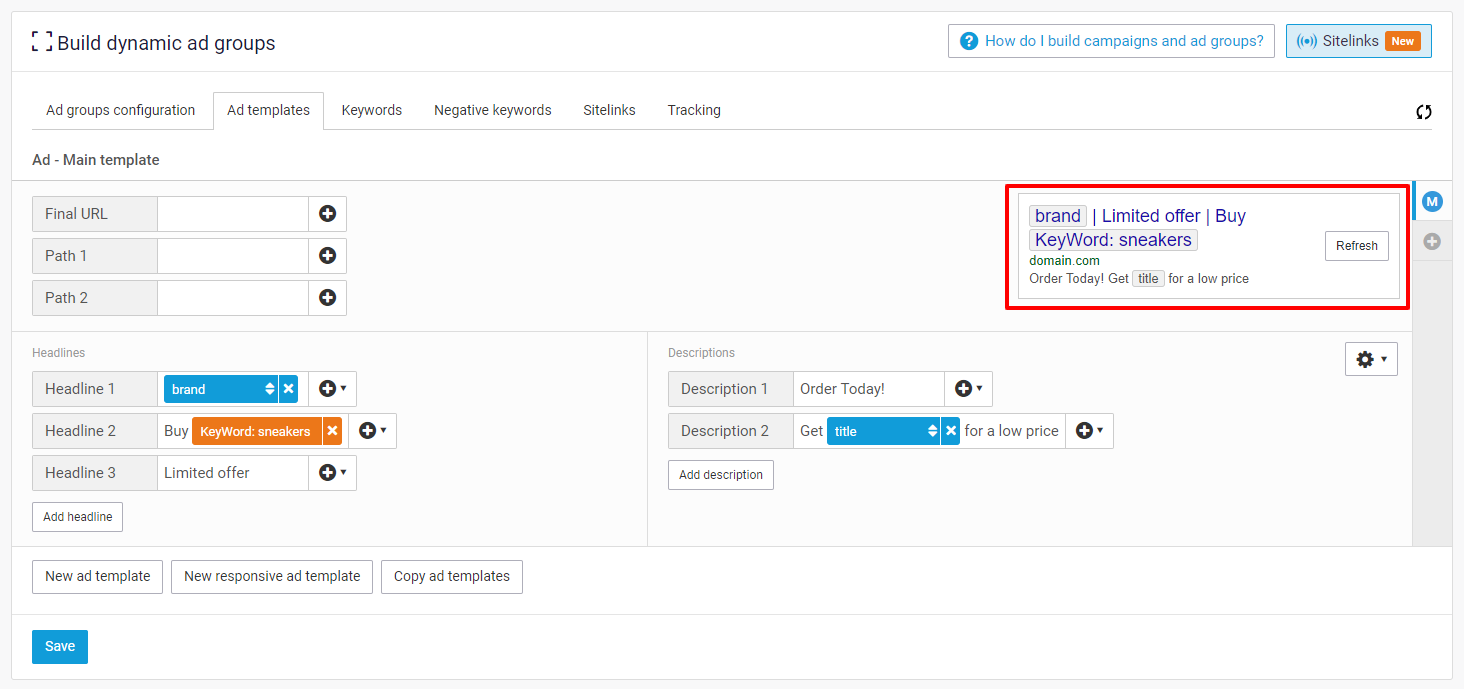
Durante la compilazione degli elementi puoi usare campi dinamici e l'inserimento di parole chiave per usare le informazioni degli articoli e personalizzare ulteriormente gli annunci. Per i dettagli sull'inserimento di parole chiave, vedi: Come uso l'inserimento di keyword in un modello di annuncio?
Impostare i modelli di riserva
Se aggiungi campi dinamici ai modelli Google Ads potrebbe succedere che venga superato il numero massimo di caratteri di alcuni campi. Per esempio, la lunghezza massima di 'Titolo 1' è di 30 caratteri. Per altri limiti dei modelli principali, vedi Che tipo di annunci puoi creare?
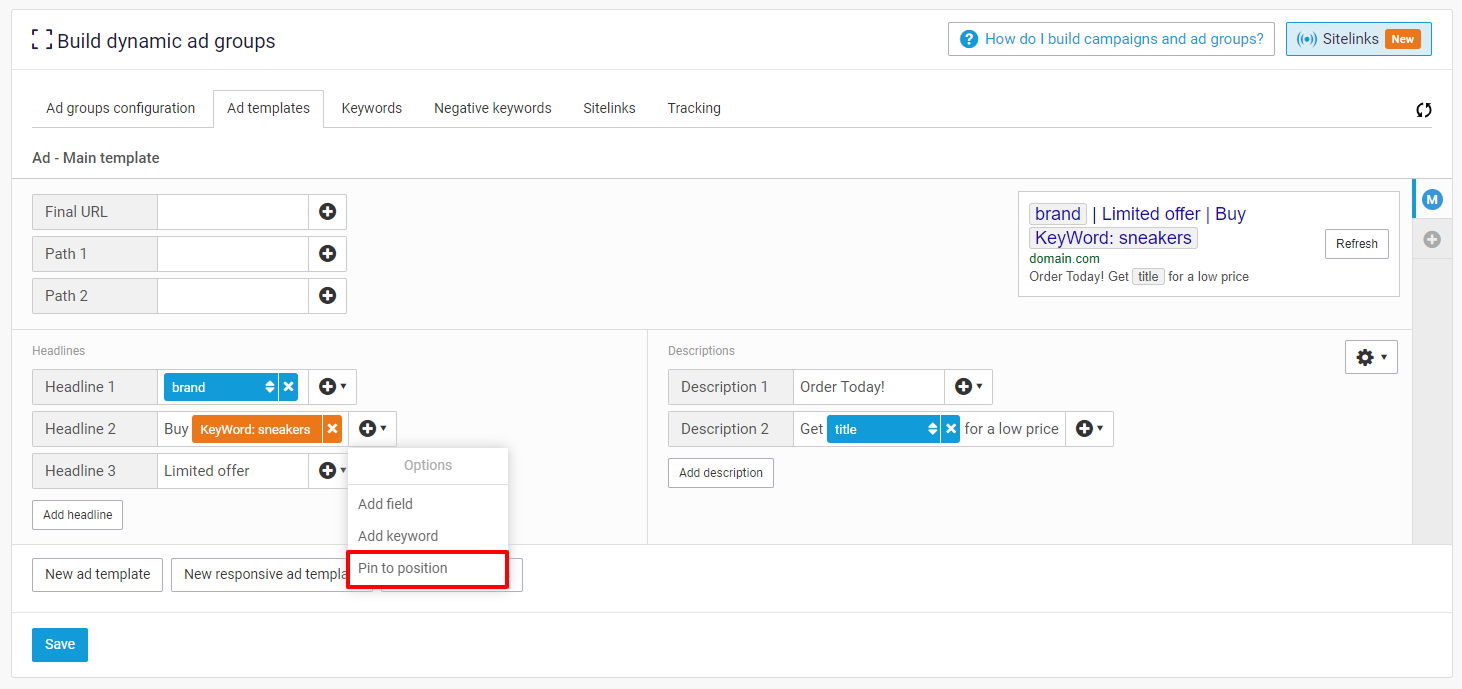
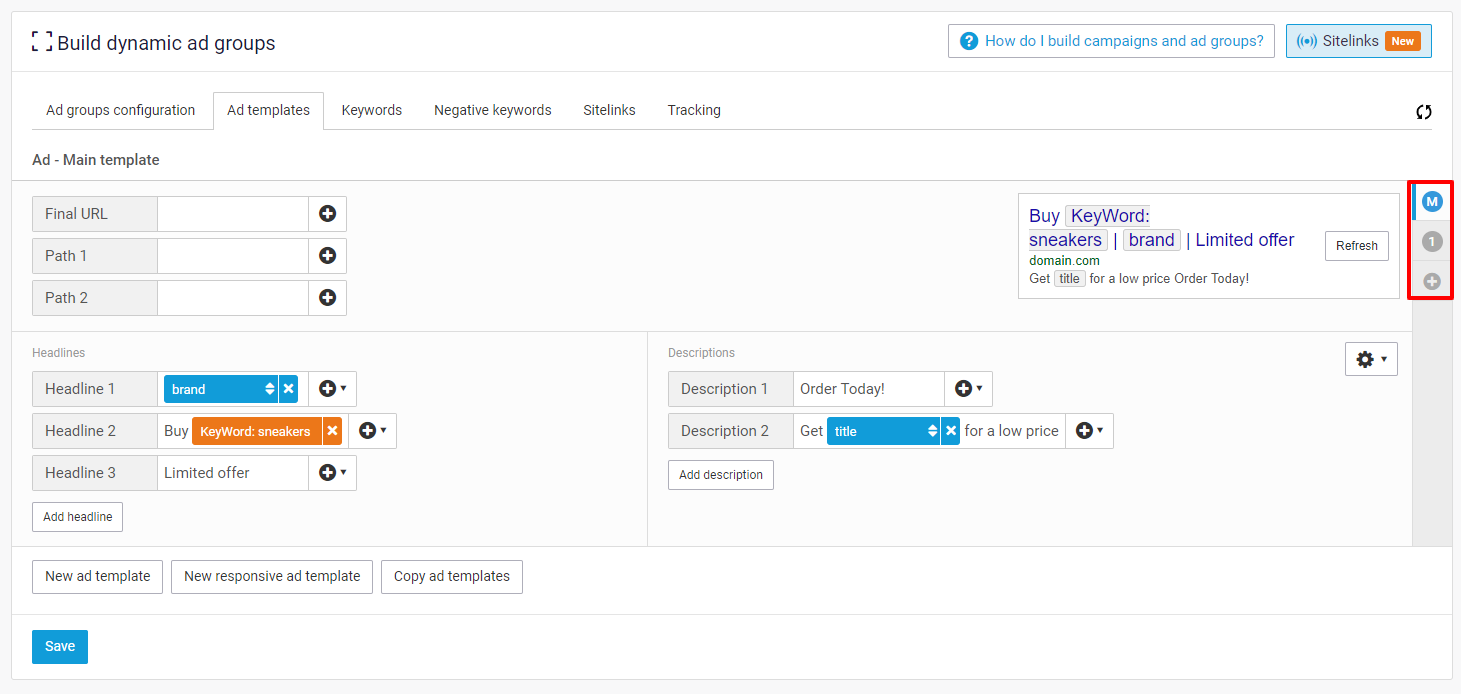
Per evitare errori dovuti a questi limiti puoi aggiungere modelli di riserva ai tuoi modelli principali. Questi modelli di riserva funzionano come backup nel caso in cui i campi dei modelli principali superino la lunghezza massima. Puoi aggiungere fino a quattro modelli di riserva per ogni modello principale e usare questi modelli per assicurarti di inviare annunci corretti a Google Ads ogni volta.
Ultimo aggiornamento
È stato utile?