> For the complete documentation index, see [llms.txt](https://helpcenter.channable.com/llms.txt). Markdown versions of documentation pages are available by appending `.md` to page URLs; this page is available as [Markdown](https://helpcenter.channable.com/get-started/get-started-space-fr/commencer/guide-de-demarrage-rapide.md).
# Guide de démarrage rapide
Channable est une plateforme e-commerce multicanale qui vous aide A :
* Lister, promouvoir et Optimiser vos produits à grande échelle sur des Canaux tels que Google, Amazon et bol.
* Créer et gérer des publicités produit, configurer des Termes et Conditions (en anglais) avec des places de marché et Créer des campagnes PPC.
* Découvrez les performances de vos annonces grâce à des Insights et à des analyses utiles, et utiliser ces données pour adapter votre stratégie afin d’augmenter les ventes.
Vous pouvez faire de nombreuses choses puissantes avec Channable, mais nous vous recommandons de commencer par ce guide pour vous aider avec l’Installation de base.
### Créer un projet
Une fois que vous avez [créé un Compte Channable](/get-started/get-started-space-fr/commencer/creez-un-compte-channable.md), vous êtes prêt(e) à Créer votre premier projet. Connectez-vous à [Channable](https://app.channable.com/).
{% stepper %}
{% step %}
### Ouvrir la Vue d'ensemble des projets
{% tabs %}
{% tab title="Version moderne" %}
Cliquez sur **Projets**.

{% endtab %}
{% tab title="Version héritée" %}
Cliquez sur **Projets**.

{% endtab %}
{% endtabs %}
{% endstep %}
{% step %}
### Ajoutez votre premier projet
{% tabs %}
{% tab title="Version moderne" %}
Cliquez sur + **Ajouter un projet**.\

{% endtab %}
{% tab title="Version héritée" %}
Cliquez sur + **Créer un projet**.

{% endtab %}
{% endtabs %}
Saisissez un Nom, et cliquez sur **Sauvegarder**. Channable ouvre **Commencer**, votre centre d’intégration.
{% hint style="info" %}
Un projet correspond à l’Installation spécifique de toutes les informations concernant votre boutique en ligne : vos données produit et la manière dont elles sont partagées avec différents Canaux. Vous pouvez configurer plusieurs Projets si vous avez plusieurs boutiques en ligne ou si vous vendez vos produits sur des marchés de différentes langues.
{% endhint %}
{% endstep %}
{% step %}
### Centre d’intégration
Après avoir ajouté votre premier projet, Channable affiche une liste de contrôle d’intégration dans la plateforme pour vous aider à Commencer. Les Produits sont cochés automatiquement à mesure que vous terminez les étapes.
{% hint style="info" %}
Chaque fois que vous terminez une étape, revenez à la **Commencer** page pour afficher les étapes suivantes.
{% endhint %}
Suivez les étapes d’intégration ci-dessous pour terminer votre Installation.
{% endstep %}
{% endstepper %}
{% tabs %}
{% tab title="Version moderne" %}
{% endtab %}
{% tab title="Version héritée" %}
{% endtab %}
{% endtabs %}
## Étapes d’intégration
### Importez vos données produits
Pour ajouter vos données produit dans Channable, cliquez sur **Ajouter une importation**, ce qui vous dirige vers la section **Installation** . Channable propose de nombreuses Options pour [importer vos données produit](/import-data/import-data-fr/readme.md) par exemple via une plateforme e-commerce (p. ex. Magento, Shopify) ou via une target de données (p. ex. XML ou Google Sheets).
{% tabs %}
{% tab title="Version moderne" %}
{% endtab %}
{% tab title="Version héritée" %}
{% endtab %}
{% endtabs %}
{% hint style="warning" %}
Votre importation doit respecter des [exigences](/import-data/import-data-fr/guide-dimportation/importer-vos-donnees-produit/importer-via-un-fichier-de-donnees/exigences-pour-les-fichiers-dimportation.md).
{% endhint %}
### Afficher vos Produits importés
Lors de la dernière étape **Vue d'ensemble** après l’exécution de votre importation, vous trouverez Tous vos Produits importés dans **\[nom de votre importation] - Données importées.**
Après avoir fermé les étapes d’Installation, vous pouvez également aller dans **Produits** dans la barre latérale pour afficher vos Produits importés.
{% hint style="info" %}
Vérifiez vos données produit pour vous assurer qu’elles ont été importées avec succès. Si vos données sont réparties entre plusieurs sources ou si vous souhaitez ajouter des informations manquantes, vous pouvez [combiner plusieurs importations](/import-data/import-data-fr/guide-dimportation/combiner-plusieurs-importations.md) pour enrichir vos données produit.
{% endhint %}
### Configurez votre premier canal
Après avoir vérifié vos données produit, configurez le canal que vous utiliserez pour promouvoir vos produits.
Accédez à **Canaux**. Choisissez la plateforme pour laquelle vous souhaitez configurer un canal et sélectionnez-la pour Commencer.
### Flux
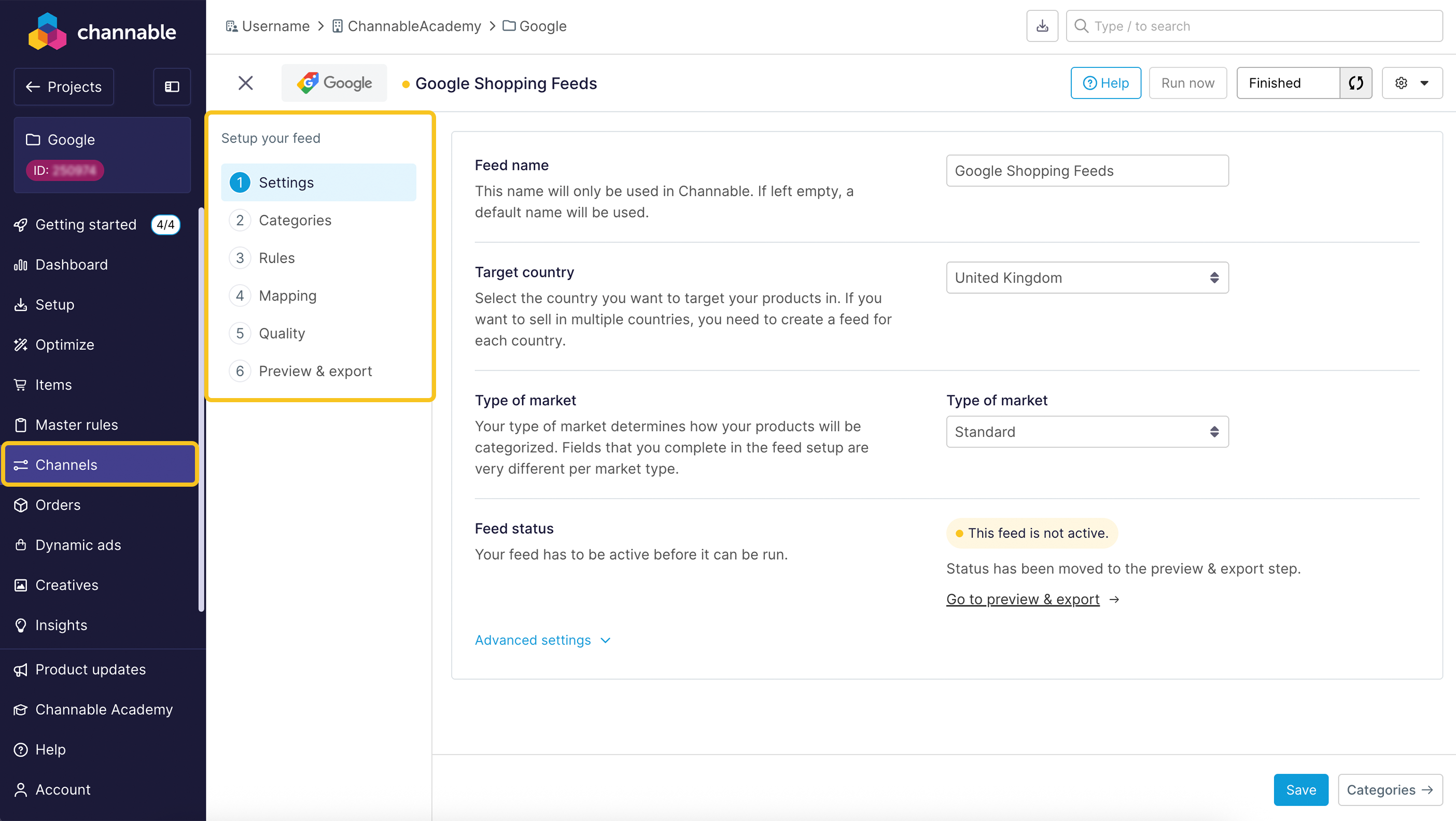
Pour configurer un flux, suivez ces étapes :
* [Attribuer des Catégories](/list-advertise/list-and-advertise-fr/lister-sur-les-canaux/configurer-un-flux/configurer-un-flux-etape-categories.md)
* [Créer des règles](/list-advertise/list-and-advertise-fr/lister-sur-les-canaux/configurer-un-flux/configurer-un-flux-regles.md)
* [Associer les données aux attributs](/list-advertise/list-and-advertise-fr/lister-sur-les-canaux/configurer-un-flux/configurer-un-flux-etape-mapping.md)
* [Vérifier la Qualité de votre Installation](/list-advertise/list-and-advertise-fr/lister-sur-les-canaux/configurer-un-flux/configurer-un-flux-etape-qualite.md)
* [Aperçu et export](/list-advertise/list-and-advertise-fr/lister-sur-les-canaux/configurer-un-flux/configurer-un-flux-etape-apercu-et-export.md)
{% hint style="info" %}
Des guides spécifiques sont disponibles pour la configuration de [flux d’exportation populaires](/list-advertise/list-and-advertise-fr/lister-sur-les-canaux/configurer-un-flux.md), tels que [Google](/list-advertise/list-and-advertise-fr/google/lister-les-produits-sur-google-shopping.md), [Meta](/list-advertise/list-and-advertise-fr/meta/premiers-pas-avec-meta.md) et [Galaxus](/list-advertise/list-and-advertise-fr/lister-sur-les-canaux/galaxus.md).
{% endhint %}
{% tabs %}
{% tab title="Version moderne" %}
{% endtab %}
{% tab title="Version héritée" %}
{% endtab %}
{% endtabs %}
### Places de marché
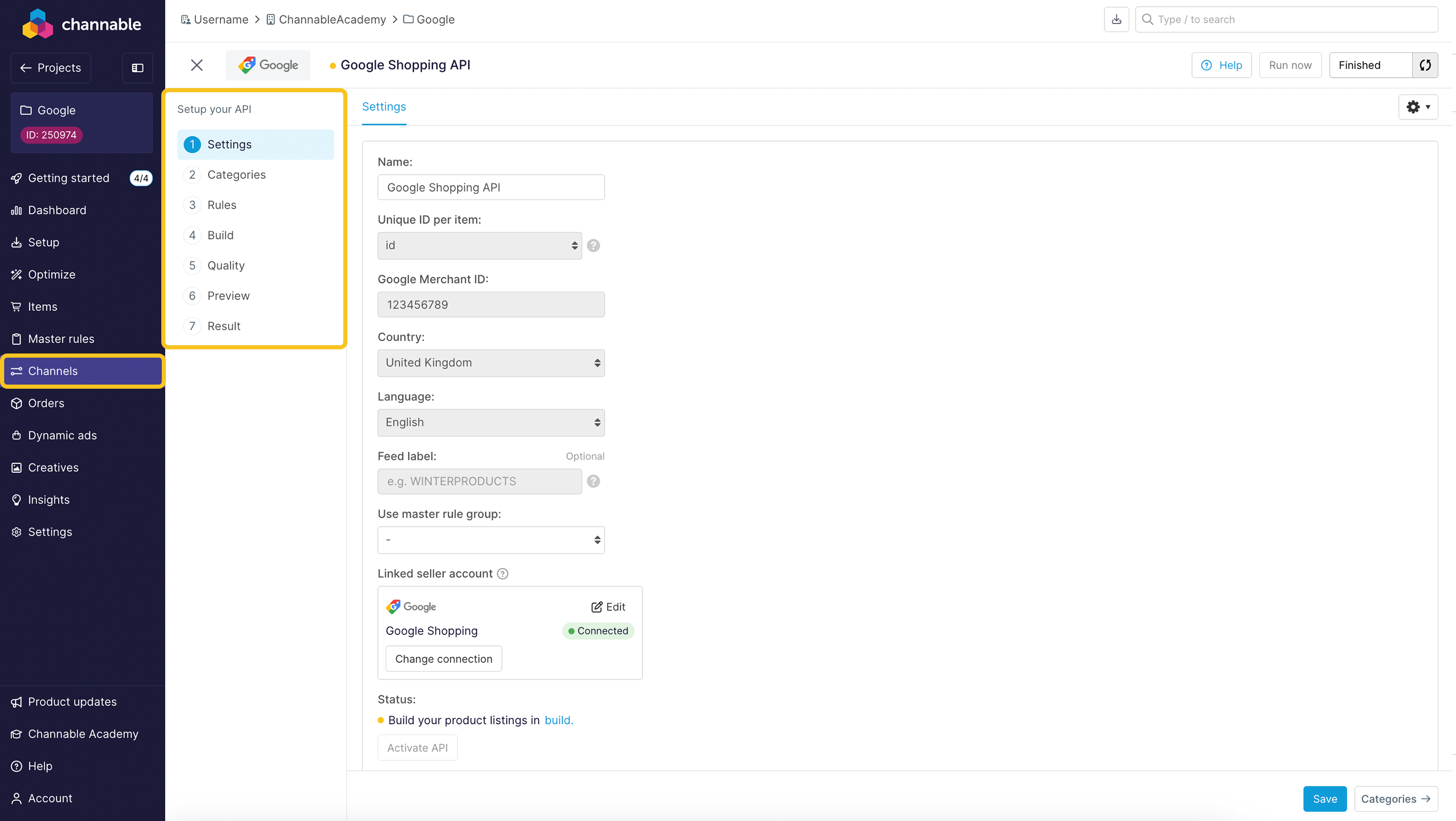
Pour configurer un canal de place de marché (API), suivez une série d’étapes similaire :
* [Attribuer des Catégories](/list-advertise/list-and-advertise-fr/vendre-sur-les-marketplaces/premiers-pas-avec-les-marketplaces/marketplaces-etape-de-categorisation.md)
* [Créer des règles](/list-advertise/list-and-advertise-fr/vendre-sur-les-marketplaces/premiers-pas-avec-les-marketplaces/marketplaces-etape-des-regles.md)
* [Associer les données aux attributs](/list-advertise/list-and-advertise-fr/vendre-sur-les-marketplaces/premiers-pas-avec-les-marketplaces/marketplaces-etape-de-construction.md) (spécifiques à une Catégorie et/ou partagées)
* [Vérifier la Qualité de votre Installation](/list-advertise/list-and-advertise-fr/vendre-sur-les-marketplaces/premiers-pas-avec-les-marketplaces/marketplaces-etape-de-qualite.md)
* [Prévisualisez vos annonces](/list-advertise/list-and-advertise-fr/vendre-sur-les-marketplaces/premiers-pas-avec-les-marketplaces/marketplaces-etape-dapercu.md)
* [Vérifiez les résultats et consultez le Feedback](/list-advertise/list-and-advertise-fr/vendre-sur-les-marketplaces/premiers-pas-avec-les-marketplaces/marketplaces-etape-de-resultat.md)
{% hint style="info" %}
Des guides spécifiques sont disponibles pour la configuration avec [places de marché populaires](/list-advertise/list-and-advertise-fr/vendre-sur-les-marketplaces/premiers-pas-avec-les-marketplaces.md), tels que [Amazon](/list-advertise/list-and-advertise-fr/amazon/liste-des-produits-sur-amazon.md), [bol ](/list-advertise/list-and-advertise-fr/bol/lister-des-produits-sur-bol.md)et [eBay](/list-advertise/list-and-advertise-fr/vendre-sur-les-marketplaces/ebay/comment-configurer-un-canal-ebay.md).
{% endhint %}
{% tabs %}
{% tab title="Version moderne" %}
{% endtab %}
{% tab title="Version héritée" %}
{% endtab %}
{% endtabs %}
### Sélectionner une offre
Channable propose des offres tarifaires flexibles et des modules complémentaires. Cliquez **Sélectionner une offre** A [comparer les offres](/account-billing/account-and-billing-fr/gerez-votre-abonnement/les-plans-tarifaires-de-channable.md) et choisissez celle qui correspond le mieux aux besoins de votre entreprise.
{% tabs %}
{% tab title="Version moderne" %}
{% endtab %}
{% tab title="Version héritée" %}
{% endtab %}
{% endtabs %}
{% hint style="info" %}
Vous pouvez effectuer l’Installation avec votre [compte d’essai](/get-started/get-started-space-fr/essai-gratuit-de-channable.md), mais vous devrez confirmer votre abonnement pour envoyer des données produit en direct et activer vos Canaux. Consultez [tarifs](/account-billing/account-and-billing-fr/gerez-votre-abonnement/les-plans-tarifaires-de-channable.md) et [abonnement et facturation](/account-billing/account-and-billing-fr/gerez-votre-abonnement/les-plans-tarifaires-de-channable.md) pour plus de détails.
{% endhint %}
### Activez votre canal
Pour terminer votre Installation, activez le canal que vous avez configuré et cliquez sur **Activer le canal**. Cela active le projet dans lequel vous travaillez et le canal que vous avez choisi.
{% tabs %}
{% tab title="Version moderne" %}
{% endtab %}
{% tab title="Version héritée" %}
{% endtab %}
{% endtabs %}
Si vous préférez activer plus tard sans utiliser la liste de contrôle d’intégration, activez votre projet Actuel et votre canal :
{% tabs %}
{% tab title="Version moderne" %}
Activez votre projet sous **Tous les Projets > \[Projet] > Paramètres du projet**.
{% endtab %}
{% tab title="Version héritée" %}
Activez votre projet sous **Projets > \[Projet] > Paramètres du projet**.
{% endtab %}
{% endtabs %}
Pour activer votre canal, accédez à **Canaux** et cliquez sur **Activer le canal**. Pour envoyer votre canal vers la plateforme, cliquez sur **Exécuter**.
* **Si vous configurez un flux**, vérifiez que vous disposez d’une [URL de fichier de flux](/list-advertise/list-and-advertise-fr/lister-sur-les-canaux/configurer-un-flux/configurer-un-flux-etape-apercu-et-export.md) dans l’étape **Aperçu** . copiez l’URL et collez-la dans les Paramètres de la place de marché que vous avez choisie.
* **Si vous configurez une API**, vérifiez l’étape **Résultats** pour consulter le Statut de votre annonce. Vous ne recevrez peut-être pas de Feedback immédiatement ; il est donc préférable de vérifier ultérieurement.
### Tout est terminé !
Vos produits devraient maintenant être listés sur le canal ou la place de marché que vous avez choisi(e).
---
# Agent Instructions
This documentation is published with GitBook. GitBook is the documentation platform designed so that both humans and AI agents can read, navigate, and reason over technical content effectively. Learn more at gitbook.com.
## Querying This Documentation
If you need additional information that is not directly available in this page, you can query the documentation dynamically by asking a question.
Perform an HTTP GET request on the current page URL with the `ask` query parameter, and the optional `goal` query parameter:
```
GET https://helpcenter.channable.com/get-started/get-started-space-fr/commencer/guide-de-demarrage-rapide.md?ask=&goal=
```
`ask` is the immediate question: it should be specific, self-contained, and written in natural language.
`goal` is optional and describes the broader end goal you are ultimately trying to accomplish on behalf of the user. GitBook uses it to tailor the answer towards what is most useful for that goal.
The response will contain a direct answer to the question and relevant excerpts and sources from the documentation.
Use this mechanism when the answer is not explicitly present in the current page, you need clarification or additional context, or you want to retrieve related documentation sections.