

Configurar campañas de Shopping Ads
Nota: Este artículo asume que ya tienes una conexión de Google Ads en Channable. Si todavía necesitas crear una conexión con tu cuenta de Google Ads, puedes echar un vistazo a este artículo.
Enviar tus productos a Google Merchant Center
Cuando quieras configurar una campaña de Google Shopping, es necesario enviar la información de tus productos a Google Merchant Center. Google Merchant Center es el portal online que se utiliza para enviar tus ítems a Google Shopping. Hay dos maneras de enviar la información de tus productos a Google Merchant Center desde Channable: en este artículo se explican ambas opciones. Una vez que hayas enviado la información de tus productos a Google Merchant Center, puedes crear campañas de Google Shopping a través de nuestra API de Shopping Ads.
Crear un nuevo generador de Shopping Ads
Para empezar con tu nueva campaña de Shopping Ads, haz clic en la pestaña shopping ads del menú lateral izquierdo. Luego haz clic en el botón "+ Add dynamic shopping ads generator". Esto abre una nueva pantalla en la que debes elegir:
Conectar con: La conexión de Google Ads a la que quieres enviar tu campaña de Shopping Ads.
Nombre: Un nombre para tu campaña de Shopping Ads (este no será el nombre de la campaña en Google Ads, es solo el nombre en la interfaz de Channable).
ID único por ítem: Un ID único por producto (elige el campo que esté conectado al campo ID en tu feed de Google Shopping).
ID de Google Merchant: El ID de Google Merchant en el que se importa tu feed de Google Shopping.
Usar grupo maestro de reglas (opcional): Elige un grupo maestro de reglas. Puedes usar grupos maestro por ejemplo para filtrar ciertos ítems de tu feed o para establecer valores estándar. Puedes encontrar más información sobre los grupos maestro de reglas en este artículo.
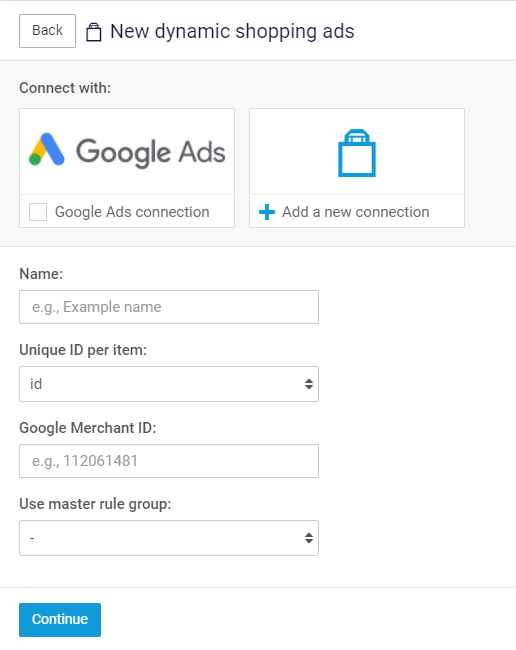
Después de rellenar los ajustes del generador, haz clic en continuar. Ahora pasarás al siguiente paso: 'Reglas', pero primero te recomendamos configurar tu estado de Google Ads y el estado de sincronización.
Configurar estado de Google Ads y estado de sincronización
Después de crear un nuevo generador puedes configurar diferentes estados en el paso 'Configuración' del generador. Haz clic en Configuración y verás los ajustes guardados que acabas de establecer y las siguientes opciones:
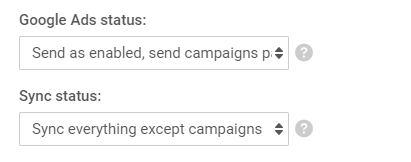
Hay dos estados diferentes en Google Ads: activo y pausado. Cada campaña, grupo de anuncios, anuncio, palabra clave (negativa), etc., puede estar activo o pausado. Es importante prestar atención a estos ajustes; por favor lee este artículo para una explicación de cada configuración posible.
Configurar reglas
Después de crear un generador y configurar los ajustes de Google Ads y de sincronización, es momento de configurar las reglas. Para que los anuncios de Shopping funcionen de la forma más eficaz posible, copia las reglas de tu feed de Google Shopping al anuncio de Shopping. Después de eso, puedes añadir reglas extra para filtrar productos.
Crear una nueva campaña de Shopping Ads
En el paso de campañas configuras los ajustes básicos de la campaña. Necesitas rellenar los siguientes ajustes:
Nombre de la campaña
Esto se puede establecer con un valor estático o rellenarse con un campo dinámico de tu importación. Al usar un campo dinámico te permite generar múltiples campañas de Shopping en Google con el mismo generador.
Channable se conectará a campañas ya existentes que tengan el mismo título tanto en Channable como en Google. Por ejemplo, si tienes una plantilla de campaña con "[brand] shoes" donde [brand] es un campo dinámico, Channable puede generar campañas tituladas Adidas shoes y Nike shoes. Si ya tenías una campaña llamada Nike shoes en Google, entonces Channable se conectará a Nike shoes. Channable entonces además creará una nueva campaña titulada Adidas shoes ya que esa no existía previamente.
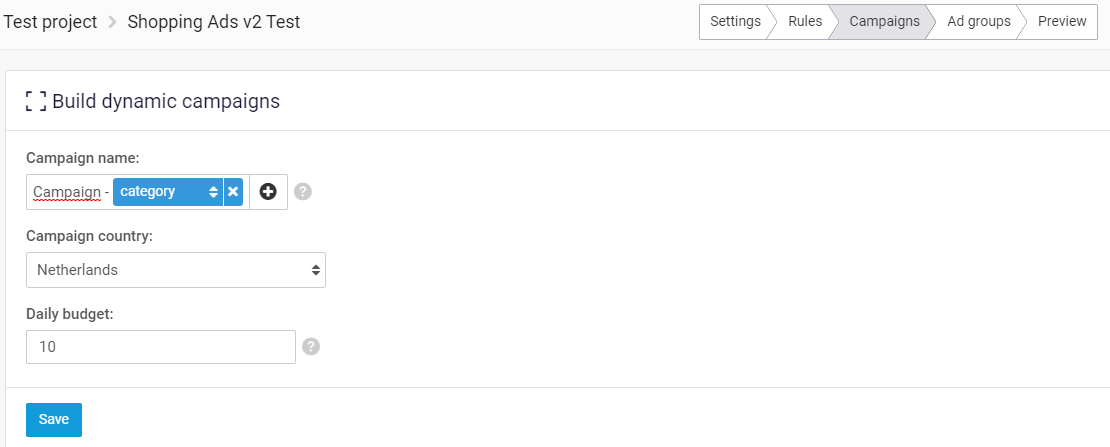
Con estos ajustes se añadirá una nueva campaña de Google Shopping en Google Ads. No borres esta campaña en Google Ads ya que esto causará problemas.
Para finalizar toda la campaña de Google Shopping necesitas crear grupos de anuncios — sigue este artículo para construir tus grupos de anuncios dinámicos.
Última actualización
¿Te fue útil?