

Usar varios generadores de grupos de anuncios para Shopping Ads
Con nuestros Shopping Ads v2, ahora tienes la posibilidad de crear múltiples generadores de grupos de anuncios Shopping. Esto se parece a tener varios grupos de anuncios para Anuncios de texto:
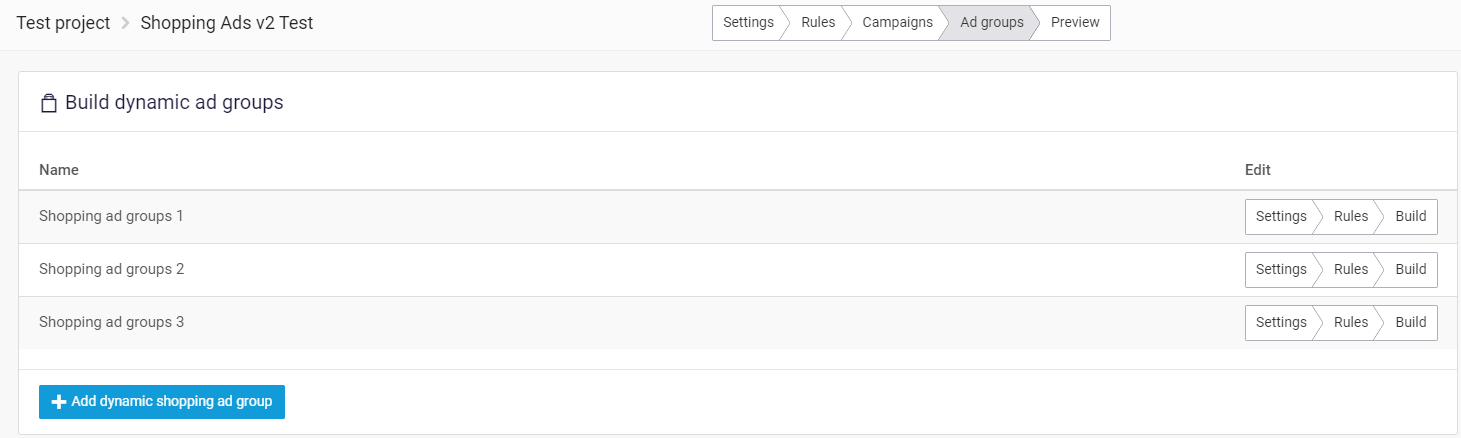
Para añadir un nuevo generador de grupo de anuncios, haz clic en el botón ‘Añadir grupo de anuncios dinámico de Shopping’ en esta vista general.
Por defecto, habrá un único generador de grupos de anuncios Shopping en el que puedes configurar tus grupos de anuncios. En la mayoría de los casos, un generador será suficiente para configurar los grupos de la forma que quieras. Sin embargo, puede que tengas un objetivo o caso de uso que requiera múltiples generadores de grupos de anuncios.
Para cada generador de grupo de anuncios Shopping puedes configurar Ajustes, Reglas y Construcción. En el paso de Construcción creas subdivisiones del grupo de productos, lo cual es importante cuando usas múltiples generadores. Para una guía detallada sobre la configuración del grupo de anuncios Shopping, consulta este artículo.
Ten en cuenta lo siguiente al configurar múltiples generadores de grupos de anuncios Shopping:
Cuando configures el Nombre del grupo de anuncios igual para dos generadores de grupos de anuncios Shopping distintos, se combinarán en Google Ads. Por ello, la subdivisión del grupo de productos debe ser la misma en este caso. De lo contrario, producirá errores.
Si usas diferentes Nombres de grupo de anuncios para distintos generadores, puedes usar subdivisiones del grupo de productos diferentes.
Ejemplo
Nombre de grupo de anuncios diferente
Nombre de la campaña
Nombre del generador de grupo de anuncios
Nombre del grupo de anuncios
Campaña 1
Generador de grupo de anuncios 1
Marca - [brand]
Campaña 1
Generador de grupo de anuncios 2
[category] - [title]
En este ejemplo, los dos generadores crean nombres de grupos de anuncios diferentes. Entonces también puedes crear diferentes Subdivisiones del grupo de productos para estos generadores, por ejemplo en ‘Marca’ (nivel #1) y ‘ID de producto’ (nivel #2) para el generador 1, y en ‘Categoría’ (nivel #1) y ‘ID de producto’ (nivel #2) para el generador 2.
Para más información sobre las subdivisiones del grupo de productos, consulta también este artículo.
Última actualización
¿Te fue útil?