

Configurar una API de Zalando - Proceso para vendedores existentes
Importante: Este artículo es para vendedores que ya venden en Zalando. Si eres nuevo en Zalando, lee este artículo.
Requisitos para empezar con Channable
Necesitas formar parte del programa Zalando Partner. La conexión API actual se crea para el Programa de Socios de Zalando. No damos soporte a Zalando Connected Retail.
Todas las gestiones de pedidos deben realizarse a través de la API; no es posible hacer nada relacionado con pedidos en zDirect. Por lo tanto, para poder vender en Zalando, es necesario usar también una conexión de pedidos. Puedes encontrar información general sobre la conexión de pedidos en Channable aquí: Conexiones de pedidos para marketplaces
Notificar a Zalando
Si quieres usar la API de Zalando en Channable y ya vendes en Zalando pero a través de otro integrador u otro método, tienes que notificar a Zalando que quieres cambiar a Channable. Si vendes en varios países, el cambio se hará país por país. Zalando coordinará el cambio. Una vez que Zalando indique que el cambio se ha realizado, puedes continuar con el proceso de creación de la API de Zalando en Channable.
Crear una conexión API de Zalando en Channable
Para hacer la conexión, necesitas invitar a Channable como Organización Técnica Externa usando zDirect. Para ello, por favor envía un correo electrónico a nuestro departamento de soporte. Recibirás un enlace con el que podrás invitarnos. Cuando nos hayas invitado, por favor envíanos un correo para confirmarlo y entonces configuraremos la conexión de Zalando por ti.
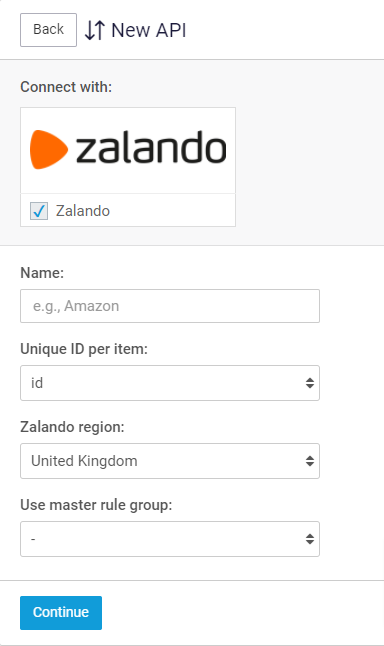
Una vez que recibas un correo nuestro indicando que tu conexión está lista, puedes crear una nueva API de Zalando en Channable. Ve a Channable, abre tu proyecto y ve a APIs > Añadir nueva API. Se abrirá una pantalla donde podrás seleccionar la conexión de Zalando. Cuando hayas seleccionado la conexión, verás una pantalla en la que podrás poner un nombre para la API y seleccionar la región correcta.
Crea tus listados de producto en Channable
Ajustes
Si quieres conservar la información de contenido (es decir, descripciones, tallas, colores y otros atributos), activa la opción "No enviar nuevos datos de producto" bajo el encabezado "Opciones avanzadas de sincronización". Si sí quieres enviar tu contenido a través de Channable, sigue nuestro artículo para nuevos vendedores: Configurar una API de Zalando - Proceso para nuevos vendedores de Zalando
Asegúrate de que el campo "ID único por ítem" esté configurado con tu referencia interna de tu plataforma de ecommerce. Normalmente este es el campo 'ID'. Si actualmente usas otro identificador interno, Channable sobrescribirá los identificadores existentes con los identificadores enviados por tu plataforma de ecommerce. Esto no afectará la disponibilidad de tus productos en Zalando.
Categorías
Las categorías son obligatorias para Zalando. Configura las categorías de Zalando para tus productos usando el función generar categorías o crear nuevas categorías desde cero.
Zalando te asigna categorías específicas en las que tienes permitido vender. Actualmente, todas las categorías de Zalando son visibles en la sección de categorías. Que todas las categorías sean visibles en la API de Channable no significa que todavía tengas permiso para vender en cada categoría. Para evitar errores, te recomendamos seleccionar solo las categorías en las que te permite vender Zalando.
Crear
Aquí puedes encontrar nuestra plantilla predefinida para los listados de productos. Solo tienes que rellenarla haciendo clic en el campo y seleccionando qué campo quieres que vaya ahí. Por ejemplo, el campo 'Título' debe mostrar el título de tu producto, y así sucesivamente.
Para Zalando específicamente, hay algunas cosas a tener en cuenta al rellenar las plantillas:
Item ID group id + Item subgroup id + EAN determinan la estructura del producto.
Es importante que estos campos estén rellenados correctamente y que usen los mismos IDs y la estructura de producto que usas actualmente.
Puedes encontrar más información sobre la estructura de producto en Zalando aquí.
Atributos
No tienes que rellenar la sección de atributos, ya que ya estás vendiendo en Zalando. Recuerda: esto solo aplica a productos que ya están en Zalando. Si quieres añadir productos nuevos a tu cuenta de Zalando, tendrás que añadir atributos. En ese caso, sigue nuestro artículo para nuevos vendedores empezando en el Paso 3: Configurar una API de Zalando - Proceso para nuevos vendedores de Zalando.
Conexión de pedidos
Como se describió antes, es necesario que Zalando configure una conexión de pedidos en Channable. Para configurar la conexión de pedidos, contacta con nuestro departamento de soporte. Más información sobre pedidos de Zalando se puede encontrar en este artículo.
Consigue que todo sea aprobado en Zalando y ¡Activa tu tienda!
Ve al paso Vista previa de tu API para comprobar los productos que se van a enviar a tu cuenta de Zalando. Si todo está correcto, ve al paso Configuración de tu API y activa la API. Cuando la conexión de pedidos esté configurada y la API esté completamente configurada con la información de tus productos, Zalando revisará la información de producto y la gestión de pedidos. Por favor, contacta con Zalando para esta revisión. Cuando Zalando dé su aprobación, eliminarán el llamado “bloqueo de vendedor” en la API y los artículos se publicarán en Zalando. La puesta en vivo siempre se hará en consulta contigo y con Zalando.
No podemos eliminar productos desde zDirect. Quitar productos del catálogo solo se puede hacer poniendo el stock a 0. Hacer clic en 'clear API' pondrá el stock de todos los productos a 0. Si eliminas un producto de tu importación, fijaremos el stock de ese producto a 0.
Última actualización
¿Te fue útil?